- Korrekt lokal nätverkskonfiguration och behörigheter är avgörande för fildelning på Windows 11 utan åtkomstproblem.
- Att använda enhetliga användarnamn och lösenord på alla enheter säkerställer större säkerhet och smidig åtkomst till delade mappar.
- Att kontrollera brandväggar och avancerade inställningar förhindrar de flesta anslutningsproblem i ditt hem- eller kontorsnätverk.
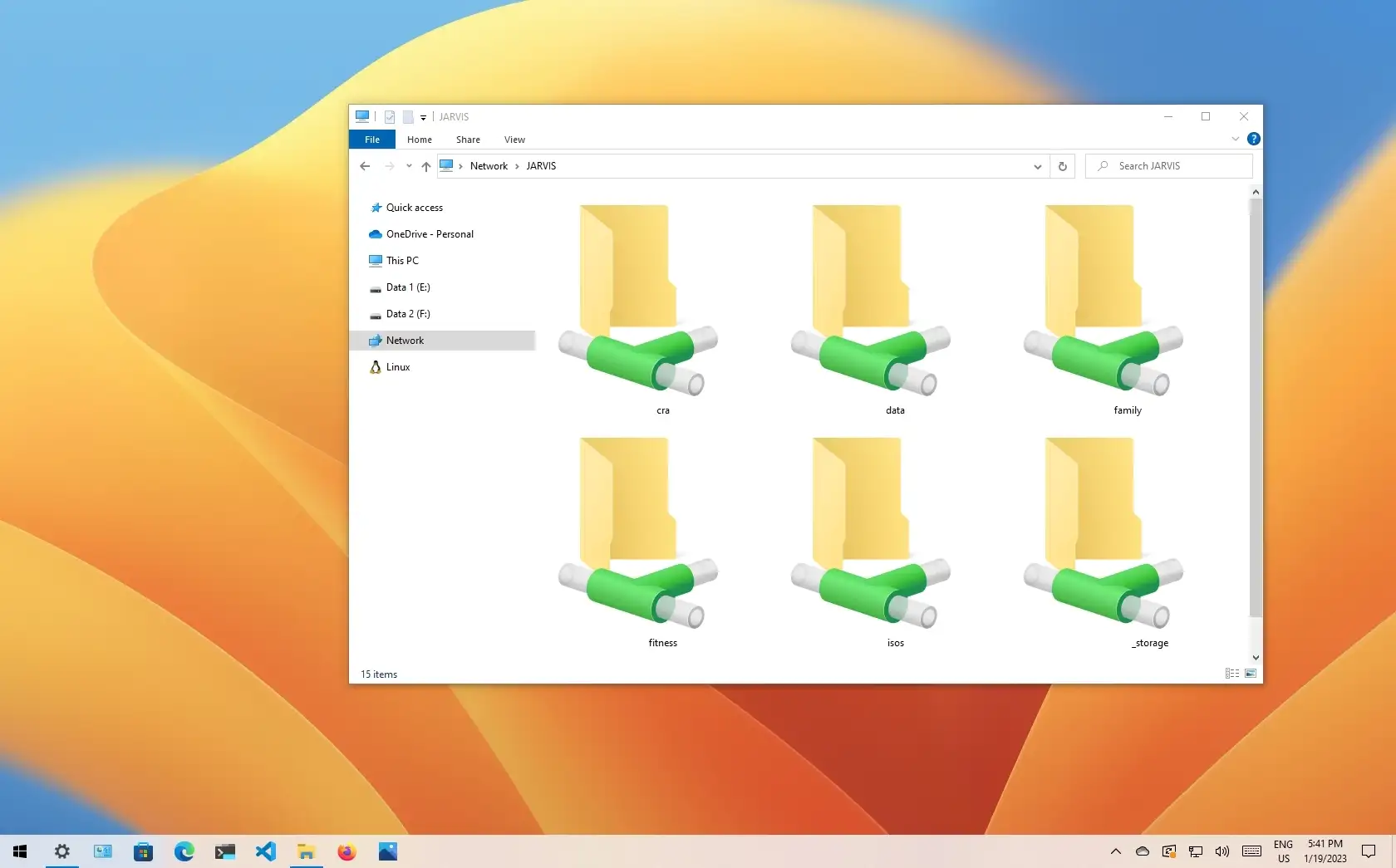
Idag har det blivit en vanlig nödvändighet att dela filer och mappar mellan flera datorer i ett lokalt Windows 11 -nätverk , oavsett om det gäller att effektivisera kontorsarbete, samarbeta hemma eller undvika den tråkiga uppgiften att ständigt skicka data via e-post eller överföra den med USB-enheter. Med förbättrad anslutning och de alternativ som Windows erbjuder är det enklare än det verkar att skapa ett praktiskt och säkert lokalt nätverk, även om det finns några detaljer och knep som är viktiga att känna till för att säkerställa att allt fungerar perfekt från början.
Den här artikeln visar dig steg för steg hur du förbereder din Windows 11-dator för att dela mappar och filer i ett lokalt nätverk . Vi går igenom förutsättningarna, olika behörighetsnivåer, hur du kommer åt dina filer från en annan dator (oavsett om det är Windows eller andra operativsystem som Ubuntu) och viktiga tips för att undvika vanliga anslutningsfel, tillsammans med några extrafunktioner som kan göra saker och ting ännu enklare. Vi förklarar allt i detalj så att du enkelt kan dela dokument, foton eller alla typer av filer i ditt hem- eller kontorsnätverk.
Varför är det värt att dela mappar på ett lokalt nätverk?
Innan vi går in på detaljerna är det värt att notera att användningen av delade mappar i ditt lokala nätverk erbjuder betydande fördelar : det gör det möjligt för olika datorer att komma åt samma filer samtidigt, minskar dubbelarbete och fel när man arbetar med äldre versioner, underlättar samarbete även med program som Word eller Excel, och ökar säkerhet och organisation genom att låta dig begränsa vad varje användare kan se eller ändra . Allt detta är möjligt utan att förlita sig på externa tjänster eller molnet om du inte vill.
Första stegen för att förbereda ditt lokala nätverk
För att möjliggöra sömlös fildelning på ditt lokala nätverk i Windows 11 finns det några viktiga initiala konfigurationer :
- Anslut alla enheter till samma lokala nätverk (antingen via kabel eller via Wi-Fi).
- Se till att nätverksprofilen är inställd på "Privat" på varje dator, aldrig "Offentlig", eftersom offentliga nätverk blockerar den här funktionen. Du kan ändra detta från Inställningar > Nätverk och internet > Nätverksegenskaper.
- Aktivera nätverksidentifiering och fil- och skrivardelningDetta görs i Inställningar > Nätverk och internet > Nätverks- och delningscenter > Ändra avancerade delningsinställningar. Markera "Aktivera nätverksidentifiering" och "Aktivera fil- och skrivardelning".
- Inaktivera lösenordsskydd för nätverket i avsnittet "Alla nätverk" om du vill att andra ska kunna komma åt dina mappar utan att behöva ange ett lösenord på varje dator. Var medveten om de potentiella riskerna med det här alternativet. Om du vill ha maximal säkerhet, bibehåll lösenordsskyddet och skapa identiska användare på båda datorerna (förklaras senare).
- Konfigurera brandväggen eller antivirusprogrammet så att de inte blockerar trafik mellan datorer i det lokala nätverket. Vissa antivirusprogram skapar hinder som kan förhindra automatisk identifiering av datorer.
Välj mappen att dela noggrant
Du kan dela nästan vilken mapp som helst på din hårddisk, men helst bör du skapa en specifik mapp i rotkatalogen på en av dina interna enheter (till exempel C:\Shared). Undvik att dela systemmappar (som Dokument eller Skrivbord) eller alltför djupa sökvägar för att förhindra problem med behörigheter, antivirusprogram eller långa filsökvägar.
Så här delar du en mapp i Windows 11 steg för steg
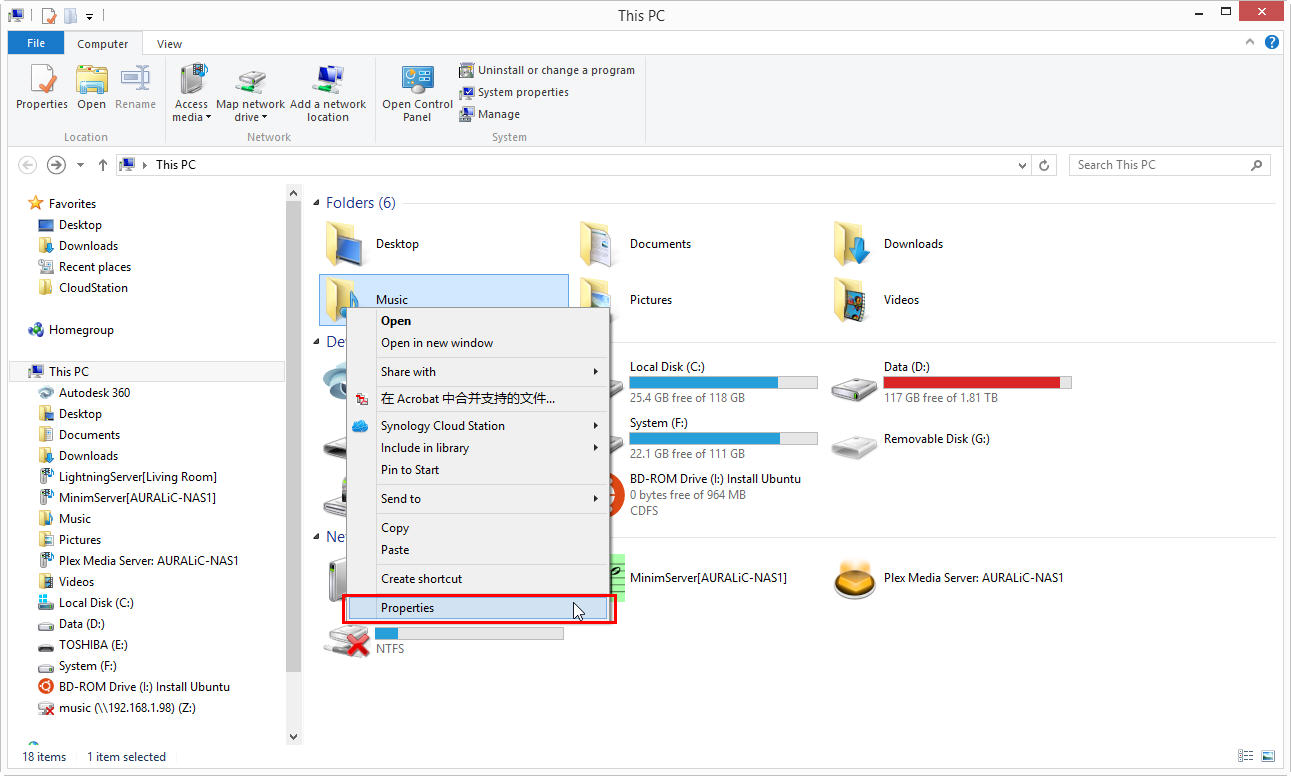
- Öppna File Explorer och leta reda på mappen du vill dela.
- balk högerklicka på mappen, välj "Egenskaper" och gå till fliken "Delning".
- tryck på knappen "Avancerad delning"Om det inte visas, leta efter ett liknande alternativ eller kontrollera de avancerade inställningarna.
- Markera rutan "Dela den här mappen"Ange det namn du vill att den ska vara synlig i nätverket. Du kan välja ett annat namn än den faktiska mappen, och om du avslutar det med ett $-tecken (till exempel "Resurser$") kommer mappen att döljas och endast vara tillgänglig om du vet dess exakta sökväg.
- Klicka på behörigheter för att bestämma vilka användare i ditt nätverk som ska kunna komma åt det och på vilken nivå: skrivskyddad, redigeringsbehörighet eller fullständig kontroll.
- Du kan lägga till användare eller grupper med knappen ”Lägg till…”. Som standard har gruppen ”Alla” åtkomst, men det rekommenderas att anpassa behörigheter för ökad säkerhet.
- Verkställ ändringarna, acceptera och stäng alla öppna fönster. Din mapp kommer nu att vara tillgänglig för andra datorer i nätverket.
Tips: Om du ser ett gammalt delningsnamn och inte kan ändra det, avmarkera alternativet "Dela den här mappen", acceptera ändringarna och starta om processen.
Användarhantering och åtkomstbehörigheter
I Windows 11 kan du hantera vem som har åtkomst till delade resurser. Det finns flera strategier:
- Identiska användarnamn och lösenordOm du vill undvika att bli tillfrågad om inloggningsuppgifter när du ansluter från en annan dator måste du skapa samma användarnamn och lösenord på båda datorerna. På så sätt kommer Windows automatiskt att auktorisera åtkomst.
- Anpassade behörigheterDu kan ge olika behörigheter till varje användare eller grupp, eller till och med tilldela "Alla" läs-, ändrings- eller neka åtkomsträttigheter. Om bara du kommer att använda mappen kan du ge "Fullständig kontroll" till gruppen "Alla" och justera det senare efter behov.
- lösenordsfri åtkomstDu kan inaktivera lösenordsskydd i de avancerade delningsinställningarna, men tänk på att detta minskar nätverkssäkerheten.
Tips: Om du vill dela med flera personer med olika konton kan du skapa lokala grupper i Windows och tilldela behörigheter enligt gruppen.
Åtkomst till den delade mappen från en annan Windows-dator
På den dator du vill komma åt mappen från, öppna Utforskaren och klicka på "Nätverk" i den vänstra kolumnen. Du får se en lista över upptäckta datorer. Dubbelklicka på serverdatorn och öppna den delade mappen. Om den inte visas kan du också ansluta direkt genom att skriva följande i adressfältet:
- \\datornamn\mappnamn
- Eller med hjälp av IP-adressen: \\192.168.1.15\mappnamn
Du kan också skapa en genväg på skrivbordet så att du inte behöver upprepa processen varje gång. Högerklicka bara på skrivbordet, välj "Nytt" > "Genväg" och ange nätverkssökvägen.
Om du ser en fråga som ber om användarnamn och lösenord när du försöker öppna mappen, se till att användarnamnet finns på båda datorerna och att lösenordet matchar. Välj alternativet att komma ihåg inloggningsuppgifter om du inte vill bli tillfrågad om inloggningsuppgifter varje gång.
Mappa en delad mapp som en nätverksenhet
För enklare åtkomst kan du få den delade mappen att visas som en annan enhet på din dator. Det är så enkelt som:
- Högerklicka på "Den här datorn" och välj "Mappa nätverksenhet".
- Välj en ledig bokstav för den nya enheten.
- Ange nätverkssökvägen (\\datornamn\mapp) och välj "Återanslut vid inloggning" för att säkerställa permanent åtkomst.
- Verkställ och slutför. Mappen kommer nu att vara tillgänglig som vilken annan enhet som helst.
Vad du ska göra om du får felmeddelanden när du försöker komma åt den delade mappen
När man konfigurerar delade mappar är det ganska vanligt att man stöter på felmeddelanden som "Nätverkssökvägen hittades inte" eller "Du har inte behörighet att komma åt den". Det kan finnas många orsaker:
- Lösenordsskydd är aktiverat och användarnamnet/lösenordet matchar inte på båda lagen.
- Brandvägg eller antivirus blockerar kommunikationFörsök att tillfälligt inaktivera dem.
- Nätverksidentifieringstjänsten är inaktiverad på någon av datorerna.
- Olika arbetsgruppskonfigurationer eller problem med namnupplösning i nätverket. I det här fallet, försök att ansluta med IP-adressen.
Om allt annat misslyckas, kontrollera att tjänsterna "Function Discovery Resource Publishing" och "Function Discovery Provider Host" är i automatiskt läge. Du kan också kontrollera Windows Credential Manager och ta bort alla gamla sparade poster.
Rekommendationer för kompatibilitet och säkerhet
Windows 11 och Windows 10 delar i stort sett samma system för att dela filer i ett lokalt nätverk, även om menyalternativen kan variera något. Om du har datorer med olika versioner av Windows (inklusive några mycket gamla), tänk på att nyare system inte längre stöder SMB 1.0-protokollet som standard, vilket är mindre säkert och var källan till allvarliga sårbarheter (kom ihåg WannaCry-attacken). Aktivera det bara om det är absolut nödvändigt och inaktivera det efteråt.
För att undvika säkerhetsproblem:
- Håll alltid ditt operativsystem uppdaterat.
- Dela inte mappar om det inte är absolut nödvändigt, och begränsa inte åtkomsten till specifika användare.
- Om du använder lösenordsfri åtkomst, se till att endast betrodda användare kan komma åt ditt lokala nätverk.
Å andra sidan är "Gäst"-kontot inte längre aktivt i nyare versioner av Windows, så du kommer inte att kunna använda det för anonym åtkomst som du gjorde tidigare.
Avancerade detaljer och specifik felsökning
- Om du använder komplicerade datornamn (med mellanslag, ñs, accenter etc.), ändra dem till något enkelt och utan symboler.
- För komplicerade nätverk (på grund av switchar, VoIP-växlar, avancerade routrar etc.) kan du tvinga fram namnmatchning genom att redigera filen. värdar från Windows genom att manuellt tilldela IP-adressen till datornamnet.
- Om serverns IP-adress ändras varje gång den startar om, ange en fast IP på nätverkskortet.
Hur man kommer åt en delad mapp från Linux (Ubuntu)
Ubuntu-användare (och användare av andra Linux- distributioner ) kan enkelt komma åt delade mappar i Windows 11 med hjälp av Utforskaren genom att söka efter "Andra platser" och ansluta till servern med SMB-adressen (till exempel smb://192.168.1.15). Du kan behöva ange ditt användarnamn och lösenord, och du kan välja om systemet ska komma ihåg denna information.
Med administratörsbehörighet kan du visa och hantera dolda delningar (de som slutar på $), men för standardanvändning behöver du bara komma åt den delade mappen normalt.
Andra sätt att dela filer i Windows 11
- OneDriveDu kan dela filer eller mappar som är synkroniserade med OneDrive från Utforskaren (högerklicka > Dela en länk) och skicka länkar även till personer utanför ditt lokala nätverk.
- Dela i närhetenOm båda enheterna är i närheten och har Bluetooth eller Wi-Fi kan du använda alternativet ”Dela med enheter i närheten” på fliken ”Delning”.
- E-postFrån Dela-menyn kan du skicka bilagor direkt med hjälp av ditt e-postprogram på datorn.
Extra: Hur man skapar ett lokalt Wi-Fi-nätverk utan router
Om du inte har en router eller helt enkelt vill ansluta två eller fler datorer då och då kan du skapa ett värdbaserat Wi-Fi-nätverk från en av datorerna. Från Inställningar > Mobil hotspot konfigurerar du namn och lösenord och ansluter de andra enheterna precis som du skulle göra med vilket annat Wi-Fi-nätverk som helst. Detta gör att du kan dela mappar och skrivare utan att vara beroende av kontorets infrastruktur eller internetåtkomst.
Användbara tips och slutgiltiga rekommendationer
- För att göra kopplingar enklare, använd alltid korta namn utan specialtecken för datorer och delade resurser.
- Håll dig organiserad genom att skapa anpassade skrivbordsgenvägar för de mappar du använder varje dag.
- Gör regelbundna säkerhetskopior av dina delade filer, särskilt om de används dagligen i ett lokalt nätverk.
- Centralisera delade resurser på en enda dator om möjligt, för enkelt underhåll och säkerhet.
Att konfigurera fil- och mappdelning korrekt på ditt lokala Windows 11-nätverk gör att du inte bara kan arbeta mycket mer effektivt, utan hjälper också till att hålla dina data säkrare och mer organiserade, vilket undviker vanliga problem som att skriva över gamla versioner, förlora information eller konflikter mellan användare. Genom att följa dessa steg och tips säkerställer du att hela ditt nätverk fungerar som en välsmord maskin, redo att dela information snabbt och tillförlitligt, utan onödiga komplikationer.

Passionerad författare om bytesvärlden och tekniken i allmänhet. Jag älskar att dela med mig av min kunskap genom att skriva, och det är vad jag kommer att göra i den här bloggen, visa dig alla de mest intressanta sakerna om prylar, mjukvara, hårdvara, tekniska trender och mer. Mitt mål är att hjälpa dig att navigera i den digitala världen på ett enkelt och underhållande sätt.