- Bluetooth avbryts Windows 11 De beror vanligtvis på chaufförer inkompatibla, nya uppdateringar eller aggressiva strömjusteringar.
- Uppdatera eller installera om drivrutinen från tillverkarens webbplats och behåll den BIOS y Windows Det löser de flesta problem dagligen.
- Diagnostikverktyg, felsökning och korrekt störningshantering hjälper till att stabilisera anslutningen.
- Om det fortfarande misslyckas efter att ha provat allt, en dongel USB eller tillverkarens tekniska support är de bästa alternativen.
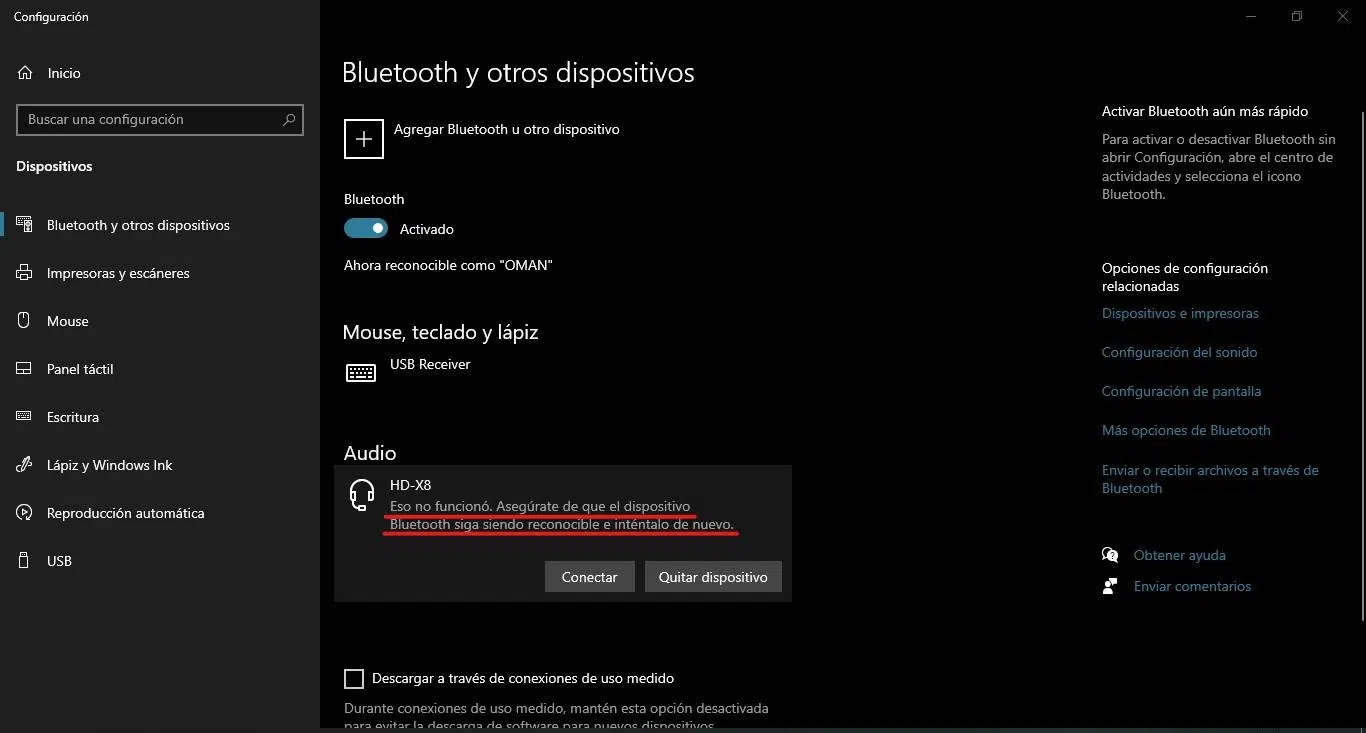
Om din Bluetooth-anslutning fortsätter att kopplas bort i Windows 11 , enheter slutar svara mitt i spelet, eller om hörlurar ansluts och kopplas bort upprepade gånger, är du inte ensam. Många användare har märkt konstiga problem sedan vissa Windows-uppdateringar : spelet hackar, möss rör sig av sig själva, tangentbord som slutar svara i några sekunder eller hörlurar som försvinner som ljudutgång.
I den här artikeln hittar du en omfattande och praktisk guide för att diagnostisera och åtgärda de flesta Bluetooth-problem i Windows 11 (och även i Windows 10 om du fortfarande använder det). Vi går igenom allt från grundläggande kontroller till avancerade steg som involverar drivrutiner, BIOS, tillverkarverktyg, systemåterställning och specifika lösningar för bärbara och stationära speldatorer från olika märken.
Typiska Bluetooth-problem i Windows 11
Ett av de mest omtalade fallen är användare som, efter att ha uppdaterat till Windows 11, börjar märka korta men konstanta avbrott i sitt trådlösa tangentbord och sin mus. Mitt i krävande spel (till exempel skjutspel som BF2042) slutar karaktären att röra sig i ett par sekunder, tangenterna slutar svara, och efter denna paus återgår allt till det normala… tills problemet återkommer.
Det är också vanligt att Bluetooth-tangentbord kopplas bort och återansluts av sig själva , något du enkelt kan märka genom att kontrollera systemmeddelandena eller granska enhetens beteende i "Bluetooth och enheter". Även med nya, avancerade kringutrustningar (som Razer- spelmöss eller trådlösa Logitech-tangentbord) kan problemet kvarstå, vilket tyder på ett programvaru-, drivrutins- eller Windows-problem snarare än ett hårdvaruproblem med själva kringutrustningen.
Ett annat ganska irriterande symptom är att musen rör sig plötsligt utan att den berörs: plötsliga upp-och-ner-rörelser, särskilt när man kliver in i ett fordon eller byter scen i ett spel. Detta gör det mycket svårt att spela eller arbeta korrekt och är återigen oftast relaterat till tillfälliga avbrott i Bluetooth-kommunikationen.
Utöver spelmiljön upplever många bärbara datoranvändare, som de med HP Omen eller andra spelmodeller, att deras Bluetooth-hörlurar slumpmässigt kopplas bort när de inte används konstant. Oavsett hörlursmärke verkar den bärbara datorn "bestämma" sig för att den inte längre vill upprätthålla en stabil anslutning, och hörlurarna antingen återansluts upprepade gånger eller försvinner helt enkelt som ett ljudutgångsalternativ.
I andra fall är problemet att Bluetooth-ikonen försvinner från aktivitetsfältet , eller att Bluetooth-adaptern visas med ett utropstecken i Enhetshanteraren , eller inte visas alls. Detta indikerar vanligtvis ett allvarligt problem med drivrutinen eller systemkonfigurationen.
Vanligaste orsakerna: drivrutiner, uppdateringar och störningar
En av de vanligaste orsakerna till dessa fel är att Bluetooth-drivrutinen är utformad för en annan version av Windows. Om du har uppgraderat från Windows 10 till Windows 11, eller nyligen installerat en större uppdatering, kan din drivrutin ha fungerat bra tidigare men är nu föråldrad eller inte helt kompatibel med systemändringarna.
Windows-uppdateringar påverkar också prestandan avsevärt . Vissa användare har märkt FPS-minskningar i spel och samtidigt konstiga problem med trådlös kringutrustning efter vissa kontroversiella uppdateringar. Även om prestandan vanligtvis förbättras med efterföljande patchar kan Bluetooth-avbrott kvarstå om drivrutinen inte uppdateras korrekt till den nya versionen.
Den fysiska aspekten bör inte förbises: Bluetooth-signalstörningar är mycket vanliga. Denna typ av anslutning är särskilt känslig för hinder (väggar, metallmöbler, datortorn i slutna utrymmen) och andra enheter som sänder ut på liknande frekvenser: Wi-Fi-routrar, mobiltelefoner, spelkonsoler, andra Bluetooth-tillbehör etc. Att ha för många aktiva enheter nära utrustningen samtidigt kan försämra signalen och orsaka frånkopplingar.
En annan faktor är Windows energisparfunktioner . För att spara batteri, särskilt på bärbara datorer, kan systemet tillfälligt stänga av Bluetooth-adaptern eller försätta den i ett lågenergiläge. Detta kan göra att anslutningen bryts om det inte finns någon kontinuerlig aktivitet (till exempel med hörlurar pausade), även om du fortfarande behöver enheten.
Slutligen, på vissa stationära och bärbara datorer från specifika märken (Dell, Alienware, ASUS, HP, etc.) kan problemen vara relaterade till en föråldrad BIOS eller tillverkarspecifika drivrutiner . Dessa drivrutiner är integrerade med moderkortet eller nätverks-/Bluetooth-kortets hårdvara, och om de inte uppdateras tillsammans med Windows kommer inkompatibiliteter och ovanligt beteende att uppstå.
Grundläggande kontroller: Aktivera Bluetooth och verifiera enheter
Innan du gör några större ändringar är det värt att kontrollera det uppenbara: att Bluetooth är aktiverat och att din enhet stöder det . Det kan verka trivialt, men ofta försvinner ikonen eller så inaktiveras alternativet utan att vi märker det.
I Windows 11 öppnar du appen Inställningar från Start-menyn och går till avsnittet "Bluetooth och enheter". Se till att Bluetooth-knappen är inställd på "På". Om den är avstängd eller gråtonad och du inte kan ändra den, eller om Bluetooth-avsnittet inte visas alls, kan adaptern vara inaktiverad eller så kanske Windows inte känner igen den korrekt.
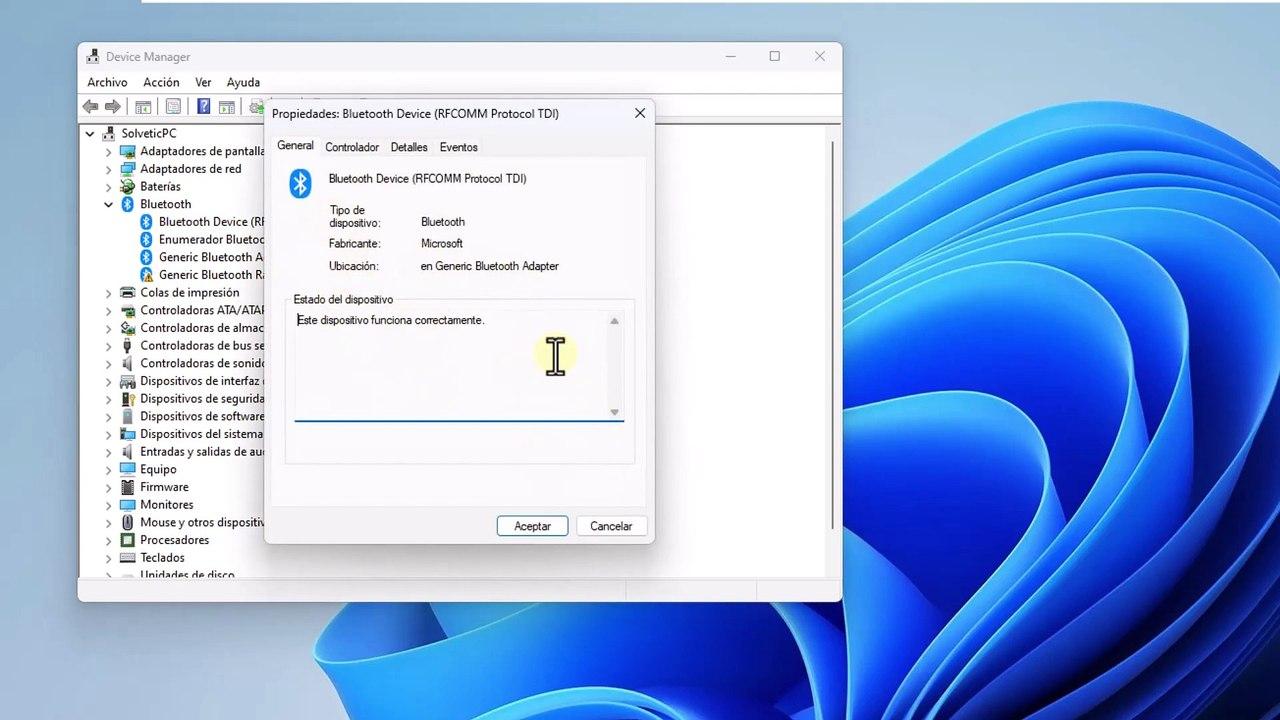
För att kontrollera detta, skriv "Enhetshanteraren" i sökfältet i aktivitetsfältet och öppna den. I listan över kategorier bör du se en som heter "Bluetooth". Om den inte visas, eller om du ser adaptern under "Andra enheter" med en varningsikon, är det ett problem med drivrutinen eller hårdvaran.
Om du ser kategorin "Bluetooth", expandera listan och leta efter namnet på din adapter (till exempel "Intel(R) Wireless Bluetooth(R)" eller något liknande). Om ikonen har en nedåtpekande pil är den inaktiverad: högerklicka på den och välj "Aktivera enhet ". Efter några sekunder bör Bluetooth-ikonen visas igen i aktivitetsfältet och i Inställningar.
Om varningssymbolen är en gul triangel med ett utropstecken indikerar det ett problem med drivrutinen . Windows kan ha en skadad, inkompatibel eller felaktigt installerad drivrutin, vilket vi kommer att ta upp i följande avsnitt.
Uppdatera Bluetooth-drivrutinen från Windows
Om du misstänker att problemet ligger i drivrutinen är nästa logiska steg att försöka få Windows att ladda ner och installera den senaste Bluetooth-drivrutinsversionen som är tillgänglig via Windows Update.
I Enhetshanteraren letar du upp ditt nätverkskort under "Bluetooth", högerklickar på det och väljer "Uppdatera drivrutin". I fönstret som öppnas väljer du alternativet "Sök automatiskt efter uppdaterad drivrutinsprogramvara ". Systemet ansluter till internet och söker efter en nyare version på Microsofts servrar.
Om en uppdatering är tillgänglig, låt den slutföra processen och starta om datorn när du uppmanas till det. Ibland räcker en enkel versionsändring för att lösa slumpmässiga frånkopplingar, saknade ikoner eller problem med enhetsigenkänning med enheter som headset, möss eller tangentbord.
Om Windows visar att du redan har den bästa drivrutinen installerad eller inte kan hitta något nytt, är inte allt förlorat. PC-tillverkare publicerar ofta nyare versioner av Bluetooth-drivrutiner på sina webbplatser , särskilt för specifika serier av bärbara datorer, stationära datorer eller minidatorer.
I så fall besöker du datortillverkarens supportsida (Dell, HP, ASUS, etc.), anger ditt exakta modellnummer och laddar ner den senaste Bluetooth-drivrutinen. Om filen är en körbar fil (.exe) dubbelklickar du bara på den och följer instruktionerna på skärmen. Om den består av enskilda filer med filändelserna .inf och .sys måste du gå tillbaka till Enhetshanteraren och använda alternativet "Bläddra efter drivrutinsprogram i datorn" och ange mappen där du sparade dem.
Installera om Bluetooth-drivrutinen från tillverkarens webbplats
När automatiska uppdateringar inte åtgärdar någonting är en mycket effektiv taktik att avinstallera Bluetooth-drivrutinen helt och sedan installera om rätt version från grunden från datortillverkarens webbplats.
För att göra detta, högerklicka på Bluetooth-adaptern (till exempel "Intel(R) Wireless Bluetooth(R)") i Enhetshanteraren och välj "Avinstallera enhet". Markera rutan "Ta bort drivrutinen för den här enheten" i bekräftelsefönstret och bekräfta borttagningen. Detta säkerställer att Windows inte återanvänder den gamla drivrutinen som orsakar problem.
Gå sedan till din datortillverkares supportwebbplats. För ASUS, Dell, HP och andra har de vanligtvis en nedladdningssektion där du väljer din modell (bärbar dator, stationär dator, allt-i-ett-dator, mini-PC, etc.). Det är viktigt att notera Bluetooth-chipleverantören ( Intel , Qualcomm, Realtek, etc.), eftersom det kan finnas flera drivrutiner på samma sida, och du behöver den som matchar din hårdvara.
Ladda ner det rekommenderade drivrutinspaketet för din modell och ditt operativsystem (Windows 11 eller Windows 10, beroende på vad som är tillämpligt) och installera det. Starta om datorn när installationen är klar. När Windows startas om kan du försöka para ihop dina Bluetooth-enheter och se om frånkopplingarna, bortfallet eller ljudfelen har försvunnit.
Den här proceduren är särskilt användbar för specifika utrustningsserier som Alienware, Inspiron, XPS, OptiPlex, Vostro eller de olika ASUS MiniPC-serierna (PN, PB, PL, etc.), som är starkt beroende av mycket specifika drivrutiner för att WiFi och Bluetooth ska fungera stabilt.
Uppdatera BIOS, Windows och tillverkarens drivrutiner
Utöver själva Bluetooth-drivrutinen rekommenderar många tillverkare att BIOS, Windows och andra drivrutiner hålls uppdaterade för att förbättra den övergripande systemstabiliteten och undvika ovanligt beteende med trådlösa enheter.
Att uppdatera BIOS kan verka skrämmande, men tillverkare har förenklat processen avsevärt. På ASUS moderkort och bärbara datorer finns det till exempel verktyg som EZ Flash integrerade i själva BIOS som låter dig säkert ladda uppdateringen från ett USB-minne. För stationära datorer med ASUS moderkort hänvisar dokumentationen ofta till "ASUS Motherboard EZ Flash 3" som den rekommenderade metoden.
Å andra sidan är det i Windows mycket viktigt att regelbundet köra Windows Update från Inställningar-appen för att ladda ner säkerhetsuppdateringar och kompatibilitetsförbättringar. Vissa Bluetooth-problem åtgärdas direkt med dessa kumulativa eller kvalitetsuppdateringar.
Dessutom inkluderar många tillverkare sina egna verktyg, som MyASUS , Dell Update, HP Support Assistant etc., som söker efter nya nätverks-, Bluetooth-, chipset- eller grafikdrivrutiner som är tillgängliga för din specifika modell. Att köra dessa verktyg och installera de rekommenderade uppdateringarna löser ofta problem som frekventa frånkopplingar, saknade ikoner eller Bluetooth-funktioner som inte visas.
Om problemet kvarstår efter att du uppdaterat BIOS, Windows-paket och tillverkarens drivrutiner kan du i stort sett utesluta att det är en bugg som redan har åtgärdats och fokusera på andra möjliga orsaker, såsom ströminställningar, störningar eller till och med ett fysiskt problem med adaptern.
Stäng av datorn helt och återställ hårdvaran
Ibland hamnar systemet i ett konstigt tillstånd där Bluetooth-adaptern "fastnar" och inte svarar korrekt. I dessa fall kan en fullständig avstängning av enheten vara mycket mer användbar än en enkel omstart.
I Windows 11 och Windows 10 klickar du på Start-knappen och sedan på strömikonen. Håll sedan ner Skift- tangenten på tangentbordet medan du väljer alternativet "Stäng av". Detta tvingar fram en fullständig avstängning, utan den snabba start som ibland lämnar vissa komponenter i ett mellanliggande tillstånd.
Efter några sekunder slår du på enheten igen och kontrollerar om Bluetooth fungerar normalt igen. Den här tekniken är särskilt användbar när systemet, efter en uppdatering eller drivrutinsmodifiering, inte verkar kunna implementera ändringarna i den trådlösa hårdvaran helt.
Om din dator har en fysisk strömbrytare på strömförsörjningen, eller om du kan dra ur den, hjälper det också att lämna den utan ström i några sekunder för att helt ladda ur hårdvaran , vilket kan lösa tillfälliga frysningar i Bluetooth-modulen, särskilt på stationära datorer.
I bärbara datorer, om modellen tillåter det, kan det att stänga av den och koppla ur laddaren, och till och med ta bort batteriet (i de med ett avtagbart batteri), tjäna samma syfte: att tvinga fram en total återställning av alla interna komponenter.
Använd diagnostiska verktyg och felsökare
Windows har en egen Bluetooth-felsökare , som kan vara till hjälp för att upptäcka felaktiga inställningar eller enkla fel. I Windows 11 går du till Inställningar, sedan till "System" och sedan till "Felsök". Därifrån öppnar du "Andra felsökare" och klickar på "Kör" bredvid Bluetooth-alternativet.
Assistenten kommer att utföra en serie automatiska kontroller: den granskar statusen för Bluetooth-supporttjänsten, enhetsaktivering, potentiella konfigurationskonflikter och så vidare. Om den hittar något ovanligt föreslår den ändringar som kan tillämpas med ett enda klick. Även om den inte alltid löser komplexa problem är den ett bra första filter och åtgärdar ibland problem som verkade allvarligare.
Vissa tillverkare går längre och erbjuder specifika diagnostikverktyg . ASUS integrerar till exempel en sektion "Systemdiagnostik" i MyASUS-appen där du kan välja Bluetooth som komponent att kontrollera. Detta verktyg analyserar både programvara och hårdvara och, om det upptäcker fel, erbjuder specifika förslag baserat på modellen.
För att använda den här funktionen skriver du "MyASUS" i Windows sökfält, öppnar den och går till avsnittet Diagnostik. I "Diagnostiskt verktyg" väljer du Bluetooth och klickar på "Kontrollera" eller "Granska" beroende på vilket språk du använder. När det är klart granskar du resultaten och tillämpar rekommendationerna som visas av programmet.
Om din dator inte visar diagnostikavsnittet i MyASUS eller ett liknande verktyg kanske den modellen inte stöder den här funktionen . I så fall kan du förlita dig mer på Windows felsökare och de manuella drivrutinsuppdateringarna som vi diskuterade tidigare.
Justera strömmen och undvik störningar från andra enheter
När Bluetooth stängs av ibland när det inte är mycket aktivitet (till exempel med hörlurar anslutna men inget spelar), är det troligt att Windows energisparläge eller någon strömpolicy från tillverkaren aktiveras.
För att minska detta, öppna Enhetshanteraren, leta reda på din Bluetooth-adapter, högerklicka på den och välj "Egenskaper". På fliken Energisparfunktioner avmarkerar du alternativet som tillåter Windows att stänga av enheten för att spara ström. Detta kan förhindra slumpmässiga frånkopplingar, särskilt på bärbara datorer där systemet är mer strömslukande.
Det är också värt att kontrollera ditt övergripande energischema: om du använder ett maximalt energisparläge kan du prova att byta till ett balanserat eller högpresterande schema, eftersom dessa tenderar att behandla trådlösa adaptrar bättre och minska antalet energisparande avstängningar.
Se samtidigt till att minimera störningar från andra Bluetooth-enheter . Om du har flera telefoner, hörlurar, handkontroller, högtalare och andra enheter anslutna medan datorn försöker upprätthålla en stabil anslutning är det mer troligt att det uppstår avbrott. Försök att stänga av eller flytta enheter du inte använder längre bort medan du testar med datorn.
Försök dessutom att se till att avståndet mellan datorn och kringutrustning inte är för stort och att det inte finns några stora metallföremål eller tjocka väggar däremellan. Tillverkare rekommenderar att enheter förvaras nära datorn och med så få hinder som möjligt för att förbättra signalkvaliteten.
Kontrollera den externa Bluetooth-enheten
Även om vi ofta omedelbart skyller på Windows, är det värt att kontrollera att den externa Bluetooth-enheten fungerar korrekt . Varje märke inkluderar vanligtvis en manual eller onlinedokumentation som förklarar hur man parar ihop den, hur man uppdaterar dess firmware och vad man ska göra om den kopplas bort.
Om det är ett tangentbord, en mus eller en fjärrkontroll, kontrollera att batteriet är laddat eller, om det använder batterier, att de är nya. Låg strömnivå kan orsaka anslutningsavbrott även om enheten verkar starta korrekt.
För Bluetooth-hörlurar, kontrollera om de har ett multiparningsläge , om de kan komma ihåg flera enheter samtidigt eller om de behöver en fabriksåterställning för att lösa problem. Ibland räcker det att rensa parkopplingen på datorn , återställa hörlurarna och para ihop dem igen från grunden för att bryta anslutnings- och frånkopplingsslingan.
Om enheten fungerar perfekt med andra datorer, mobiler eller surfplattor, och bara orsakar problem med din Windows 11-dator, är det en ganska tydlig indikation på att källan finns i själva datorns system eller hårdvara och inte i tillbehöret.
Om felet däremot uppstår på någon enhet du ansluter den till, måste du kontakta tillverkarens support (hörlurar, tangentbord, mus etc.) eftersom det är mycket troligt att det är ett fysiskt problem eller ett problem med den inbyggda programvaran.
Använd en alternativ USB Bluetooth-adapter
När du har provat alla programvarulösningar och fortfarande upplever ständiga frånkopplingar är ett praktiskt alternativ att prova en annan USB Bluetooth-dongel . Dessa små adaptrar är billiga, och om du väljer en som har bra stöd för Windows 11 kan de helt kringgå problem med den bärbara datorns interna modul eller moderkort.
För att göra detta korrekt, inaktivera den interna Bluetooth-adaptern i Enhetshanteraren (högerklicka > "Inaktivera enhet") och anslut den nya dongeln till en ledig USB-port. Windows bör känna igen den och i många fall automatiskt installera drivrutinerna från Windows Update.
När du har konfigurerat, para ihop dina hörlurar, tangentbord, mus eller andra tillbehör med den nya adaptern och kontrollera om frånkopplingarna försvinner. Om anslutningen är stabil med den externa dongeln men fortsätter att misslyckas med den interna adaptern, är det troligt att problemet ligger i hårdvaran i den ursprungliga modulen.
Vid den tidpunkten kan du välja att fortsätta använda dongeln som en definitiv lösning (särskilt på stationära eller bärbara datorer där det inte är ett problem att ha en upptagen USB-port), eller kontakta tillverkarens tekniska service för att bedöma reparation eller utbyte av den interna komponenten.

Index
- 1 Typiska Bluetooth-problem i Windows 11
- 2 Vanligaste orsakerna: drivrutiner, uppdateringar och störningar
- 3 Grundläggande kontroller: Aktivera Bluetooth och verifiera enheter
- 4 Uppdatera Bluetooth-drivrutinen från Windows
- 5 Installera om Bluetooth-drivrutinen från tillverkarens webbplats
- 6 Uppdatera BIOS, Windows och tillverkarens drivrutiner
- 7 Stäng av datorn helt och återställ hårdvaran
- 8 Använd diagnostiska verktyg och felsökare
- 9 Justera strömmen och undvik störningar från andra enheter
- 10 Kontrollera den externa Bluetooth-enheten
- 11 Använd en alternativ USB Bluetooth-adapter
