- Med Phone Link kan du hantera meddelanden, samtal och mobilaviseringar från din dator.
- Kompatibilitet och avancerade funktioner beror på mobilmodell och operativsystem.
- Korrekt konfiguration och beviljande av lämpliga behörigheter är nyckeln till att undvika problem.
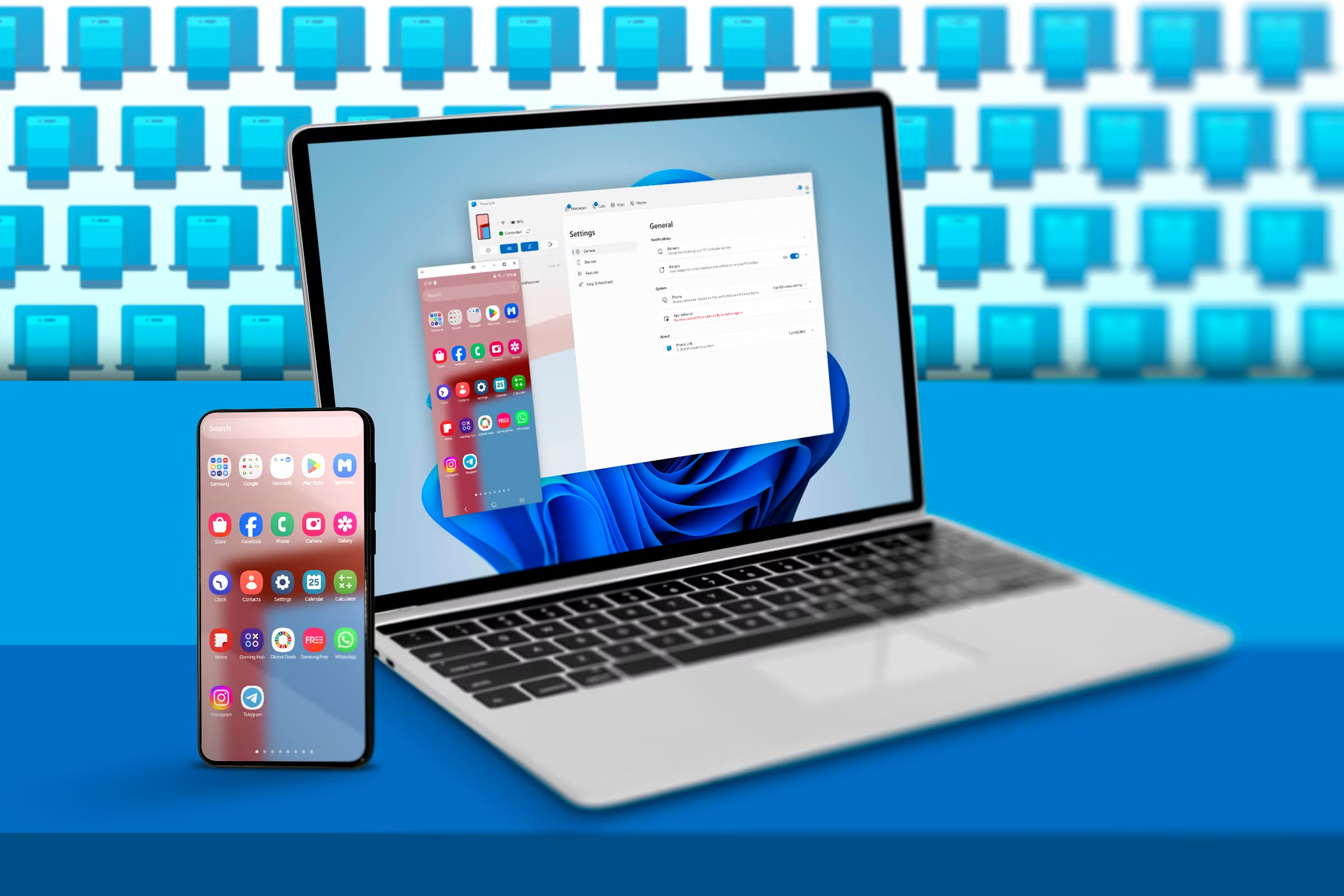
Integrationen mellan din mobiltelefon och din dator blir allt viktigare i våra digitala liv, och Microsoft har förstått detta perfekt med applikationen Phone Link, tidigare känd som Mobile Link eller Your Phone Companion. Detta verktyg har utvecklats till en brygga som sömlöst ansluter din Android- smartphone eller iPhone till vilken Windows 10- eller 11-dator som helst, så att du kan komma åt samtal, meddelanden, aviseringar, applikationer och mycket mer direkt från din dator.
I den här artikeln förklarar vi i detalj hur Phone Link fungerar, dess krav, hur du konfigurerar det steg för steg – inklusive tips och tricks för felsökning – och vilka avancerade funktioner du kan använda beroende på din enhet. Detta kommer att vara till hjälp oavsett om du har en Android- eller iPhone-enhet, och oavsett om du är nybörjare eller avancerad användare som vill få ut det mesta av den här funktionen.
Vad är Phone Link och vad kan man göra med det?
Phone Link är Microsofts officiella app för att synkronisera din mobiltelefon med Windows . Dess syfte är att minska antalet gånger du måste titta på din telefon när du är på din dator , så att du kan hantera samtal, meddelanden, foton, aviseringar och, på vissa modeller, till och med använda mobilappar och spegla din skärm, allt bekvämt från din dator.
- Meddelanden och samtal: Du kan skicka textmeddelanden, svara på meddelanden och ringa eller ta emot samtal utan att titta upp från skärmen.
- Meddelanden: Alla aviseringar från din telefon kommer in i Windows, och du kan hantera, läsa eller ignorera dem.
- Foton och filer: Få åtkomst till telefonens galleri, ladda ner bilder direkt och dra filer mellan enheter om din telefon stöder det.
- Mobilappar (på avancerade Samsung-modeller): Kör Android-appar på skrivbordet och spegla skärmen på terminala.
Denna integration uppnås via Phone Link-appen på datorn och Link to Windows-appen på den mobila enheten , som kan vara förinstallerad på vissa enheter (särskilt Samsung, HONOR, OPPO, vivo och ASUS) eller laddas ner manuellt från Google Play Store eller Galaxy Store på Android, och från App Store på iOS om det behövs (även om manuell installation inte alltid är obligatorisk på iPhone).
Krav för att använda Phone Link i Windows
För Android-mobiler
- Dator med Windows 10 (maj 2019-uppdateringen eller senare) eller Windows 11Om du har den här versionen är appen vanligtvis redan installerad, men du kan ladda ner den från Microsoft Store om den inte visas.
- Android-mobil med Android 7.0 (Nougat) eller senare. Android 10 eller senare rekommenderas för optimal prestanda och kompatibilitet.
- Ansluter till samma Wi-Fi-nätverk både på datorn och på telefonen.
- Microsoft-konto startade på båda enheterna.
Viktigt: Phone Link har för närvarande inte stöd för flera Android-profiler eller arbets-/skolkonton . För bästa möjliga upplevelse, håll både Windows och apparna Phone Link och Link to Windows uppdaterade.
För iPhone (iOS) mobiltelefoner
- PC med Windows 11I vissa fall fungerar det på nyare Windows 10, men officiellt stöd gäller Windows 11.
- iPhone med iOS 14 eller senare (helst iOS 15 eller senare för optimal parkoppling).
- Bluetooth aktiverat på båda enheterna.
- Microsoft-konto startade på datorn.
Vissa avancerade funktioner, som att synkronisera meddelanden och aviseringar, kräver behörighet från din telefon, och på vissa iPhones kan det vara nödvändigt att installera appen Länk till Windows från App Store (men det är inte alltid ett krav).
Så här installerar och aktiverar du Phone Link på din dator
På de flesta datorer med Windows 10 (maj 2019 eller senare) och Windows 11 är Phone Link förinstallerat som standard.
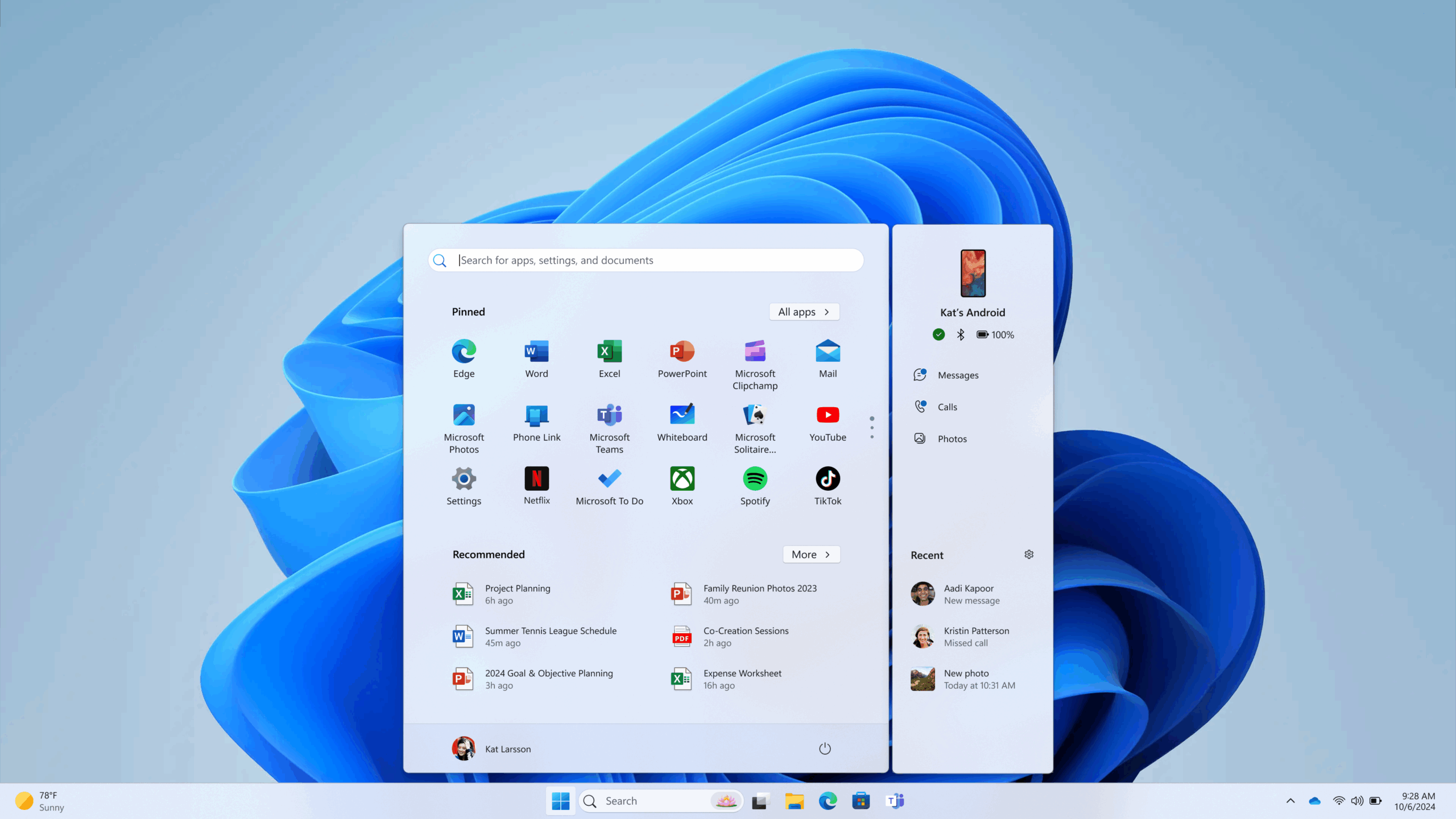
- Om du inte hittar det, Öppna Start-menyn och sök efter 'Telefonlänk'.
- Om det fortfarande inte visas, Ladda ner den från Microsoft Store genom att söka efter "Telefonlänk" eller "Mobillänk".
- I systeminställningarna (Inställningar > Appar > Installerade appar) kan du aktivera det eller installera uppdateringar om det behövs.
När du har installerat programmet, se till att du är inloggad på ett Microsoft-konto på din dator. Detta är viktigt för att synkronisera med din mobila enhet.
Steg-för-steg-installation av Phone Link med en Android-telefon
Att länka din Android till Windows med Phone Link är enkelt om du följer dessa steg:
- Placera din dator och Android-enhet i närheten och anslut dem till samma Wi-Fi-nätverk.
- Öppna Phone Link på din dator (Start > 'Phone Link').
- Välj "Android" som enhetstyp.
- Om du inte är inloggad på Microsoft blir du ombedd att göra det. Gör det nu.
- Installera eller öppna appen "Länk till Windows" på din mobil. Du kan ladda ner den från Google Play (eller Galaxy Store för Samsung).
- På datorn visas ett QR-kodFrån mobilappen väljer du alternativet att länka till en QR-kod och skanna den.
- Ge alla behörigheter som appen begär på din telefon (kamera, aviseringar, filåtkomst beroende på modell och Android-version).
- Bekräfta parkopplingen på båda enheterna. Om det behövs, låt appen köras i bakgrunden.
- När du är klar ser du gränssnittet för telefonlänk på din dator och din telefon visas som länkad.
Tips: Om du har en kompatibel Samsung-enhet kan appen ”Anslut till Windows” vara förinstallerad, vilket gör processen enklare och snabbare. Och om du vill ansluta flera telefoner kan du upprepa processen från Telefonlänk genom att välja ”Länka ny enhet”.
Viktiga behörigheter och inställningar på Android
- Aviseringsbehörighet: Nödvändigt för Android 13 eller senare. Om det inte visas en fråga under installationen, gå till Inställningar > Appar > Anslut till Windows > Aviseringar och aktivera det.
- Åtkomstbehörighet för filer och foton: Krävs för filöverföring och gallerivisning på PC.
- Samtals- och SMS-behörighet: Obligatoriskt för att hantera samtal och meddelanden från datorn.
Tänk på att du på nyare Android-enheter kan behöva ge ytterligare behörigheter, till exempel aviseringshantering, kontaktåtkomst eller samtal i realtid.
Steg-för-steg-installation av Phone Link med en iPhone
Processen på iPhone beror på vilken version av Windows och vilken integrationsnivå du vill uppnå:
- Se till att Bluetooth är aktiverat på båda enheterna och att de är nära varandra.
- Öppna Phone Link på din dator (Start > 'Phone Link').
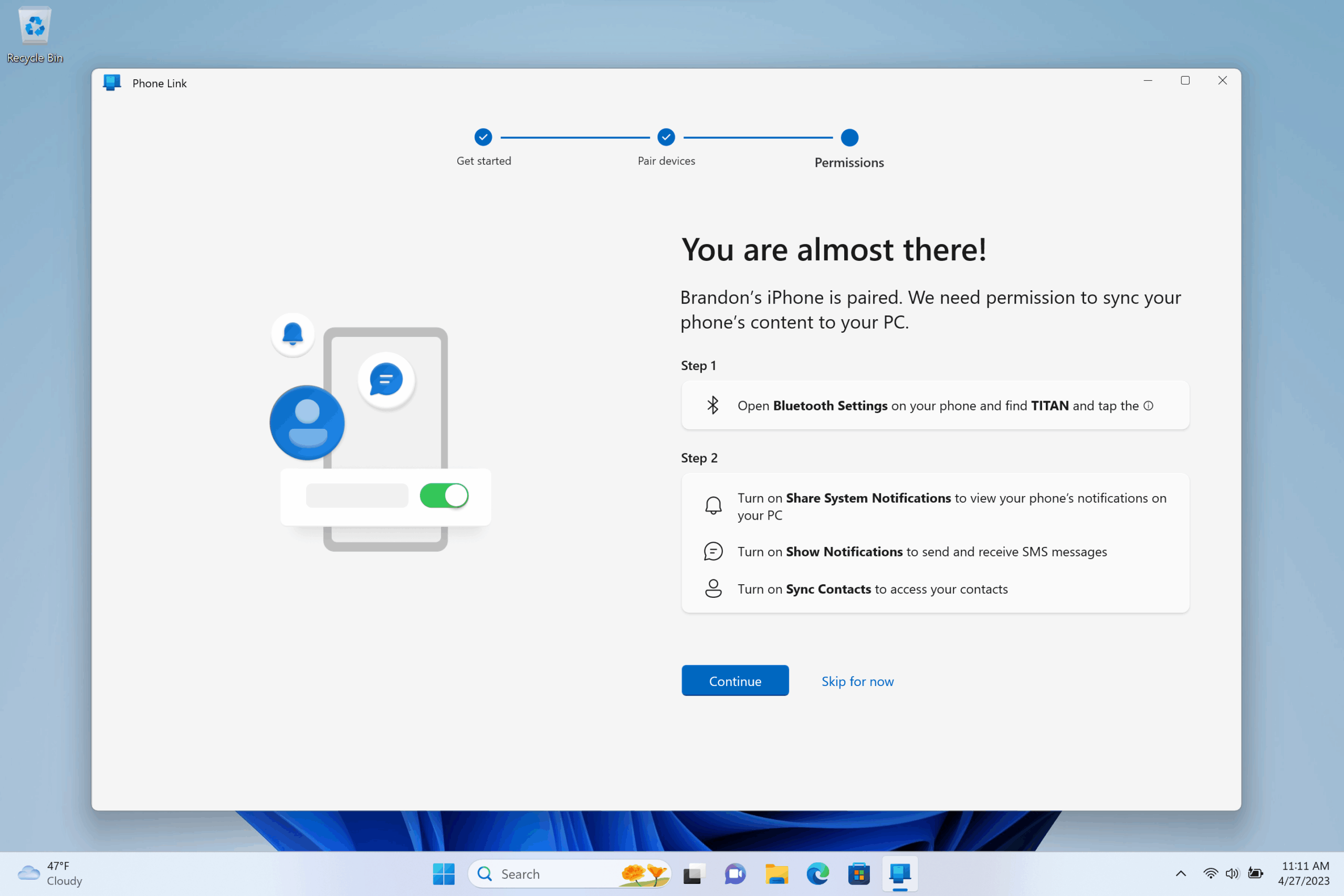
- Välj 'iPhone'® som telefontyp. Om alternativet är gråmarkerat, kontrollera att din dators Bluetooth är aktiverat.
- En QR-kod visas på din dator. Skanna den med din iPhones kamera för att starta Bluetooth-parkopplingen.
- Ge de behörigheter som din iPhone begär för meddelanden, aviseringar och kontakter. I vissa fall kommer du att bli ombedd att aktivera synkronisering av systemaviseringar och visa aviseringar.
- Slutför parkopplingen genom att följa instruktionerna på skärmen och bevilja åtkomst till de funktioner du vill ha.
iPhone-integrationen är mer begränsad jämfört med Android: du kan hantera samtal, meddelanden och aviseringar, men du kan inte direkt komma åt foton, filer, spegla din skärm eller använda mobilappar.
Vad kan jag göra med telefonlänken när jag väl är länkad?
Funktioner som är gemensamma för Android och iPhone
- Läsa och svara på SMS/MMS: Från din dator kan du visa och svara på konversationer på din mobiltelefon.
- Ringa och ta emot samtal: Använd datorns mikrofon och högtalare för att prata bekvämt utan att röra telefonen.
- Visa och hantera aviseringar: Alla telefonaviseringar visas på din dator och kan ignoreras, läsas eller hanteras direkt där.
Avancerade funktioner endast på Android (och särskilt Samsung)
- Omedelbar åtkomst till foton och videor: Nyligen tagna foton visas i PC-appen och du kan dra och släppa dem.
- Kör och använd mobilappar på din dator: Detta är endast tillgängligt för utvalda Samsung- och andra modeller och låter dig öppna mobilappar i separata fönster i Windows.
- Spegelmobilskärm: Om du har en kompatibel Samsung kan du styra telefonen från skrivbordet.
- Överför filer och mappar genom att dra mellan dator och mobil: Endast på kompatibla Samsung-telefoner.
- Funktion för direkt hotspot: Vissa Samsung-enheter låter dig dela din mobildataanslutning med din dator trådlöst och utan lösenord, genom att komma åt den mobila hotspotten direkt.
På Samsung-enheter som kör OneUI 4.1.1 eller senare och en nyligen publicerad version av Link to Windows finns funktioner som att kopiera och klistra in mellan enheter, synkronisera bakgrundsbilder och spela upp ljud från telefonen till datorn.
Funktionshantering och personalisering
Från avsnittet Inställningar > Funktioner i appen Phone Link på din dator kan du bestämma vilka funktioner som ska aktiveras eller inaktiveras: aviseringar, meddelanden, samtal, foton, synkronisering av innehåll med mobildata, kopiering och klistra in mellan enheter, ändring av plats för mottagna filer och mycket mer.


Passionerad författare om bytesvärlden och tekniken i allmänhet. Jag älskar att dela med mig av min kunskap genom att skriva, och det är vad jag kommer att göra i den här bloggen, visa dig alla de mest intressanta sakerna om prylar, mjukvara, hårdvara, tekniska trender och mer. Mitt mål är att hjälpa dig att navigera i den digitala världen på ett enkelt och underhållande sätt.