- TaskbarX möjliggör avancerad anpassning av aktivitetsfältet i Windows
- Den har flera stilar, färger och transparensnivåer som kan anpassas till alla användare.
- Inkluderar användbara alternativ för animationer, flera bildskärmar och snabbinställningar
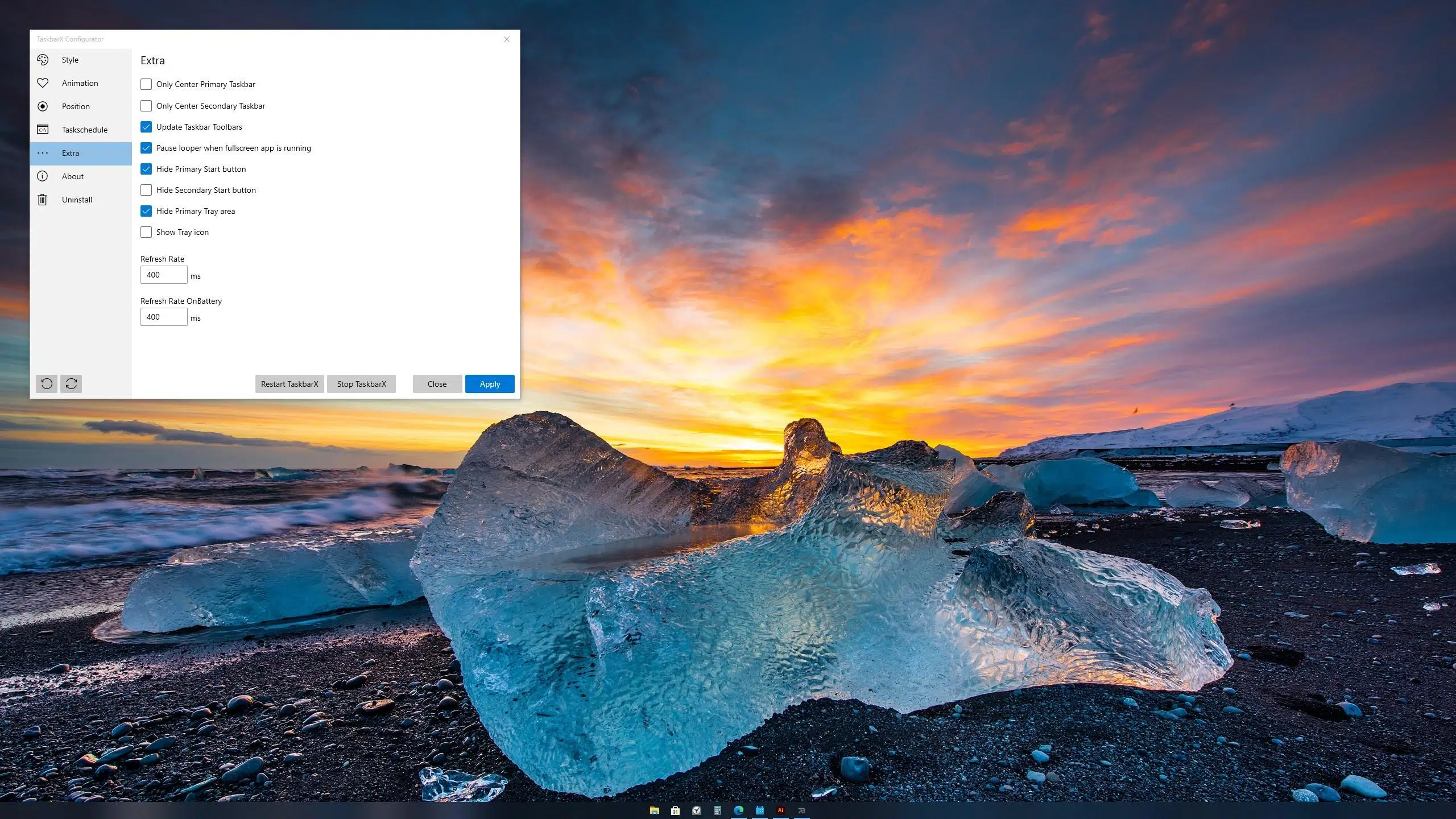
Idag går anpassning av Windows utseende långt utöver att ändra bakgrundsbilden. Många användare vill ge sitt system en distinkt touch, och i den här processen har aktivitetsfältet blivit ett av de viktigaste elementen att modifiera. Windows begränsar dock kraftigt denna anpassning som standard, och det är där TaskbarX kommer in i bilden – en lätt men kraftfull applikation som låter dig justera aktivitetsfältet efter dina önskemål.
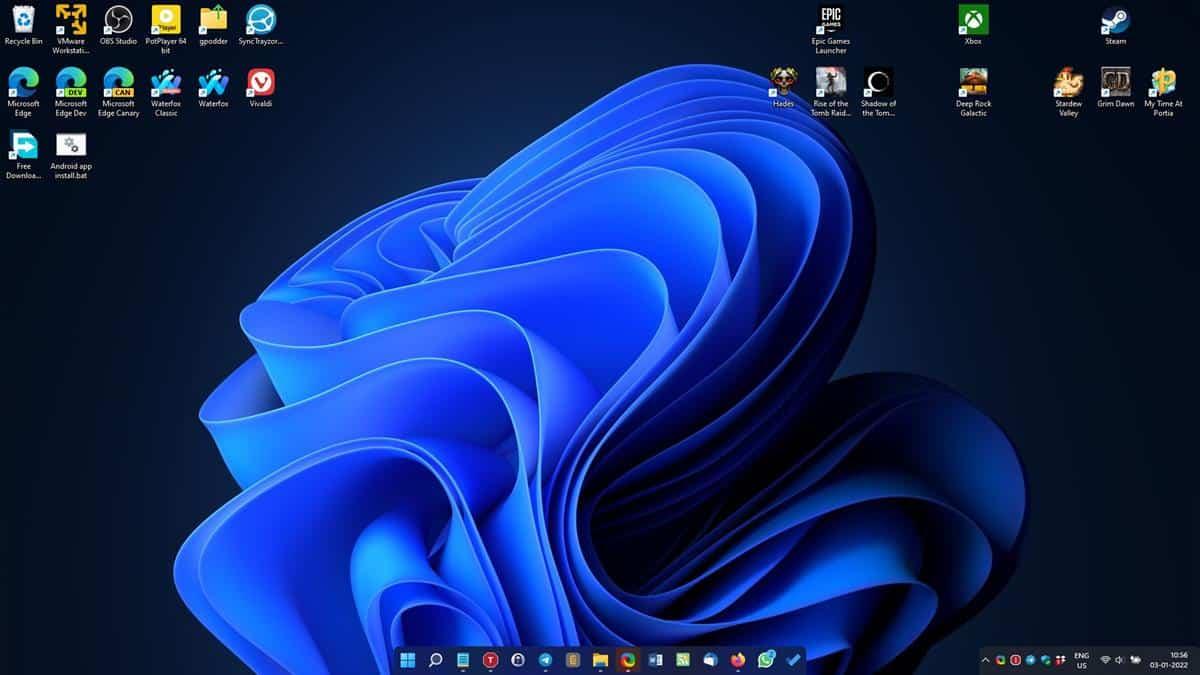
Om du någonsin önskat att dina aktivitetsfältsikoner var perfekt centrerade , velat experimentera med transparens , experimentera med anpassade färger eller utforska olika visuella stilar utan att krångla med registret, är TaskbarX din bästa vän. Här upptäcker du hur du laddar ner, konfigurerar och får ut det mesta av TaskbarX i Windows , med tips , tydliga förklaringar och allt du behöver för att göra aktivitetsfältet till stjärnan på skrivbordet.
Vad är TaskbarX och vad är det till för?
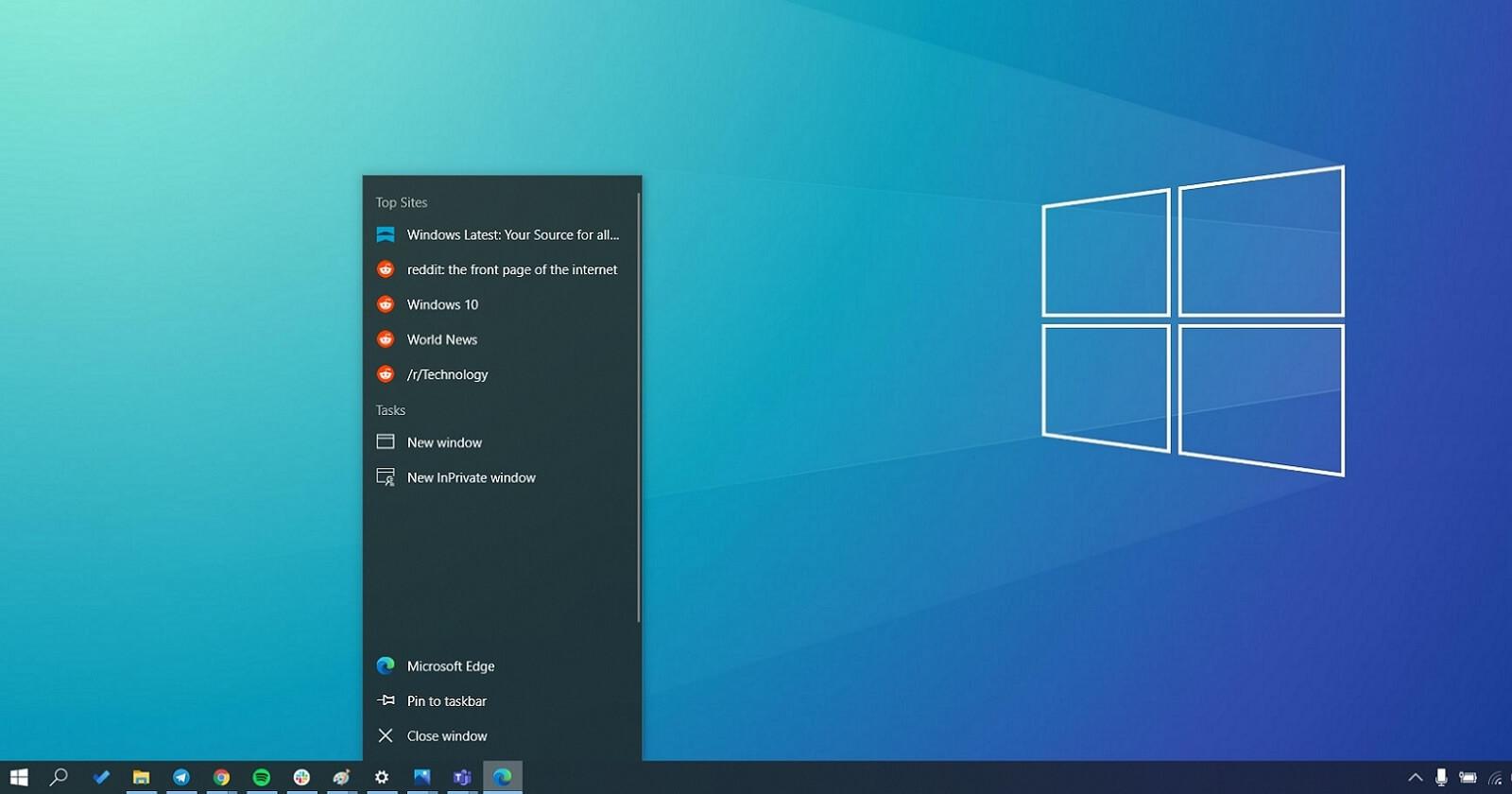
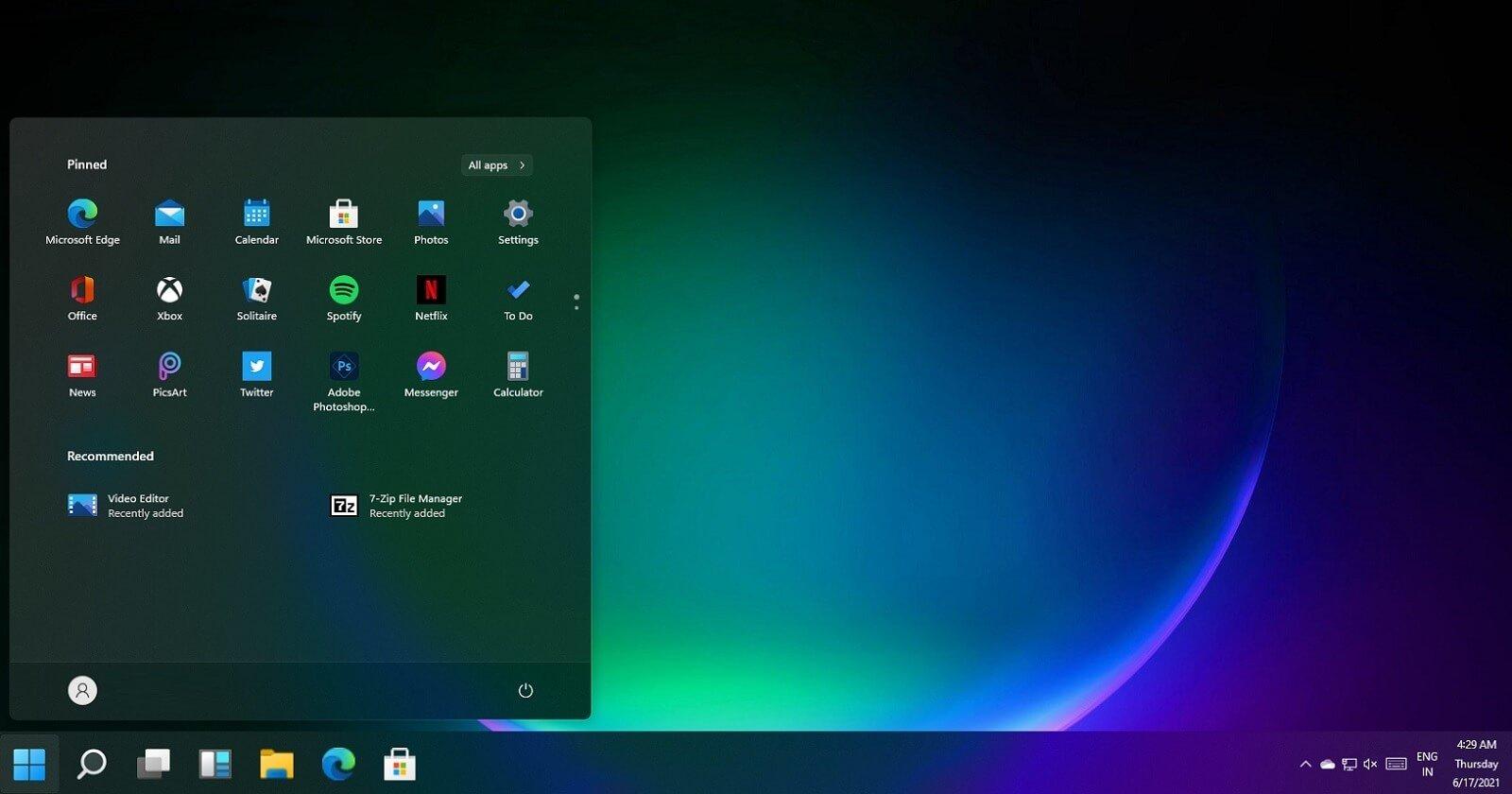
TaskbarX är ett gratis och öppen källkodsprogram speciellt utformat för Windows 10 och senare versioner , vars huvudsyfte är att ta anpassning av aktivitetsfältet till nästa nivå. Ursprungligen utformat för att automatiskt centrera ikoner i aktivitetsfältet (liknande vad Windows 11 erbjuder ) , har programmet sedan dess lagt till många fler anpassningsfunktioner och fullständig kontroll, till exempel möjligheten att ändra stilar, justera transparens, välja anpassade färger och ställa in animationer för ikonrörelser.
TaskbarX flexibilitet gör att både nybörjare och Windows-entusiaster kan njuta av en verkligt unik och dynamisk aktivitetsfält . Oavsett om du föredrar en ren, minimalistisk estetik eller ett mer färgglatt och modernt utseende, har den här lilla appen något för dig.
Hur man laddar ner TaskbarX: versioner och var man hittar det
En av de stora fördelarna med TaskbarX är att det erbjuder flera nedladdningsalternativ anpassade efter varje användares behov. Du har två huvudalternativ:
- Bärbar version gratis: ladda ner som en komprimerad ZIP-fil och ingen installation krävsPerfekt om du vill använda appen utan att lämna några spår eller om du föredrar att inte installera något på ditt system. Packa bara upp den så är du klar.
- Microsoft Store-version: tillgänglig för ett symboliskt pris (runt en euro/dollar), vilket gör att du kan samarbeta med projektet och även få fördelar som direktinstallation på systemet, automatiska uppdateringar och en mer lättillgänglig ikon i meddelandefältet för att hantera allt därifrån.
- Det finns ett ytterligare alternativ för mer avancerade användare som använder Rainmeter: TaskbarX erbjuds också. som ett regnmätarutseende, även om denna metod är mer teknisk.
Båda versionerna innehåller kärnfunktionerna för att anpassa aktivitetsfältet, och du kan välja den som bäst passar din stil.
Komma igång: Installation och initial konfiguration
Om du väljer den portabla versionen av TaskbarX är processen väldigt enkel och du slipper hantera installationsprogram eller ovanliga behörigheter. Följ bara dessa steg:
- Ladda ner ZIP-filen från officiell hemsida eller från projektets GitHub-sida.
- Packa upp innehållet i en mapp efter eget valDu kan placera den var som helst, men det rekommenderas att det inte är en särskilt lång eller dold rutt.
- Leta upp filen TaskbarX Configurator.exe och dubbelklicka för att öppna inställningspanelen. Detta är programmets hjärna och härifrån du kommer att kontrollera alla inställningar relaterat till anpassning.
Om aktivitetsfältet slutar svara eller om du förlorar centreringen av någon anledning kan du återanvända ändringarna genom att köra filen TaskbarX.exe från samma mapp. Hela processen är reversibel och ändrar inte viktiga Windows-filer, så du kan experimentera utan bekymmer.
Utforska anpassningsalternativen för TaskbarX
TaskbarX konfigurationspanel är indelad i flera separata sektioner. I varje sektion kan du modifiera aktivitetsfältets visuella och funktionella aspekter på ett mycket intuitivt och omedelbart sätt.
Visuella stilar: Välj utseendet på aktivitetsfältet
Avsnittet "Stil" grupperar de olika visuella stilar som du kan använda i aktivitetsfältet. TaskbarX erbjuder inte mindre än sex huvudstilar :
- Standardutseende (det som Windows levereras med som standard)
- Helt transparent
- Transparent med gradient
- Ogenomskinlig (inga genomskinligheter)
- Oskärpa (suddig, bakgrundssuddighetstyp)
- Akryl (akryleffekt, mycket i stil med Fluent Design som Microsoft har inkluderat de senaste åren)
Var och en av dessa stilar kan radikalt förändra barens utseende, från ett minimalistiskt, nästan osynligt utseende till en modern och slående akryleffekt . Det bästa är att du kan ändra stil så ofta du vill och förhandsgranska effekten i realtid.
Anpassade färger och gradienter
En annan användbar funktion i TaskbarX är möjligheten att välja exakt vilken färg du vill använda för fältet, oavsett om det är en enfärgad eller en gradienteffekt . Detta gör att du kan matcha fältet med bakgrunden, ikoner eller dina färgpreferenser, vilket skapar en mer harmonisk och anpassad miljö.
Inställningar för transparens och opacitet
Du kan experimentera med transparensnivåerna eller aktivera ogenomskinligt läge för en mer klassisk finish. Dessutom ger diffust läge och akryleffekten en känsla av djup och elegans , som om listen svävar ovanför bakgrunden.
Animationer för centrering av ikoner
En av TaskbarX mest utmärkande funktioner är dess förmåga att animera ikonrörelser när du startar ett program, byter fönster eller ändrar inställningar. Du kan välja olika animationsstilar och justera hastigheten , vilket resulterar i ett jämnare och modernare utseende.
Flera bildskärmsalternativ
Om du använder mer än en bildskärm kan du med TaskbarX justera staplarnas position på varje skärm , definiera om centreringen påverkar hela eller bara huvudskärmen och konfigurera avståndet mellan dem. Du kan också hantera om systemfältet deltar i centreringen, vilket är användbart vid utökade inställningar.
Så här tillämpar och sparar du dina ändringar
När du har anpassat stilar, färger och effekter trycker du bara på "Verkställ" för att ändringarna ska träda i kraft i realtid. Du behöver inte starta om programmet, så du kan fortsätta justera och förfina dina inställningar tills du är nöjd.
För att göra framtida modifieringar enklare är det en bra idé att spara dina favoritkombinationer så att du snabbt kan återställa dem om du bestämmer dig för att experimentera med olika stilar.
Vad du ska göra om TaskbarX slutar fungera eller om du har problem
I sällsynta fall kan aktivitetsfältet sluta svara eller förlora sin centrering efter en uppdatering eller omstart. Lösningen är vanligtvis att köra om TaskbarX.exe från mappen där du extraherade programmet. Om du använder Microsoft Store-versionen kan du också starta om det från ikonen i meddelandefältet. Om problemen kvarstår, kontrollera om det finns konflikter med andra program eller kontakta projektets community, som är mycket aktiv.
Fördelarna med Microsoft Store-versionen inkluderar automatisk installation, Windows-hanterade uppdateringar och en ikon i meddelandefältet för att snabbt hantera inställningar eller starta om appen. Båda metoderna erbjuder samma nivå av anpassning och kontroll, men att stödja projektet genom köp bidrar till dess fortsatta utveckling.
Medan dess primära funktion fortfarande är att automatiskt centrera ikoner , gör TaskbarX många anpassningsalternativ och ytterligare funktioner det till ett mycket omfattande verktyg. Från att justera ikonavstånd och tillämpa visuella effekter till att konfigurera animationer och stöd för flera bildskärmar, erbjuder det en avancerad nivå av kontroll över aktivitetsfältet. Den aktiva communityn delar konfigurationer och hjälper andra användare, vilket berikar den övergripande upplevelsen.
I slutändan är det den perfekta lösningen för dem som vill ha en modern, personlig aktivitetsfält med en skräddarsydd estetik, utan att kompromissa med enhetens stabilitet eller prestanda.

Passionerad författare om bytesvärlden och tekniken i allmänhet. Jag älskar att dela med mig av min kunskap genom att skriva, och det är vad jag kommer att göra i den här bloggen, visa dig alla de mest intressanta sakerna om prylar, mjukvara, hårdvara, tekniska trender och mer. Mitt mål är att hjälpa dig att navigera i den digitala världen på ett enkelt och underhållande sätt.