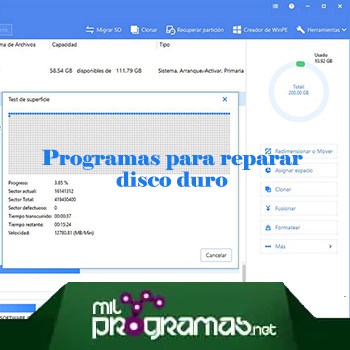
 Här visar vi dig det bästa Program för att reparera hårddisken. En dators hårddisk är en av dess mest kritiska komponenter.
Den innehåller all data och information som gör maskinen från ett intressant konglomerat av elektroniska komponenter till ett extremt flexibelt verktyg.
En felaktig hårddisk kan leda till försämrad prestanda samt saknade eller skadade data. Din dators hårddisk kan innehålla hundratals gigabyte data som spänner över miljontals filer. Vissa av dessa filer kan enkelt återskapas genom att installera om programvaran eller ladda ner innehåll.
Det finns en god chans att åtminstone en del av den data som finns på din hårddisk är värdefull och svår, och ibland omöjlig, att replikera.
Om du har problem med den här viktiga komponenten kan du behöva använda ett verktyg för diskreparation för att återställa dina data. I den här artikeln ska vi titta på fem olika verktyg.
Du kanske också är intresserad av: 10 bästa programmen för att partitionera en hårddisk
Program för att reparera hårddisken
Nedan visar vi dig de bästa programmen för att reparera hårddiskar som du kan hitta på marknaden.
1. Diskborrning
Det första hårddiskreparationsprogrammet vi ska överväga för Windows är Disk Drill. Det här verktyget är kompatibelt med Windows 7 till och med Windows 10 , såväl som tidigare versioner av operativsystemet. En gratis testversion finns att ladda ner, vilket gör att du kan återställa upp till 500 MB data.
Detta är ett utmärkt dataåterställningsverktyg som kan användas för att reparera en hårddisk eller återställa från alla typer av oväntade dataförlustscenarios. Vi fokuserade på den fullfjädrade Pro-versionen av appen medan vi undersökte dess funktioner.
Huvudegenskaper
- Ett intuitivt användargränssnitt som låter dig enkelt utföra en diskreparation eller återställningsoperation.
- Avancerade skanningsalgoritmer låter dig utföra snabba och djupa skanningar för att identifiera och återställa dina filer och mappar.
- Smart Recovery känner igen och kan rekonstruera filer i hundratals olika format för att reparera din hårddisk.
- Flexibilitet i mediatyper lagring från vilken data kan återställas.
- Förutom att reparera en hårddisk kan du utföra dataåterställning på praktiskt taget alla typer av disklagringsenheter.
- Skapa återställningsskivor boot och säkerhetskopiering av diskavbildningar.
- Ytterligare gratis verktyg för dataskydd och underhåll ingår.
2. EaseUS
EaseUS är nästa av hårddiskreparationsprogram som vi kommer att granska. Huvudsyftet med detta verktyg är att ändra storlek, partitionera om och återställa förlorade partitioner.
Den är kompatibel med alla versioner av Windows och finns tillgänglig som en gratis provperiod med en begränsad uppsättning funktioner. Det är ett mycket bra verktyg för att ändra storlek på och återställa partitioner. Inte lämplig för andra dataåterställningssituationer.
Huvudegenskaper
- Partitionera och ändra storlek på diskar av valfri storlek.
- Klona enkelt en disk eller partition.
- Konvertera en partition eller disk till ett annat filformat.
- Hantera dynamiska volymer.
- Skapa en WinPE-startdiskett.
3. WinDirStat
Det här gratisverktyget kan ge statistik som hjälper dig att felsöka diskproblem, till exempel otillräckligt med utrymme. Det fungerar med alla versioner av Windows och är en klon av ett Linux- verktyg.
Det är inte specifikt ett dataåterställningsverktyg, men det utför sin funktion att kartlägga diskanvändningsstatistik beundransvärt, varför det är en del av hårddiskreparationsprogrammen.
Huvudegenskaper
- Skapar kataloglistor sorterade efter fil-/underträdstorlek.
- Visar ett helt katalogträd på en gång.
- Visar en lista över tillägg som visar statistik om filtyper.
- Statistisk grafisk display som använder rektanglar i olika storlekar och färger.
- Du kan ta bort filer från programmet.
4. CloneZilla
Om vi pratar om program för att reparera hårddisk, kan vi inte ens på skämt glömma CloneZilla. Detta är ett verktyg som låter användaren klona diskpartitioner i en mängd olika filformat, inklusive de som används i Windows operativsystem.
För att använda programvaran måste du ladda ner och bränna programmet till en CD, varefter du använder den nyskapade skivan för att starta din PC. Då kan du använda verktyget för att skapa kloner av diskar och partitioner. Det är ett bra verktyg för diskavbildning och kloning.
Huvudegenskaper
- Stöd för flera filsystem.
- Återställer en bild till flera linser samtidigt.
- Diskavbildningskryptering.
- Den kan användas för fullständig säkerhetskopiering och återställning.
5. Recuva
Recuva är naturligtvis ett av de mest använda programmen för att reparera hårddiskar. Det fungerar med alla versioner av Windows operativsystem, och det är av denna anledning som det har blivit så efterfrågat av användare. Det kan hjälpa dig att reparera din hårddisk och återställa oavsiktligt raderade filer.
Huvudegenskaper
- Det kan återställa formaterade eller skadade diskar.
- Återställ filer som raderats av misstag.
- Har en assistent snabb start för ett snabbt tillfrisknande.
- Erbjuder djup skanningsmöjlighet.
Orsakerna bakom hårddiskfel
Hårddiskar kan misslyckas av flera anledningar. Här är några av de vanligaste orsakerna till hårddiskfel:
- Överflödig värme
- Exponering för hög luftfuktighet eller vattenskador
- Strömstörningar
- Firmware korruption
- Infektion av malware
- fysisk chock
- Mänskligt misstag
Du kanske också vill veta: 10 bästa programmen för formatering av hårddiskar
Hur man förhindrar dataförlust från hårddisken
Det är ofta möjligt att återställa från förlust av hårddiskdata. Det är dock alltid mycket bättre att förhindra det i första hand genom att följa dessa bästa metoder:
- Ta hand om din dator: Du gillar att behöva ta väl hand om din kropp för att vara frisk, du måste ta hand om din dator för att undvika dataförlust från hårddisken. Se till att datorn är väl ventilerad och undvik att utsätta den för extrema temperaturer, luftfuktighet och andra ogynnsamma förhållanden.
- Använd hårddiskar av hög kvalitet: Alla hårddiskar är inte lika pålitliga. Det är till exempel högst osannolikt att en SSD en billig SSD från ett företag utan namn kommer att ha samma livslängd som en SSD av företagsklass från en välrenommerad tillverkare. Om det är viktigt för dig att undvika problem med dataförlust, kan du spara extra mycket pengar på hårddiskar av hög kvalitet i framtiden.
- Skapa säkerhetskopior av viktig data: Alla filer som inte är säkerhetskopierade på minst en ytterligare plats kan försvinna när som helst. Vi rekommenderar säkerhetskopieringsstrategin 3-2-1, som säger att du alltid ska ha tre kopior av din data på två olika medier, med en kopia lagrad utanför platsen (som i molnet).
- Använd pålitligt antivirusprogram: Virus och annan skadlig programvara kan orsaka omfattande dataförlust på din hårddisk, så du bör alltid skydda dig mot dem med pålitlig antivirusprogramvara. Om du är en Windows-användare har du redan bra antivirusprogram, Windows Defender, installerad på din dator, men du kan alltid installera en annan lösning.
- Separera system- och användardata: Systemhårddiskar (vanligtvis C-disken) används flitigt, så de är mycket mer benägna att misslyckas än hårddiskar som endast används för datalagring eller säkerhetskopiering. Bara av denna anledning är det en bra idé att undvika att lagra viktig data på din systemenhet.
Naturligtvis kan du göra mycket mer för att förhindra dataförlust från din hårddisk, men dessa fem bästa praxis räcker för att ge en solid grund som du sedan kan bygga på som du vill.
Hur man reparerar en hårddisk manuellt
Det finns många olika sätt att fixa en felaktig hårddisk, och var och en är användbar i en lite olika situation. Nedan listas sju reparationsmetoder som kan hjälpa dig att fixa de flesta logiska hårddiskproblem som hindrar dig från att komma åt dess data.
Obs: Tänk bara på att ingen av de sex reparationsmetoderna hjälper dig att lösa problem orsakade av fysisk skada. Beroende på dess omfattning kan fysiska hårddiskskador ibland repareras av professionella tekniker i en noggrant kontrollerad, dammfri miljö, men resultaten är aldrig garanterade.
1. Kör antivirusprogrammet
Många varianter av skadlig programvara, som ransomware, kan hindra dig från att komma åt viktiga filer eller till och med kunna starta din dator. Den goda nyheten är att Windows kommer med ett kapabelt antivirusprogram, kallat Windows Defender, och det tar bara några enkla steg för att berätta för den att skanna hela din dator:
- steg 1: öppna appen Inställningar (Win + X > Inställningar).
- Steg 2: ve a Uppdatering och säkerhet > Windows-säkerhet.
- Steg 3: Klicka på Skydd mot virus och hot i skyddsområden.
- Steg 4: Välja Skanningsalternativ.
- Steg 5: Klicka på kryssrutan bredvid Komplett analys och tryck på alternativet Analysera nu.
Den fullständiga genomsökningen kommer att kontrollera alla filer och program som körs på din hårddisk, så det kan ta ett tag att slutföra. Detta är ett alternativ om du inte vill använda program för att reparera hårddisken.
2. Kontrollera och reparera hårddiskfel
Moderna filsystem, som NTFS , är robusta och pålitliga, men de är inte helt immuna mot olika fel, vilket kan leda till datakorruption och filåtkomstproblem.
Den goda nyheten är att de flesta av dessa fel kan åtgärdas med inbyggda hårddiskreparationsverktyg , nämligen CHKDKS. Följ stegen nedan:
- Steg 1: skriver"cmd» i sökrutan i aktivitetsfältet och välj Kör som administratör.
- Steg 2: skriv in följande kommando (se till att ersätta X med bokstaven tilldelad hårddisken du vill reparera) och tryck på Enter: chkdskX: /f
- Steg 3: vänta tills det är klart CHKDSK. Processen kan ta flera timmar beroende på storleken på din hårddisk. Parametern /f talar om för CHKDSK att åtgärda alla hårddiskfel.
3. Installera om hårddiskens drivrutiner och uppdatera firmware
Ibland orsakas hårddiskproblem av felaktiga drivrutiner och firmware. Till exempel kan en bugg i den fasta programvaran på vissa SAS SSD-enheter (Serial Attached SCSI Solid State Drives) som produceras av Hewlett Packard göra att hårddiskarna misslyckas efter att ha nått 40.000 4 timmars drift (cirka XNUMX år).
Lyckligtvis är det enkelt att installera om hårddiskdrivrutiner och uppdatera till den senaste firmware och du kommer inte att förlora någon data. Så här installerar du om hårddiskdrivrutiner:
- Steg 1: Tryck Vinn + X och välj Enhetshanteraren.
- Steg 2: expandera avsnittet Diskenheter.
- Steg 3: högerklicka på din hårddisk.
- Steg 4: välj alternativ avinstallera.
- Steg 5: starta om din dator.
Windows kommer automatiskt att installera om den senaste versionen av hårddiskens drivrutiner. När det kommer till firmware-uppdateringar bör du börja med att besöka supportwebbplatsen för företaget som tillverkade din SSD. Där, leta efter tillgängliga firmwareuppdateringar och följ tillverkarens instruktioner för att installera den senaste tillgängliga uppdateringen.
4. Formatera enheten
Att formatera en hårddisk som vägrar att fungera korrekt är en drastisk åtgärd, men dess effektivitet är obestridlig. När du formaterar en hårddisk återskapar du hela filsystemet och börjar om från början, och åtgärdar alla problem med dåliga sektorer och datakorruption i processen. Så här formaterar du en icke-systemenhet i Windows:
- Steg 1: öppna File Explorer.
- Steg 2: Välja Min PC.
- Steg 3: Högerklicka på hårddisken du vill formatera och välj alternativet Formatera.
- Steg 4: Välj önskat filsystem och namnge din enhet. För att spara tid kan du lämna alternativet markerat Snabbformat.
- Steg 5: Klicka på Hem och vänta på att din hårddisk formateras.
Om du vill formatera din systemenhet rekommenderar vi att du startar installationen av Windows-operativsystemet och väljer det anpassade installationsalternativet. Du kan sedan formatera eller ta bort valfri partition.
5. Kontrollera de fysiska hårddiskanslutningarna
Din hårddisk är troligen ansluten till moderkortet med två kablar:
- Strömsladd: Som namnet antyder är strömkabelns uppgift att leverera el till din hårddisk.
- SATA kabel: SATA-kabeln gör att din hårddisk kan kommunicera med moderkortet.
Om någon av dessa två kablar är lös eller skadad kan du uppleva alla typer av hårddiskproblem, från mindre till allvarliga. En snabb inspektion tar inte mer än en minut eller två, men du kan undvika att slösa bort mjukvarulösningar som inte tar itu med kärnproblemet.
6. Anslut hårddisken till en ny dator
Om ingen av de korrigeringar som beskrivs ovan har löst dina problem, bör du utesluta möjligheten att någon annan komponent, som moderkortet, är skyldig till dem. Du kan enkelt göra detta genom att koppla ur hårddisken och ansluta den till en annan dator. Om problemen på magiskt sätt försvinner vet du att själva hårddisken är bra och du måste identifiera och åtgärda det verkliga problemet.
Hur du reparerar din hårddisk med återställningstjänsten (om inget annat fungerar)
Bara för att det finns flera enkla att applicera gör-det-själv-fixar betyder inte att du måste göra allt själv. Om det är viktigt för dig att fixa din hårddisk och återställa förlorad data, så är det vettigt att låta mycket erfarna dataåterställningsproffs med toppmodern utrustning hantera allt åt dig.
Visst, det kommer att kosta dig en del pengar (förmodligen inte så mycket som du tror), men du kommer att kunna uppnå bästa möjliga resultat för dataåterställning. När du väljer en professionell dataåterställningstjänst bör du alltid kontrollera deras garanti för dataåterställning för att säkerställa att du inte debiteras om återställningsförsöket misslyckas.
Du behöver lära dig: Hur man installerar program på en extern hårddisk i Windows XP, 7, 8 och 10
Pensamientos finales
Verkar din hårddisk vara döende? Misströsta inte. Det finns många hårddiskreparationsprogram som du kan använda för att diagnostisera och fixa relaterade problem. Som du kan se i vår recension finns det ett brett utbud av dessa verktyg. Vi tror att det bästa alternativet är Disk Drill av flera skäl: dess gränssnitt och användarvänlighet möjliggör enkel dataåterställning.
Avancerade skanningsalgoritmer kommer att utvärdera din enhet sektor för sektor för att återställa den maximala mängden data som är möjlig. Ladda ner det kostnadsfria verktyget idag och använd det för att återställa 500 MB innan du spenderar en cent på appen. Men de andra programmen är också utmärkta, så vilket beslut du än tar kommer att gå bra.

Jag heter Javier Chirinos och jag brinner för teknik. Så länge jag kan minnas var jag förtjust i datorer och tv-spel och den hobbyn hamnade i ett jobb.
Jag har publicerat om teknik och prylar på Internet i mer än 15 år, särskilt inom mundobytes.com
Jag är även expert på onlinekommunikation och marknadsföring och har kunskap om WordPress-utveckling.