Alla gillar att använda hörlurar, men ibland har du problem med att ansluta dem till din dator. Oavsett om det är efter en lång dag på jobbet, att försöka sova medan du lyssnar på ASMR/musik, eller att sitta ner för att slutföra arbetet som tilldelats dig.
Det är väldigt irriterande att hörlurarna inte fungerar. Men oroa dig inte eftersom problemet vanligtvis inte är så allvarligt. Det är vanligtvis systemrelaterat eller orsakat av en saknad hörlursdrivrutin på ditt system.
Varför ansluter inte min dator till hörlurar?
Den främsta anledningen till att Windows inte känner igen hörlurarna är skadade drivrutiner, vilket orsakar detta fel. Windows kunde inte stödja eller identifiera hörlursenheten. Detta är dock inte den enda möjliga orsaken till felet förrän vi har undersökt alla andra potentiella orsaker.
Andra orsaker som kan orsaka felet i Windows är föråldrade versioner av Windows, saknade drivrutiner, felkonfigurerade inställningar. Och ibland, defekten i själva headsetet.
Lösningar för att fixa datorn som inte känner igen hörlurarna i Windows
För att hjälpa dig att lösa det här problemet på ditt system. Här har vi nämnt alla möjliga lösningar för att åtgärda problemet med att hörlurar inte känns igen av datorn:
- Inaktivera frontpanelens jackdetektion (om tillämpligt)
- Aktivera multistream-läge (om tillämpligt)
- Uppdatering av de senaste ljuddrivrutinerna
- Ändra standardljudformatet
- Välj rätt enhet
- Sök efter ändringar hårdvara
- Skjut upp automatiska uppdateringar
- Inaktivera exklusiv kontroll
- Dölj Cortana från aktivitetsfältet
- Kör felsökaren
- Ändra Realtek-inställningar
- Avinstallera chaufförer från Realtek och rensa registret
- Välj headsetet
- Byt drivrutin
- Inaktivera/aktivera ljudenhet och ställ in den som standard
- Avinstallera och installera om separata inmatningsenheter
Inaktivera frontpanelens jackdetektion (om tillämpligt)
- Öppna programmet Kör genom att använda följande kombination av kommandon: Windows + R.
- Gå nu in på kontrollpanelen i inmatningsfönstret och tryck på Enter.
- Ändra visningskategorin till små ikoner och välj Ljud för att öppna den.
- När du har öppnat ljudinställningarna, leta reda på Realtek HD Audio Manager.
- Gå nu till anslutningsinställningar och inaktivera frontpanelens uttag.
Detta kommer med största sannolikhet att lösa ditt problem. Om inte, prova följande fix för att lösa problemet.
Aktivera Multi-Stream-läge (om tillämpligt)
- Klicka på Fönstertangent+R. Run-rutan visas på skärmen, skriv kontroll och tryck på enter.
- Välj nu alternativet för hårdvara och ljud i kontrollpanelen och tryck sedan på Realtek HD Audio Manager.
- Längst upp på skärmen ser du ett alternativ för avancerade enhetsinställningar, klicka på det och aktivera flerskärmsläge. Tryck på ok för att spara ändringarna du har gjort där.
- Testa att starta om systemet och kontrollera om problemet är löst eller inte. Om inte, gå vidare till nästa fix.
Uppdatera till de senaste ljuddrivrutinerna
- Skriv kontrollpanelen i Windows sökfält. Och tryck på kontrollpanelen från resultatet som visas på skärmen.
- Tryck på ljudalternativet i listan.
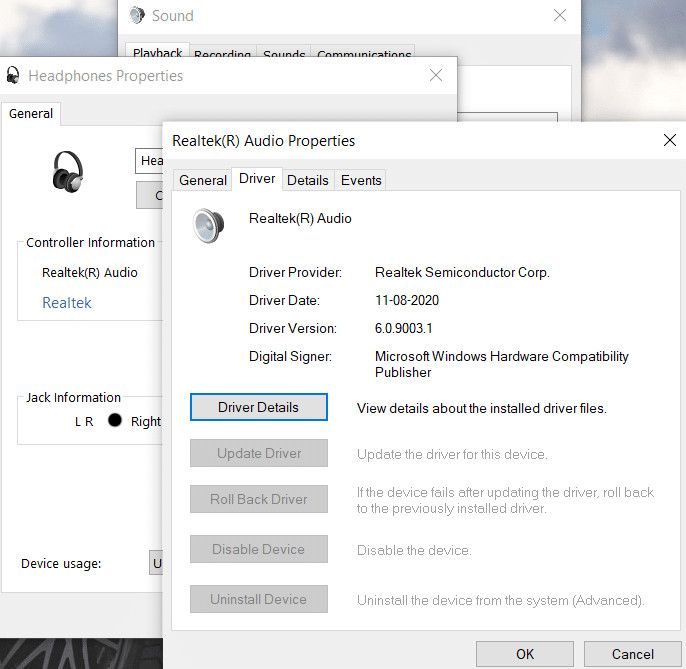
- Rulla ned till förarinformationen och klicka på knappen Egenskaper.
- Och gå nu till fliken Driver.
- Låt nu uppdateringen laddas ned automatiskt.
- När hela denna process är klar, anslut din telefon för att kontrollera om den fungerar eller inte.
Ändra standardljudformatet
- Klicka på knappen Fönster + R för att öppna körprompten.
- Skriv kontrollen i rutan och tryck på enter för att starta kontrollpanelen.
- Välj hårdvara och ljudalternativ för det. Välj sedan ljudalternativet.
- Välj uppspelningsfliken och dubbelklicka sedan på standarduppspelningsenheten.
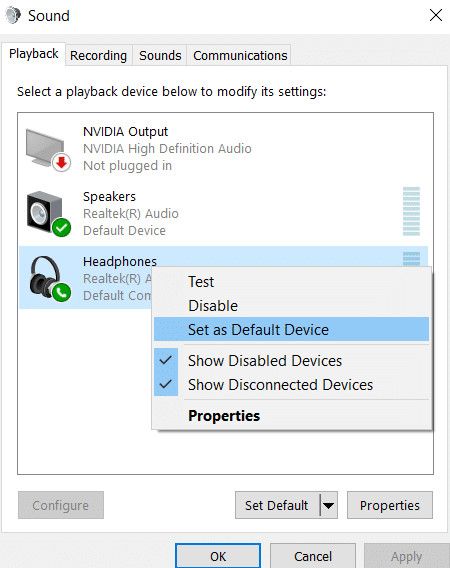
- Tryck på standardformatalternativet och välj sedan det andra alternativet från listan som visas
- Tryck på alternativet tillämpa och tryck sedan på ok.
- Nu kan du kontrollera om ditt system känner igen headsetet eller inte.
Välj rätt enhet
- Välj alternativet för ljudhanteraren genom att högerklicka på högtalarikonen som visas i aktivitetsfältet.
- Det kommer då att visa dig ett alternativ för Realtek ljudhanteraren. Gå nu till sökfältsalternativet och leta upp det i aktivitetsfältet.
- När du öppnar alternativet Realtek Sound Manager klickar du på det lilla gula mappalternativet till höger och markerar alternativet för att aktivera automatisk popup-dialog.
- Se till att dina ändringar sparas när du väljer det här alternativet.
- Koppla nu bort kabeln USB om dina hörlurar använder USB-anslutning.
- En dialogruta kan visas som frågar dig vilken enhet du vill ansluta. Sedan öppnas en rullgardinslista för att välja hörlursalternativet där.
- Efter all denna process, kontrollera om problemet har lösts eller inte.
Skanna hårdvaruändringar
- Tryck på Windows + R på tangentbordet för att öppna körprompten.
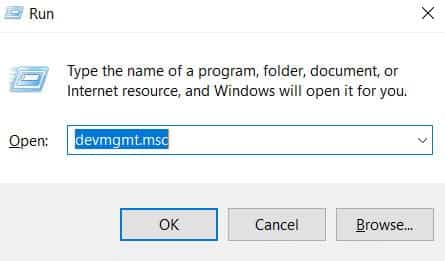
- Skriv devmgmt.msc i inmatningsrutan och tryck på enter.
- I administrador de dispositivos, utökar möjligheten för ljud, video och spelkontroll. Högerklicka sedan på ljuddrivrutinen du använder för närvarande.
- Klicka på enhetens avinstallationsalternativ och följ alla instruktioner på skärmen för att avinstallera spelaren från ditt system.
- Skriv ut alternativen för ljudingång och ljudutgång och avinstallera sedan alla enheter på samma sätt.
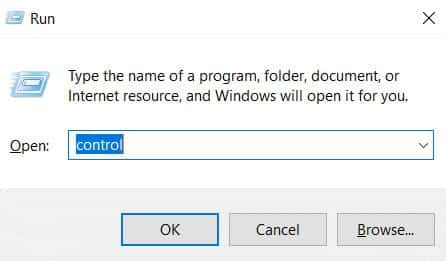
- Tryck nu på fönster +R för att öppna och köra prompten och skriv sedan kontroll. Klicka på Enter-knappen för att starta kontrollpanelen och klicka sedan på alternativet Avinstallera ett program.
- Klicka på knappen "Avinstallera" för att starta kontrollpanelen och klicka sedan på alternativet "Avinstallera ett program".
Du kan göra detta genom att klicka på knappen "Avinstallera" till vänster på skärmen.
- Om du har laddat ner en drivrutin till ditt system måste du ta bort den helt.
- Starta Enhetshanteraren och klicka på ikonen för att söka efter maskinvaruändringar.
- Den här gången kommer drivrutinen att bytas ut automatiskt.
- Klicka nu på den för att se att hörlurarna känns igen.
Skjut upp automatiska uppdateringar
- För att köra indikatorn, klicka på fönster+R från ditt tangentbord.
- Skriv devmgmt.msc i inmatningsrutan och tryck på enter.
- I enhetshanteraren utökar du alternativet för ljud, video och spelkontroll. Högerklicka sedan på ljuddrivrutinen du använder för närvarande.
- Välj nu egenskaperna och välj sedan drivrutinsfliken och välj alternativet för återställning av drivrutin.
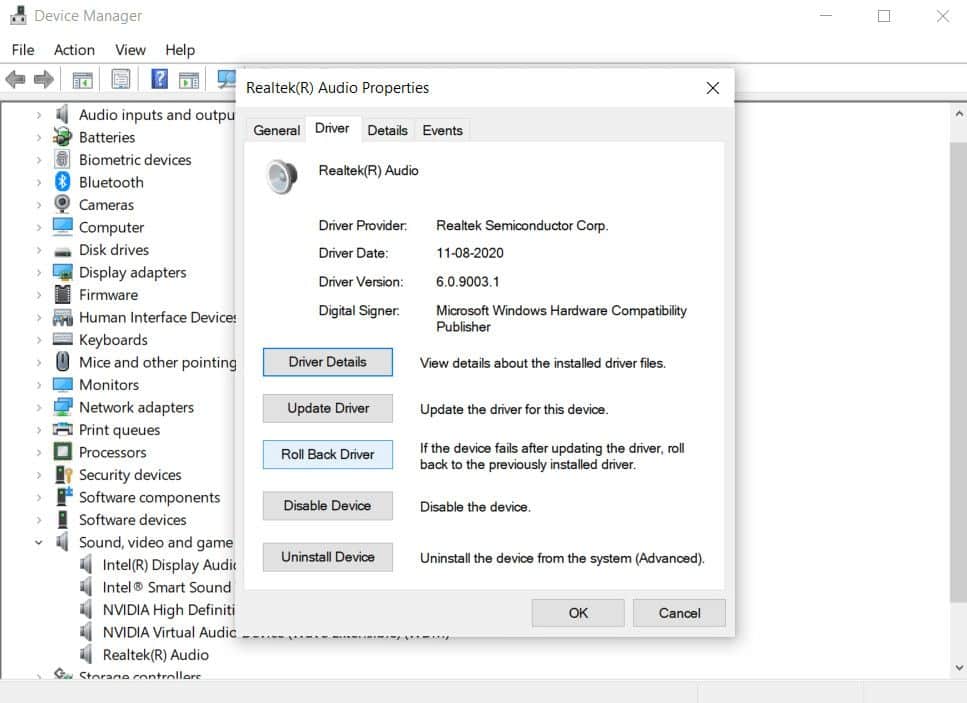
- Följ alla instruktioner som visas på skärmen för att utföra en återställning av drivrutinsuppdateringar.
- När allt kommer omkring, ladda ner den här felsökaren på din dator för att fördröja fönstret för automatisk drivrutinsuppdatering.
- Kör nu felsökaren och följ alla instruktioner för att förhindra alla rattuppdateringar.
- Nu kan du kontrollera om problemet har åtgärdats eller inte.
Inaktivera exklusiv kontroll
- För att öppna runtime-indikatorn, tryck på fönstertangenten +R på ditt tangentbord.
- För att starta kontrollpanelen. Skriv kontroll och tryck sedan på enter.
- I kontrollpanelen, under hårdvara och ljudalternativ, tryck på ljudknappen. Gå sedan till uppspelningsfliken.
- Dubbelklicka på din uppspelningsenhet och klicka sedan på fliken Avancerat.
- Avmarkera alternativet för att tillåta appen att ta begränsad kontroll över den här enheten. Tryck sedan på alternativet tillämpa.
- Tryck sedan på ok för att stänga fönstret.
- Kontrollera om detta löser ditt problem.
Dölj Cortana från aktivitetsfältet
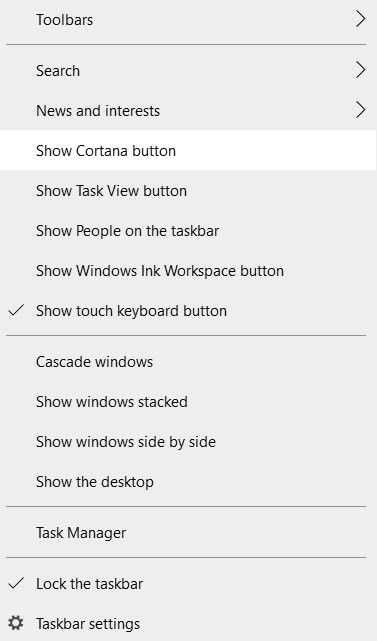
Högerklicka på utrymmet i aktivitetsfältet på skrivbordsskärmen. Avmarkera knappen Visa Cortana och se om den nu är borta.
Kontrollera om detta löser ditt problem. Om det fortfarande inte gör det, upprepa proceduren och inaktivera Cortana.
Du kan också använda följande procedur för att inaktivera Cortana:
Kör felsökaren
- För att öppna Windows-inställningarna, tryck på Fönstertangenten + I på ditt tangentbord.
- Välj Uppdatera och säkerhet och välj knappen Felsökare.
- Tryck på alternativet Spela upp ljud och välj att köra alternativet Felsökare.
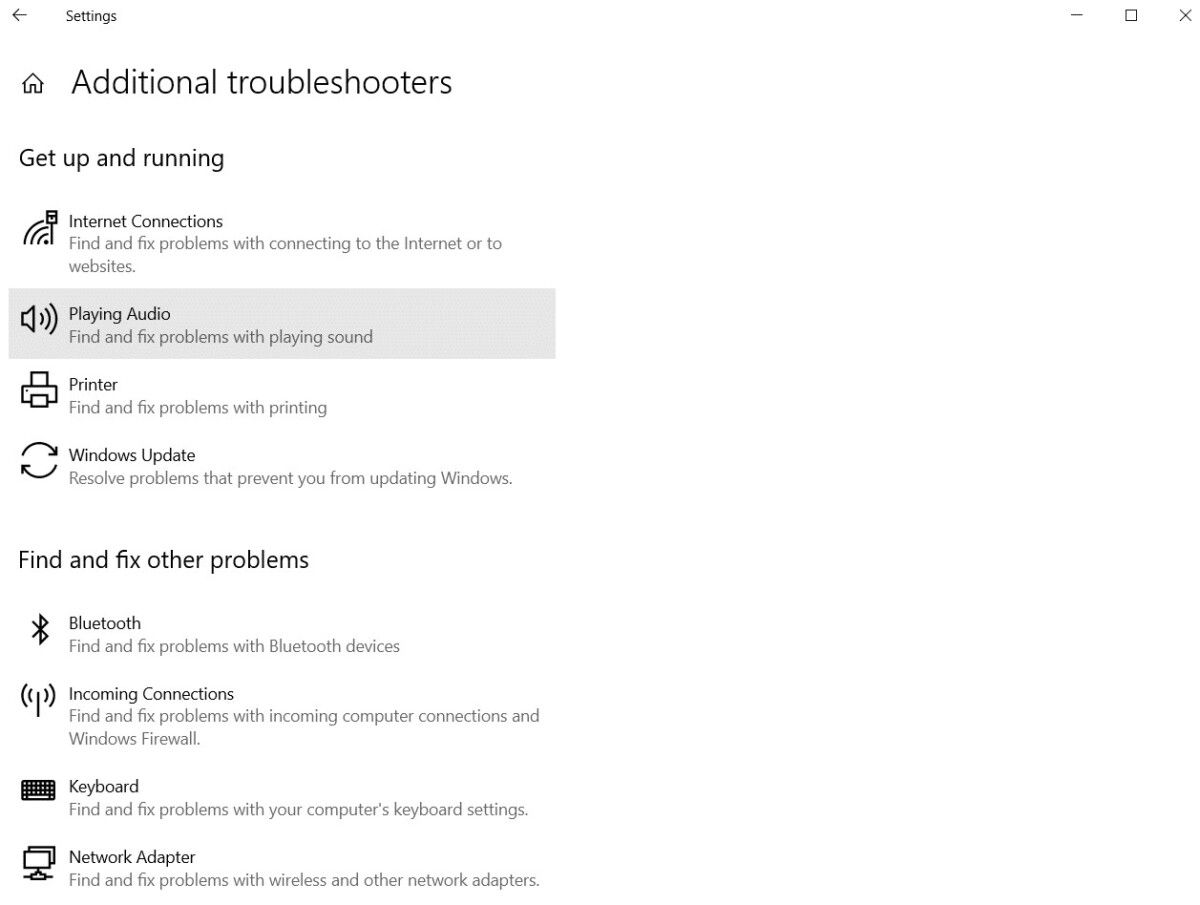
- Vänta tills felsökaren körs. Tryck sedan på enheten du vill felsöka.
- Följ alla instruktioner på skärmen för att slutföra felsökningen.
- Kontrollera nu om headsetet har identifierats.
Ändra avancerade inställningar för Realtek-enheten
Öppna Realtek Audio Manager och högerklicka på högtalarikonen i systemfältet.
Du kan också följa sökprocessen genom att söka efter Realtek Audio Manager i aktivitetsfältet i Windows.
- När du har startat Realtek Audio Manager klickar du på högtalarikonen. Och därifrån väljer du högtalarinställningarna från rullgardinsmenyn.
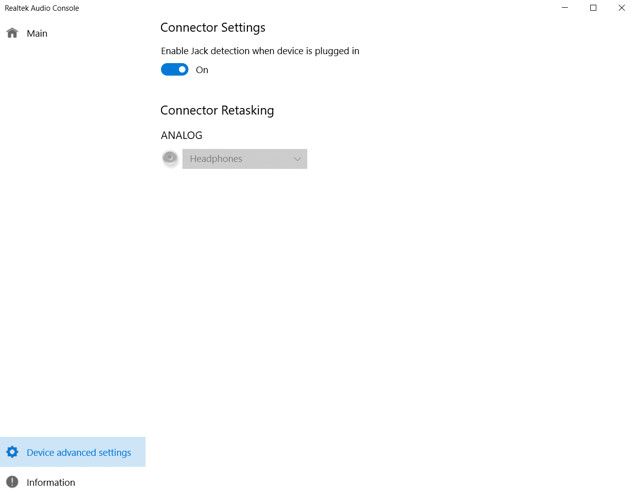
- Välj 7.1 surroundljud från listan och spara det.
- Koppla bort hörlurarna från systemet från dess 3,5 mm-kabel utan att stänga Realtek Audio Manager.
- Välj stereo från rullgardinsmenyn för högtalarinställningar och spara alla ändringar.
- Kontrollera om problemet orsakas av att du har satt på hörlurarna.
Avinstallera Realtek-drivrutiner och rensa registret
- Tryck på fönster+R och öppna körprompten.
- Skriv devmgmt.msc och tryck sedan på enter-knappen.
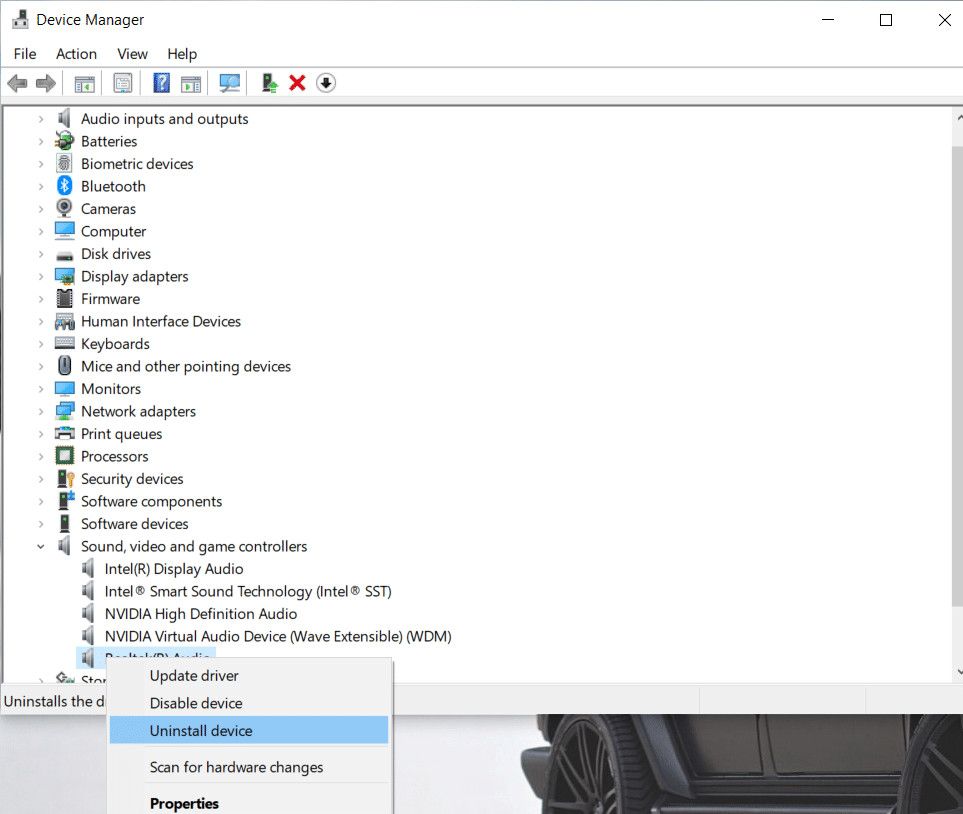
- Välj alternativet ljud, video och spelkontroll. Och högerklicka på ljuddrivrutinen du arbetar med.
- Välj avinstallationsalternativet och följ instruktionerna på skärmen för att avinstallera spelaren från din dator.
- Klicka på alternativet för att avinstallera ett program.
- Högerklicka på alternativet Realtek Audio Driver från listan som visas på skärmen. Och välj avinstallationsalternativet.
- Följ alla instruktioner på skärmen för att avinstallera det från din dator.
- När Realtek-drivrutinen har tagits bort från din dator kan du fortsätta med att rensa registret.
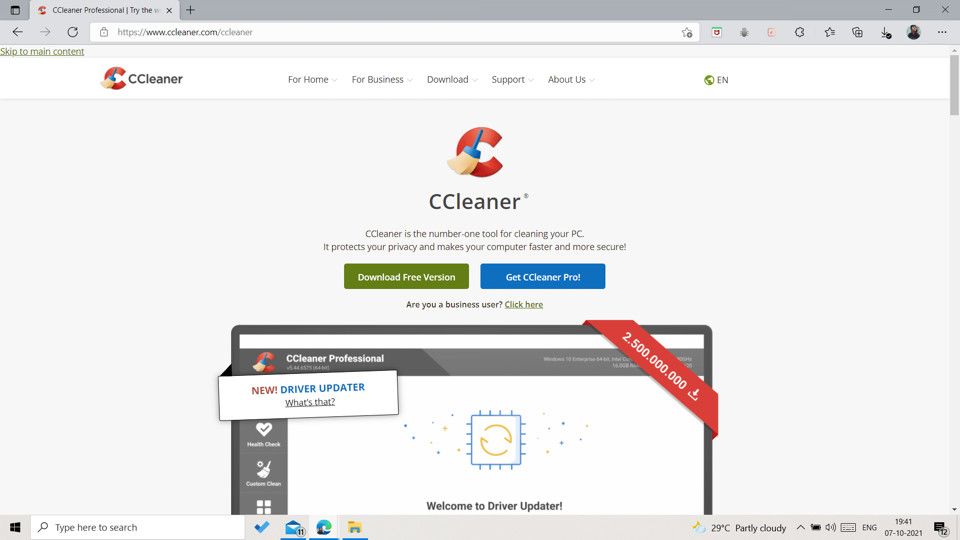
- Ladda ner CCleaner och kör den för att rengöra alla rester.
- Efter rengöring, klicka på felsökningsalternativet i CCleaner och följ instruktionerna på skärmen för att åtgärda problemet.
- Efter att ha startat om datorn och laddat ner en annan drivrutin för att kontrollera om Windows inte installerar en automatiskt.
- Kontrollera slutligen om problemet har försvunnit.
Välj ett headset
- Välj ljudhanteraren genom att högerklicka på högtalarikonen i systemfältet.
- Realtek Sound Manager är nu öppen om den inte redan är öppen. Sök efter det i sökfältet i aktivitetsfältet.
- På höger sida av den. Klicka på den lilla gula mappen och markera för att aktivera alternativet för automatisk pop-dialog.
- Spara nu alla ändringar.
- Ta nu bort 3,5 mm-kabeln som du använder för att ansluta hörlurarna till datorn.
- Anslut din kabel till datorn och kontrollera vilken enhet som har en plugin i popup-fönstret. Och från rullgardinsmenyn väljer du hörlurarna i den.
När hela denna process är över, kontrollera om problemen har åtgärdats eller inte.
Byt drivrutin
- Tryck på fönster+R för att starta frågan.
- Skriv devmgmt-koden. MSC i rutan och tryck sedan på enter-knappen för att starta enhetshanteraren.
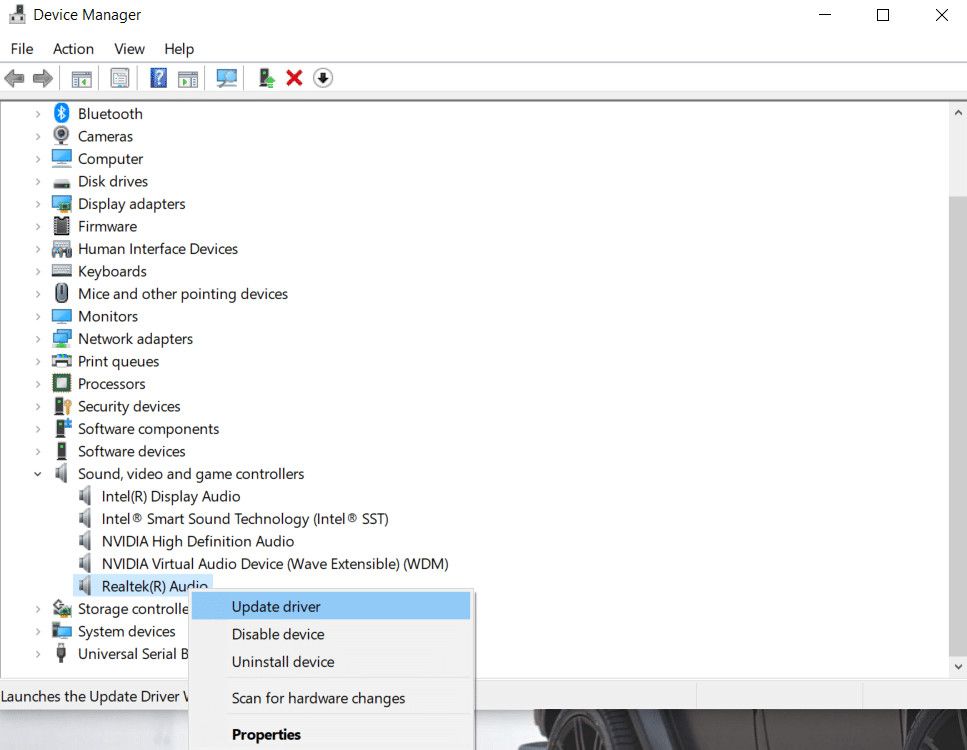
- Utöka alternativet för videoljud och spelkontroll. Och högerklicka nu på ljuddrivrutinen du arbetar med.
- Välj nu drivrutinsuppdateringsnyckeln.
- Tryck på min dators webbläsare för drivrutinsprogramvaran.
- Och genom att byta till knapparna kan jag välja från en lista över tillgängliga drivrutiner och sedan välja alternativet för högupplöst ljudenhet.
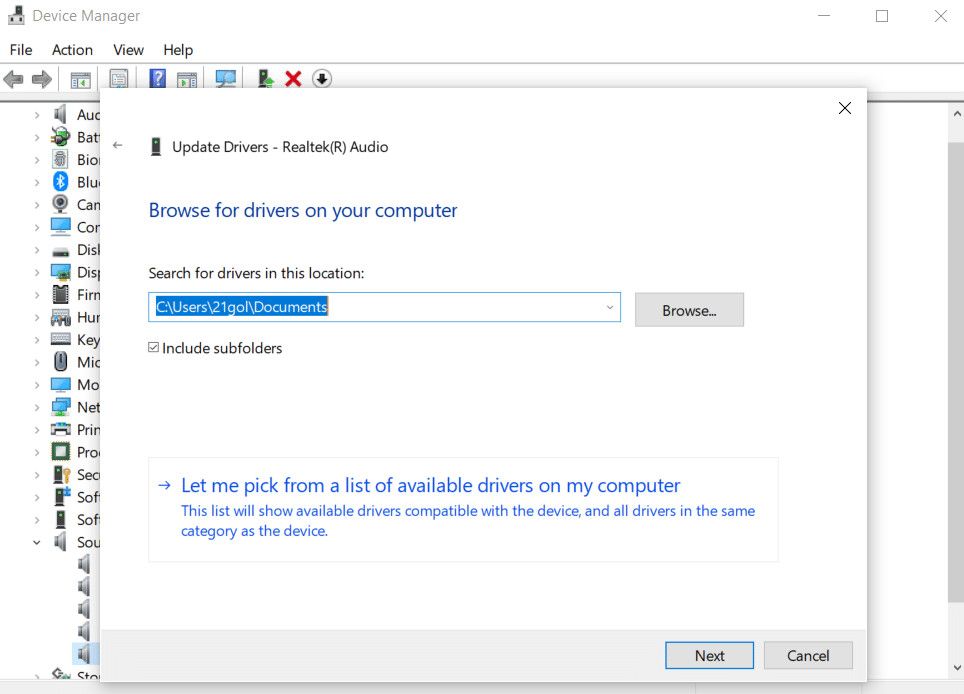
- Klicka på knappen Nästa för att bekräfta instruktionerna på nästa skärm.
Kontrollera nu om problemet är löst eller inte.
Inaktivera/aktivera ljudenheten och ställ in enheten som standardenhet
- Öppna kontrollpanelen och klicka sedan på ljudalternativet.
- Under uppspelningsalternativet ser du en inaktiverad enhet när du högerklickar på den.
- Högerklicka på hörlursenhetens namn i listan som visas.
- Välj att aktivera/avaktivera enheten från rullgardinsmenyn nedan.
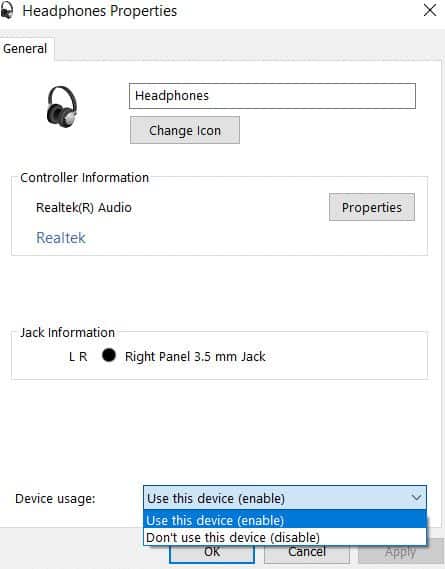
- Välj enheten igen och klicka på alternativet Ange som standard.
- Klicka på OK och använd det.
Avinstallera och installera om fristående indataenheter
- Tryck på +X fönstertangenten på ditt tangentbord. Klicka sedan på alternativet Enhetshanteraren.
- Utforska spelets video- och ljudkontroll.
- Högerklicka på listan som visas på skärmen och klicka sedan på avinstallera.
- Välj att ta bort enhetsdrivrutinen.
- Starta nu om din dator när avinstallationsprocessen är klar.
- Ladda nu ner drivrutinen och installera den på din dator.
Vanliga frågor
Hur får jag min dator att känna igen mina hörlurar?
Testa att installera om eller uppdatera drivrutinerna. Detta kommer att lösa problemet i de flesta fall.
Varför upptäcks inte mina hörlurar?
Detta kan bero på skadade eller saknade drivrutiner på ditt system. Andra orsaker kan vara föråldrade versioner av Windows eller felaktigt konfigurerade inställningar. Så försök att uppdatera drivrutinerna eller installera om alla för att lösa problemet.
Hur får jag Windows 10 att känna igen mina hörlurar?
Uppdatera dina ljuddrivrutiner och försök köra ljudfelsökaren. Och kontrollera om ditt Windows-system är uppdaterat. Prova också att byta ljudjack. Detta kommer att lösa problemet.

Jag heter Javier Chirinos och jag brinner för teknik. Så länge jag kan minnas var jag förtjust i datorer och tv-spel och den hobbyn hamnade i ett jobb.
Jag har publicerat om teknik och prylar på Internet i mer än 15 år, särskilt inom mundobytes.com
Jag är även expert på onlinekommunikation och marknadsföring och har kunskap om WordPress-utveckling.