Många spelare har stött på felkoden 0x00000017 när de spelar Apex Legends. Detta fel visas vid uppstart och gör att spelet fryser medan ett meddelande med felkoden visas på skärmen. Detta fel rapporteras endast förekomma på PC.

Vad orsakar fel 0x00000017 i Apex Legends?
Efter att ha analyserat detta problem på djupet har vi förberett en kort lista över orsakerna som kan utlösa fel 0x00000017 i Apex Legends:
- Korrupta filer: I de flesta fall orsakas det här felet av vissa skadade filer som inte tillåter spelet att fungera korrekt. Du kan fixa detta genom att verifiera filernas integritet via Ånga eller Origin, eller så kan du installera om spelet.
- Program som stör: Folk rapporterar att det här felet också kan orsakas av att vissa program körs i bakgrunden och stör spelet. För att fixa detta måste du stänga alla program som körs i bakgrunden från Uppgiftshanteraren.
- Föråldrade GPU-drivrutiner: Fel 0x00000017 kan också uppstå eftersom dina grafikkortsdrivrutiner är föråldrade. Du kan helt enkelt fixa detta genom att automatiskt uppdatera GPU:n från Enhetshanteraren eller använda GPU-tillverkarens program.
- Windows föråldrad- Det här problemet kan orsakas av din Windows, som saknar de senaste uppdateringarna. Detta gör att spelet inte fungerar korrekt, så det kan åtgärdas genom att uppdatera Windows till den senaste tillgängliga uppdateringen.
Nu när du vet alla möjliga orsaker till detta fel, här är en lista med metoder som hjälper dig att fixa det här felet för ditt spel:
1. Ta bort korrupta filer och verifiera spelets integritet via Steam
Det första du kan försöka är att hitta filen som felet säger att du är skadad. De skadade filerna måste raderas, sedan måste du verifiera spelfilernas integritet genom Steam för att återställa de saknade filerna. Denna process kommer att reparera filerna som orsakar detta problem.
Obs: Den här metoden har bekräftats fungera för många Apex Legends-spelare som upplevde problemet när de startade spelet från Steam.
Om du inte vet hur du tar bort korrupta filer och kontrollerar filens integritet, så här kan du göra det:
- Det första steget är att börja Ånga, gå sedan till Library.
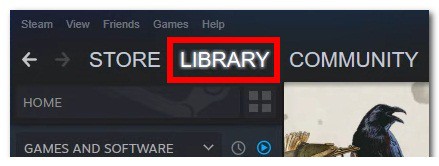
- Inom Bibliotek, högerklicka på Apex Legends och klicka på Egenskaper.
- Efter det, gå till avsnittet Lokala filer från toppen av den nya menyn och klicka Bläddra i lokala filer.
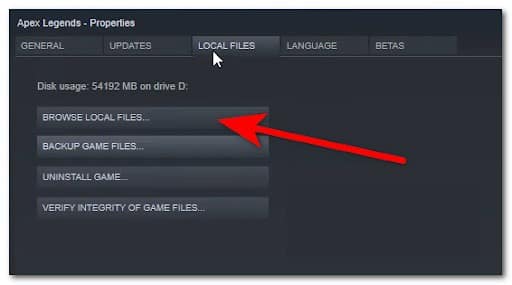
- Nu ska spelfilen visas på din skärm. Sök i mappar packa y vpk filen som felet föreslagit är skadad och radera den sedan. Ta också bort filen r5apex.
- När filerna har tagits bort, gå tillbaka till Apex Legends egenskaper meny och klicka Verifiera spelfilernas integritet.
- Vänta nu tills processen är klar och de saknade filerna kommer att återställas.
- Efter det, starta spelet igen och prova det för att se om du fortfarande stöter på felkoden 0x00000017.
Om felet fortfarande kvarstår efter denna metod, se den andra felsökningsguiden nedan.
2. Stäng alla bakgrundsprogram
Spelare har rapporterat att det här problemet kan orsakas av att vissa bakgrundsprogram öppnas medan du försöker spela spelet. Programmen kan störa spelet och hindra det från att fungera korrekt.
Genom att följa den här vägen kommer du att kunna identifiera bakgrundsprogram och processer som kan störa spelet och åtgärda problemet genom att stänga alla bakgrundsprogram som kan störa Apex Legends.
Här är stegen du behöver följa om du inte vet hur du stänger alla program via Aktivitetshanteraren:
- Tryck på knapparna CTRL + Shift + ESC att öppna uppgiftshanterare, eller så kan du öppna den direkt från aktivitetsfältet.
- Efter Uppgiftshanteraren på din skärm, kontrollera listan över processer och leta reda på apparna som är öppna i din bakgrund, högerklicka sedan på dem och klicka Avsluta läxor.
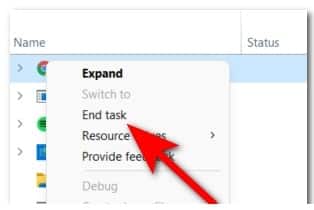
- Efter att ha gjort det med alla öppna program och stängt dem alla, starta Apex Legends och testa spelet för att se om felkoden 0x00000017 fortfarande visas.
Om du fortfarande får samma fel, gå till nästa metod nedan.
3. Uppdatera dina GPU-drivrutiner
Felkod 0x00000017 kan också uppstå eftersom du försöker spela spel medan dina GPU-drivrutiner är föråldrade.
Det här scenariot kan gälla för både Nvidia- och AMD- grafikprocessorer . Du kan uppdatera grafikkortet automatiskt från Enhetshanteraren, eller så kan du uppdatera det manuellt från grafikkortstillverkarens program.
Obs! Den här metoden rekommenderas om du får det här felet direkt efter att du försökt starta spelet. Du upplever troligtvis det här felet eftersom en fysisk modell som ingår i din GPU-drivrutin saknas.
Det här är de exakta stegen du behöver följa för att uppgradera din GPU, om du inte vet hur du gör det:
- Öppnar en dialogruta Ejecutar tryck på Windows-tangent + R, skriv sedan i sökfältet 'devmgmt.msc' och tryck på Entrar att öppna Enhetshanteraren.
- När du väl är inne i Enhetshanteraren, Scrolla ner i listan tills du hittar skärmadaptrar, expandera sedan rullgardinsmenyn som är kopplad till den.
- Högerklicka nu på GPU du använder och klicka Uppdatera drivrutinen.
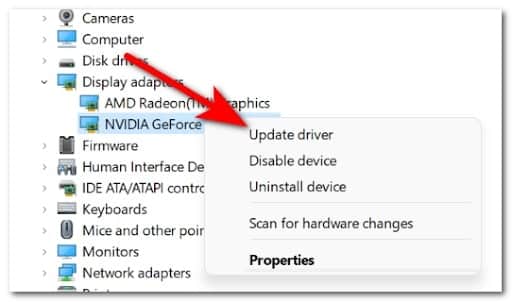
- När du har gjort det klickar du Sök automatiskt efter uppdaterad drivrutinsprogramvara. Nu måste du vänta tills den första genomsökningen är klar, följ sedan instruktionerna för att installera den senaste uppdateringen, om tillgänglig.
- När den senaste uppdateringen har installerats startar du om din dator och provar spelet efter att datorn har startat om.
- Om du inte kunde uppdatera din GPU via Enhetshanteraren eller om felet kvarstår, kan du också använda proprietär programvara enligt din grafikkortstillverkare för att säkerställa att de senaste uppdateringarna är installerade för din GPU-modell. Använd följande tillämpliga tillverkare enligt din GPU:
GeForce Experience – Nvidia Adrenalin
–AMD
- Om du har upptäckt en ny uppdatering med det här programmet, starta om din dator och prova spelet för att se om Apex Legends-felet 0x00000017 fortfarande uppstår.
Om du fortfarande stöter på det här problemet i ditt spel, försök med följande möjliga lösning.
3. Uppdatera din Windows-installation
Vissa drabbade personer rapporterade att det här felet också kan orsakas av att din Windows inte har de senaste uppdateringarna. Detta beror på att spelet inte fungerar som det ska. Lyckligtvis kan du fixa detta genom att helt enkelt uppdatera din Windows från din datorinställningar.
Obs: Apex Legends är beroende av en av de senaste infrastrukturuppdateringarna som släppts för Windows 11. Om du har Windows 11, se därför till att installera alla väntande uppdateringar.
Det här är guiden du måste följa för att uppdatera din Windows till den senaste tillgängliga uppdateringen:
- tryck på Windows-tangent + R-knappar för att öppna en dialogruta Kör och skriv i sökfältet 'ms-settings:', tryck sedan på Entrar för att öppna Konfiguration.
- Nu när du är inne i Miljö, gå till avsnittet Windows uppdatering.
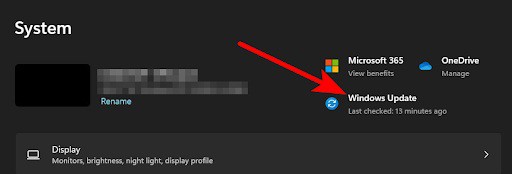
- Efter det klickar du på knappen Sök uppdateringar för att söka efter de senaste uppdateringarna.
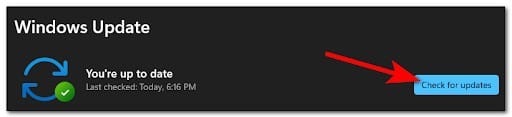
- Installera de senaste uppdateringarna som hittats om några. Efter det startar du om din dator och provar spelet efter att det har startat om.
Om felkoden 0x00000017 fortfarande visas, kontrollera följande metod.
5. Reparera spelet via Origin (om tillämpligt)
Det här felet kan orsakas av vissa korrupta filer som stör spelet. Om du stöter på det här problemet när du spelar på Origin kan du helt enkelt fixa det genom att reparera spelet via Origin Repair-funktionen.
Denna process kommer att kontrollera integriteten för alla filer och reparera eller återställa dem om det finns skadade eller saknade filer.
Om du inte vet hur du reparerar spelet genom Origin, är dessa steg du bör följa:
- Du måste börja med att öppna Origin, gå och komma åt Mitt spelbibliotek.

- Inom Mi spelbibliotek, klicka på Apex Legends och klicka på knappen konfiguration (kugghjulsikon) i menyn som precis dök upp.
- Nu måste du klicka reparation för att initiera processen.
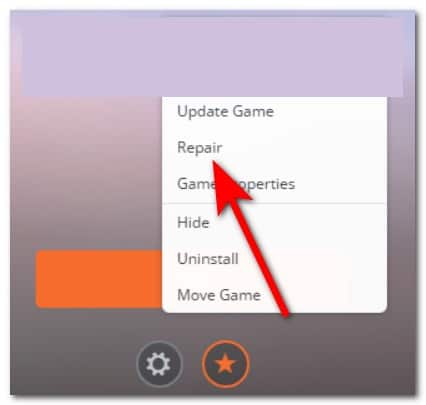
- När genomsökningen är klar och skadade eller saknade filer hittas kommer de att repareras eller återställas.
- När du har gjort det, prova Apex Legends för att se om felet fortfarande uppstår.
Om ingen av ovanstående metoder har hjälpt dig att åtgärda felet, kolla in den sista metoden nedan.
6. Installera om spelet
Det sista du kan prova om ingen av ovanstående korrigeringar har hjälpt är att installera om spelet.
Genom att göra detta kommer alla skadade filer att installeras om och du bör bli av med felet 0x00000017 i Apex Legends. Du måste göra detta från menyn Program och funktioner och sedan installera spelet från den plattform du väljer att använda.
Det här är stegen du behöver följa för att installera om Apex Legends:
- Öppnar en dialogruta Ejecutar tryck på Windows-tangent + R-knappar, skriv sedan 'appwiz.cpl' inuti lådan och tryck Entrar för att öppna menyn Program och egenskaper.
- När du är inne i menyn Program och funktioner, hitta Apex Legends och högerklicka på den och klicka sedan Avinstallera.
- När du har avinstallerat spelet, öppna plattformen du spelar på och installera om det.
- När installationsprocessen är klar, starta spelet för att se om fel 0x00000017 fortfarande uppstår.

Jag heter Javier Chirinos och jag brinner för teknik. Så länge jag kan minnas var jag förtjust i datorer och tv-spel och den hobbyn hamnade i ett jobb.
Jag har publicerat om teknik och prylar på Internet i mer än 15 år, särskilt inom mundobytes.com
Jag är även expert på onlinekommunikation och marknadsföring och har kunskap om WordPress-utveckling.