Om du behöver öppna Registereditorn i Windows (Regedit) för att visa eller skapa registernycklar, eller redigera/ändra registervärden för att göra ändringar i Windows-systemet, kan du läsa den här artikeln för att lära dig hur du öppnar Registereditorn i Windows 7, 8 och 10.
Öppna registerredigeraren i Windows 7
Innan du ger instruktioner om hur du öppnar registerredigeraren i Windows 7, är det värt att säga att säkerhetskopiorna skapas en gång var tionde dag. Dessutom kan du skapa en säkerhetskopia i själva registerredigeraren.
Databasen dök upp första gången 1992 i Windows 3.1. Med moderna standarder tog den bara en liten mängd hårddiskutrymme. Trots detta utvecklades den övergripande strukturen av skivan knappast.
Det enklaste sättet
Denna metod är lämplig för att öppna registerredigeraren i Windows av vilken version som helst, inte bara den sjunde:
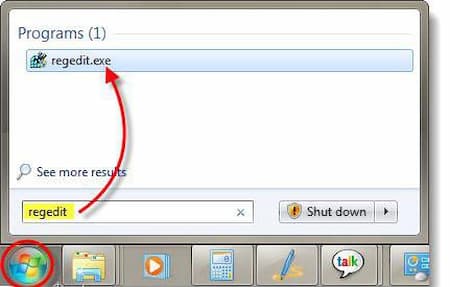
- Klicka på knappen som öppnar start meny" placerad på vänster sida av kontrollpanelen.
- Skriv i sökfältet regedit. Efter några sekunder visas den nödvändiga genvägen högst upp i menyn.
- När du har klickat på den öppnas Registereditorn.
Det mest populära sättet
Denna metod är lämplig för att öppna registerredigeraren i Windows även om datorn har attackerats av virus och skrivbordet och bottenpanelen har försvunnit.
- Tryck på knapparna Win + R. Detta öppnar dialogrutan "Springa". Du kan också öppna den genom att välja lämplig länk i Start-menyn.
- Infoga texten regedit på inmatningsraden.
- Klicka på knappen "Att acceptera".
Inbyggd filhanterare
För att öppna registerredigeraren i Windows kan du också göra följande:
- Dubbelklicka på ikonen "Dator".
- Kopiera följande text i fönstret som öppnas C:\Windows\regedit.exe i adressfältet och klicka sedan på knappen "Stiga på".
- Svara ja på operativsystemets fråga om att bevilja administratörsrättigheter till verktyget.
- Du kan följa rutten manuellt, men detta tillvägagångssätt tillåter dig inte att slutföra uppgiften snabbt. Det är inte nödvändigt att använda "Explorer" för att slutföra denna instruktion. Absolut vilken filhanterare som helst.
Skapa genväg
Om du ofta ändrar inställningar i Registereditorn är det vettigt att skapa en genväg på skrivbordet. Detta gör det lättare att öppna registerredigeraren i Windows.
- Expandera snabbmenyn genom att klicka högerklicka på ledigt utrymme på skärmen.
- Flytta markören till den utökade menyn "Ny" och klicka sedan på etiketten "Märka".
- På linjen "Objekt" I dialogrutan som öppnas skriver du regedit och klickar "Nästa".
- Ange nu namnet som ska skrivas under den nya ikonen. Du kan skriva in den text du vill här.
- För att starta setup-verktyget, helt enkelt dubbelklicka på genvägen och svara sedan ja på operativsystemfrågan.
Öppna registerredigeraren i Windows 8/8.1
Det finns flera sätt på vilka du kan öppna registerredigeraren i Windows 8:
Genom sökning.
- Gå till sökfältet med snabbtangenterna för Windows + F, skriver regedit Välj i den tomma rutan tillämpningar och berör regedit i sökresultatet.
- Välj Ja i dialogrutan Användarkontokontroll för att öppna editorn.
- Obs: Det andra steget måste slutföras innan Registereditorn öppnas korrekt, oavsett vilken metod du väljer.
Genom att använda ett körkommando.
För att följa den här metoden för att öppna registerredigeraren i Windows, gör följande:
- Öppna dialogrutan Kör med snabbtangenter Windows + R
- Inloggning regedit och välj acceptera.
Öppna registerredigeraren i Windows med hjälp av kommandotolken.
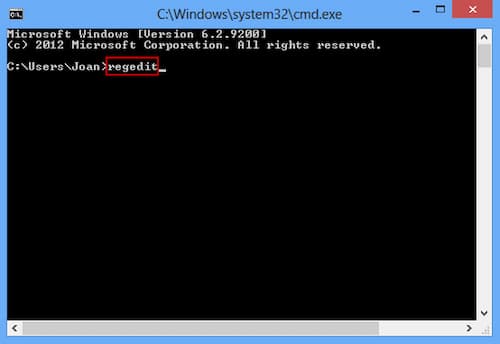
- Åtkomst till kommandotolken, skriver regedit på den och tryck på Enter
Med hjälp av din genväg
Skapa en genväg för Registereditorn på skrivbordet som förklaras i föregående avsnitt om Windows 7.
- Dubbelklicka på direkt tillgång eller högerklicka på den och välj öppen för att aktivera den
Öppna registerredigeraren i Windows 10
För att öppna registerredigeraren i Windows 10 finns det också flera sätt du kan använda.
Öppna Registereditorn via Kör
Det enklaste sättet att öppna registerredigeraren i Windows är genom Kör.
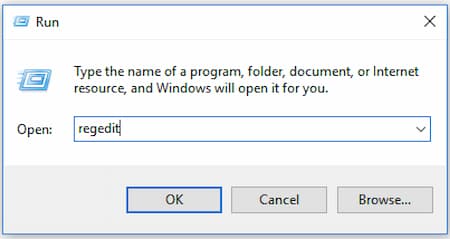
- tryck Windows + R samtidigt för att öppna dialogrutan Ejecutar Windows.
- Skriv regedit i rutan Kör och tryck ange för att öppna Windows Registerredigerare.
Gå till Windows-registret med sökning
Du kan också använda Windows Search för att öppna registerredigeraren i Windows.
- Du kan klicka på Start-menyn eller Cortanas sökruta eller trycka på Windows + S för att öppna Windows Search.
- Skriv regedit i sökrutan och klicka på det resultat som bäst matchar regedit för att öppna Windows-registret
Öppna registerredigeraren i Windows med kommandotolken
- tryck Windows + R, skriver cmd och tryck på Enter för att öppna kommandotolken i Windows 10.
- Då kan du skriva regedit i kommandotolksfönstret för att öppna registerredigeraren i Windows.
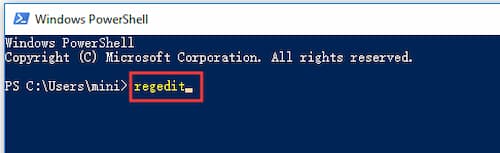
Gå in i Windows Registereditor med PowerShell
- Du kan trycka på Windows + X och välj Windows Power att öppna den.
- Skriv regedit i Windows PowerShell-fönstret för att öppna registerfönstret i Windows 10.
Skapa en genväg till Registereditorn för snabb åtkomst
Du kan också skapa en kortkommando eller skrivbordsgenväg för Windows Registerredigerare om du ofta behöver komma åt Windows-registret. Här berättar vi hur du skapar en skrivbordsgenväg för Regedit.
- Du kan högerklicka på det tomma området på skrivbordsskärmen och klicka Ny -> Genväg för att öppna Skapa genväg
- Skriv C:\Windows\regedit.exe i fönstret Skapa genväg och klicka följande.
- Skriv ett namn för genvägen som Registry Editor och klicka på Slutför för att skapa genvägen.
Nästa gång du behöver öppna registerredigeraren i Windows 10 kan du klicka på genvägsikonen på skrivbordet för att snabbt öppna den.
Du kanske är intresserad av: Utforskaren kraschar hela tiden i Windows 10 | Lösning
Vad du ska vara uppmärksam på innan du redigerar registret
Nu när vi har pratat om hur man öppnar registerredigeraren i Windows är det viktigt att vi förstår vikten av att redigera den.
Eftersom Regedit inte har en Ångra-funktion måste du vara försiktig när du redigerar registret för att undvika att orsaka oåterkalleliga problem på din dator. Det rekommenderas starkt att du säkerhetskopierar dina registernycklar först. Du kan också skapa en systemåterställningspunkt för att säkerhetskopiera datorns operativsystem; om det behövs kan du köra en systemåterställning för att återställa datorn till dess tidigare tillstånd.
Ett annat tips är att redigera en registernyckel i taget . Många registerredigeringar kräver att datorn startas om för att träda i kraft. Efter att du har redigerat en registernyckel bör du starta om datorn och verifiera ändringarna innan du gör ytterligare registerändringar. Använd också endast betrodda källor för instruktioner om registerredigering.
Hur redigerar man ett Windows-registervärde?
Efter att ha öppnat registerredigeraren i Windows kan du dubbelklicka på registernyckelns namn och ändra registernyckelns värdedata för att göra ändringar i målregistret.
Slutord
Det finns många anledningar till varför en användare kan vilja redigera registret, så vi ville visa dig de olika sätten du kan öppna registerredigeraren i Windows i dess olika versioner.

Jag heter Javier Chirinos och jag brinner för teknik. Så länge jag kan minnas var jag förtjust i datorer och tv-spel och den hobbyn hamnade i ett jobb.
Jag har publicerat om teknik och prylar på Internet i mer än 15 år, särskilt inom mundobytes.com
Jag är även expert på onlinekommunikation och marknadsföring och har kunskap om WordPress-utveckling.