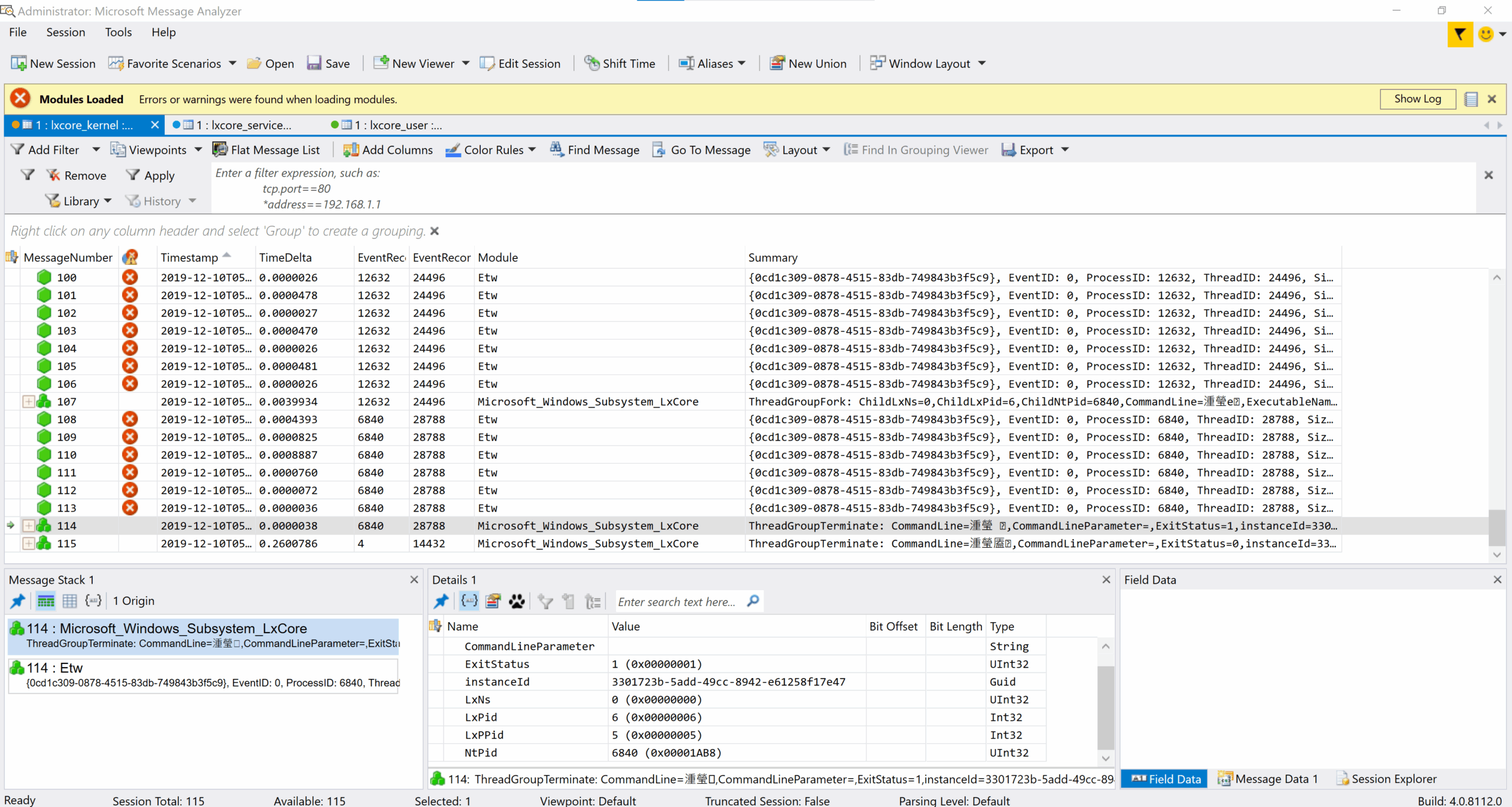
Vid någon tidpunkt har du förmodligen utforskat din Windows-dator och stött på mystiska filer med filändelsen .etl . Om du är osäker på vad de är eller vad de är till för är du inte ensam: dessa loggfiler spelar en nyckelroll i ditt operativsystems hälsa och prestanda . Efter en krasch, en prestandaminskning eller ett flyktigt problem innehåller dessa filer information som hjälper tekniker och nyfikna användare att identifiera grundorsaken till problemet.
I den här artikeln visar jag hur du öppnar och analyserar ETL-filer med hjälp av Microsofts rekommenderade verktyg, Windows Performance Analyzer (WPA) , tillsammans med några ytterligare tips för att förstå dessa loggar och utnyttja deras potential för diagnostik och underhållsuppgifter. Jag förklarar allt i detalj så att du kan utforska alla alternativ oavsett din erfarenhetsnivå.
Vad exakt är ETL-filer i Windows?
ETL-filer , eller händelsespårningsloggar, är loggar som genereras av Windows-kärnan och vissa systemtjänster och program. Dessa filer samlar in information om systemhändelser, varningar, fel, maskinvaruåtkomst och mer . Om du någonsin har begärt teknisk support och blivit ombedd att använda en ETL-fil vet du redan varför: dess primära funktion är att fungera som en svart låda för att analysera incidenter på din dator.
Bland de data de lagrar finns detaljer om fel som påverkar stabiliteten, varningar om hårdvara eller drivrutiner, disk- och minnesanvändning och andra händelser som är relevanta för systemets och applikationernas drift.
Den här typen av fil är främst avsedd för administratörer, supportingenjörer eller utvecklare som behöver analysera på djupet vad som händer i Windows, även om alla avancerade användare också kan dra nytta av den om de har rätt verktyg.
Var sparas ETL-filer och i vilket format?
När Windows genererar en ETL-fil görs det i komprimerat binärt format för att minska dess storlek och spara diskutrymme: dessa filer kan inte öppnas direkt med vanliga textredigerare . Detta möjliggör lagring av stora volymer spårningsdata utan att fylla disken med värdelösa loggar .
Som standard sparar Windows vanligtvis dessa filer (särskilt de som genereras av verktyg som WPR – Windows Performance Recorder ) i mappen Dokument\WPR-filer . Platsen kan dock variera beroende på vilket verktyg eller process som skapar dem, och vissa kan finnas i skyddade eller tillfälliga kataloger.

Varför är ETL-filer viktiga? Användningsfall
Dessa filer är viktiga för att analysera och lösa komplexa systemproblem . Om din dator till exempel plötsligt saktar ner, fryser eller inte svarar, kan en ETL-fil innehålla en exakt registrering av vad som hände före felet, vilket gör diagnosen enklare för både proffs och avancerade användare. Några vanliga scenarier inkluderar:
- Diagnostiska tester med Windows Performance Recorder.
- Automatisk loggning efter allvarliga fel eller krascher, som en del av Windows interna övervakning.
- Analys av fel relaterade till hårdvara, drivrutiner eller nätverk.
- Avancerad granskning för att upptäcka avvikande beteenden eller säkerhetsproblem.
Program för att öppna och analysera ETL-filer: vilka är värda att känna till
Eftersom det är ett binärt format behöver du ett specialiserat verktyg för att läsa en ETL-fil . De mest anmärkningsvärda är:
- Windows Prestandaanalysator (WPA): Det mest kompletta alternativet låter dig visa data i grafer och tabeller, vilket gör det idealiskt för att analysera prestanda och upptäcka kritiska fel.
- Tracerpt: linjeförsörjning kommandon que konverterar ETL-filer till läsbara format som TXT eller CSV, vilket gör det enklare att analysera i kalkylblad eller med andra verktyg.
- Microsofts nätverksövervakare: Fokuserad på ETL-filer relaterade till nätverkstrafik, användbar för att diagnostisera paket eller nätverksfel som är svåra att reproducera.
- Windows Event Viewer: visar grundläggande händelseinformation, dock med lägre effekt jämfört med WPA.
För en detaljerad visuell analys är WPA utan tvekan det bästa alternativet.
Så här öppnar och analyserar du ETL-filer i Windows Performance Analyzer (WPA)
Vi ska titta på en steg-för-steg-process för att öppna och analysera ETL-filer med WPA . Om du aldrig har använt det förut kommer du att tycka att det är enkelt, även om det erbjuder avancerade funktioner som låter dig fördjupa dig i loggarna.
1. Öppna ETL-filer i WPA
- Öppna WPA från Windows Start-meny eller sök.
- På menyn Arkiv, Välj öppen.
- Hitta din ETL-fil, vanligtvis i Dokument\WPR-filer, såvida du inte har sparat den på en annan sökväg.
- Välj filen och klicka öppen.
Om du har utfört tester med Windows Assessment Platform kan du även öppna WPA därifrån med hjälp av länken WPA Detaljerad analys.
2. Välja och visa grafik
När du öppnar filen visar WPA de tillgängliga diagrammen från inspelningen . Du kan expandera varje avsnitt (genom att klicka på triangeln) och dra diagrammen till fliken Analys för att visa dem i detalj tillsammans med deras datatabell. Du kan också dubbelklicka på diagrammen för att förstora dem.
Med hjälp av ikonerna i diagrammets översta fält kan du växla mellan att bara visa diagrammet, bara tabellen eller båda versionerna.
3. Val och utökning av tidsintervall
Från fliken Analys kan du välja ett tidsintervall genom att dra i diagrammet. Tidsskalan längst ner uppdateras i alla visade diagram.
För en mer detaljerad analys, högerklicka på markeringen och välj Zooma till valt tidsintervall . Du kan upprepa denna process för att få den detaljnivå du behöver.
4. Markera och lås viktiga intervall
När du har valt ett område kan du även markera det i alla diagram . Högerklicka på markeringen och välj Markera markering . Området kommer att förbli markerat och synligt i alla diagram. För att ta bort markeringen, högerklicka och välj Rensa markering.
5. Anpassa datatabeller
Tabeller i WPA kan anpassas för att endast visa relevant information . Dra kolumner för att ordna om dem, klicka på rubriker för att sortera och klicka igen för att vända ordningen. Ändringarna återspeglas i diagramförklaringen, vilket gör det enkelt att identifiera informationen.
Gå till kolumnväljaren i rubrikmenyn för att välja vilka kolumner som ska visas eller döljas, skapa kombinationer eller använda fördefinierade mallar.
Tabellerna är dynamiska: de guldfärgade och blå staplarna indikerar olika datatyper och nycklar. Kolumnfrysning uppnås med grå staplar, vilket gör analysen enklare i poster med många kolumner.
6. Skapa nya analysflikar
För att jämföra diagram under olika skalor eller metoder kan du öppna nya analysvyer från Fönster-menyn och dra de diagram du är intresserad av. Detta gör att du kan analysera olika aspekter av samma post.
7. Fönster- och profilhantering
Du kan öppna eller stänga ytterligare fönster och spara vyprofiler som konfigurerats med dina inställningar. Detta är användbart för att arbeta med olika, liknande ETL-filer, eftersom du kan exportera och importera profiler eller ställa in en som standard.
8. Sökning, filtrering och inställningar
Med WPA:s sök- och filtreringsfunktioner kan du snabbt förfina din information. Du kan filtrera objekt i förklaringen, i tabeller eller söka efter specifika nyckelord med hjälp av motsvarande alternativ. Dessutom förbättrar konfigurationen av symboler och sökvägar i alternativen den djupgående analysen.
9. Arbeta med komprimerade ETL-filer
WPA kan också öppna ETL-filer som lagras i komprimerade ZIP- eller CAB-arkiv. När du försöker öppna dem visas en dialogruta där du kan bläddra bland innehållet, välja de ETL-filer som ska extraheras, slå samman dem eller extrahera dem separat, vilket gör det enklare att arbeta med komprimerade arkiv.
10. Kombinerad analys av flera filer
Genom att extrahera flera ETL-filer från komprimerade arkiv kan du sammanfoga dem till ett enda spår eller analysera dem tillsammans utan att sammanfoga. Sammanfogning rekommenderas om loggarna motsvarar samma maskin och tidsperiod, vilket gör det enklare att upptäcka mönster och korrelationer mellan händelser.

Alternativ för att analysera ETL-filer och konvertera dem till andra format
Om du behöver arbeta med ETL-data utanför WPA kan du med Tracerpt konvertera den till TXT eller CSV . För att göra detta, öppna kommandotolken och kör:
- tracerpt file.etl -o output.csv
På så sätt får du en läsbar fil för analys i Excel, BI-verktyg eller för att skicka till andra avdelningar. Dessutom låter Microsoft Network Monitor dig utforska spår av nätverkstrafik och tillämpa specifika filter för att upptäcka fel eller anslutningsproblem.
Kompletterande verktyg för avancerad analys och diagnostik
I professionella miljöer kombinerar tekniker ofta WPA med andra verktyg som Loggboken för att upptäcka kritiska händelser, PerfView för att analysera minnesanvändning och läckor, eller dotnet-trace för att analysera .NET-applikationer. Denna uppsättning verktyg gör det möjligt för dem att avslöja dolda undantag, flaskhalsar, minnesläckor och andra komplexa problem, vilket underlättar djupgående diagnostik.
Kan ETL-filer raderas? Försiktighetsåtgärder att vidta
Det är vanligt att dessa filer ackumuleras efter långa perioder av användning eller flera diagnostiktester. Även om de vanligtvis tar upp lite utrymme på grund av komprimering, kan de i vissa fall fyllas med onödig data. Det är lämpligt att inte manuellt radera ETL-filer om du inte vet exakt vad du gör , eftersom vissa framtida processer eller undersökningar kan kräva dem. För att frigöra utrymme på ett säkert sätt, använd systemverktyg för att rensa loggfiler.
ETL-filer är viktiga resurser för att förstå och felsöka komplexa Windows-problem . Även om de kan verka kryptiska till en början, blir de med rätt verktyg och tekniker en värdefull informationskälla. Från att öppna och visuellt analysera dem till att konvertera dem för professionell analys, är det viktigt att förstå hur man hanterar dem för att hålla systemet igång smidigt och lösa eventuella problem som Windows kan uppvisa.


Index
- 1 Vad exakt är ETL-filer i Windows?
- 2 Var sparas ETL-filer och i vilket format?
- 3 Varför är ETL-filer viktiga? Användningsfall
- 4 Program för att öppna och analysera ETL-filer: vilka är värda att känna till
- 5 Så här öppnar och analyserar du ETL-filer i Windows Performance Analyzer (WPA)
- 5.1 1. Öppna ETL-filer i WPA
- 5.2 2. Välja och visa grafik
- 5.3 3. Val och utökning av tidsintervall
- 5.4 4. Markera och lås viktiga intervall
- 5.5 5. Anpassa datatabeller
- 5.6 6. Skapa nya analysflikar
- 5.7 7. Fönster- och profilhantering
- 5.8 8. Sökning, filtrering och inställningar
- 5.9 9. Arbeta med komprimerade ETL-filer
- 5.10 10. Kombinerad analys av flera filer
- 6 Alternativ för att analysera ETL-filer och konvertera dem till andra format
- 7 Kompletterande verktyg för avancerad analys och diagnostik
- 8 Kan ETL-filer raderas? Försiktighetsåtgärder att vidta