- Windows 11 erbjuder en "Ange som standard"-knapp och detaljerad tilldelning efter filtyp/protokoll.
- Du kan också ställa in det från inställningarna för varje webbläsare (Chrome, Firefox, Edge, Opera, Brave, Vivaldi, AVG och Avast).
- Det finns användbara genvägar (fästa till aktivitetsfältet) och justeringar för andra system: Windows 10 Mac, iPhone/iPad och Android.
- Efter uppdateringar, granska standardinställningarna; inaktivering av uppdateringar rekommenderas inte förutom i avancerade fall.

Om du vill att varje länk du öppnar ska öppnas direkt i din favoritwebbläsare i Windows 11, här är den ultimata guiden. Windows kan öppna vilken webblänk som helst i din valda webbläsare som standard, och i vissa länder kommer det till och med att be dig att välja en första gången; du kan dock alltid ändra den när du vill.
Med Windows 11 finns det två sätt att göra detta: knappen "Ange som standard" och detaljerad tilldelning efter filtyp och protokoll. Det senare var mest besvärligt till en början eftersom det krävde att man gick filtillägg för filtillägg, men nu fungerar båda metoderna. Nedan förklarar vi alla alternativ steg för steg, inklusive användbara genvägar, hur man gör det från varje webbläsare (Chrome, Firefox, Edge, Opera, Brave, Vivaldi, AVG Secure Browser och Avast Secure Browser), vad som händer i Windows 10 och hur man går tillväga på Mac, iPhone/iPad och Android.

Vad det innebär att ha en standardwebbläsare
Standardwebbläsaren är den app som Windows automatiskt använder för att öppna länkar, HTML-filer och protokoll som HTTP eller HTTPS. Med andra ord, varje gång du klickar på en länk från din e-post eller ett annat program startas webbläsaren utan att du frågar.
Den här inställningen är systemomfattande och påverkar alla användare, men i Windows 11 kan du också finjustera den och tilldela program specifika filtyper eller protokoll. Detta är mycket praktiskt om du till exempel vill att en webbläsare ska hantera HTTP/HTTPS, men tilldela andra filtyper till olika program.
Snabba förberedelser innan du byter webbläsare
Installera först webbläsaren du vill använda: Chrome, Firefox, Opera, Brave, Vivaldi, Edge eller andra. Om webbläsaren inte är installerad kommer den inte att visas som ett alternativ när du konfigurerar standardinställningarna.
Öppna Inställningar-appen med genvägen Windows + I för att komma direkt till saken, eller tryck på Start och skriv "Standardappar" för att gå direkt till den panelen. Det är det snabbaste sättet att nå nyckelplatsen i Windows 11.
Ändra standardwebbläsaren i Windows 11
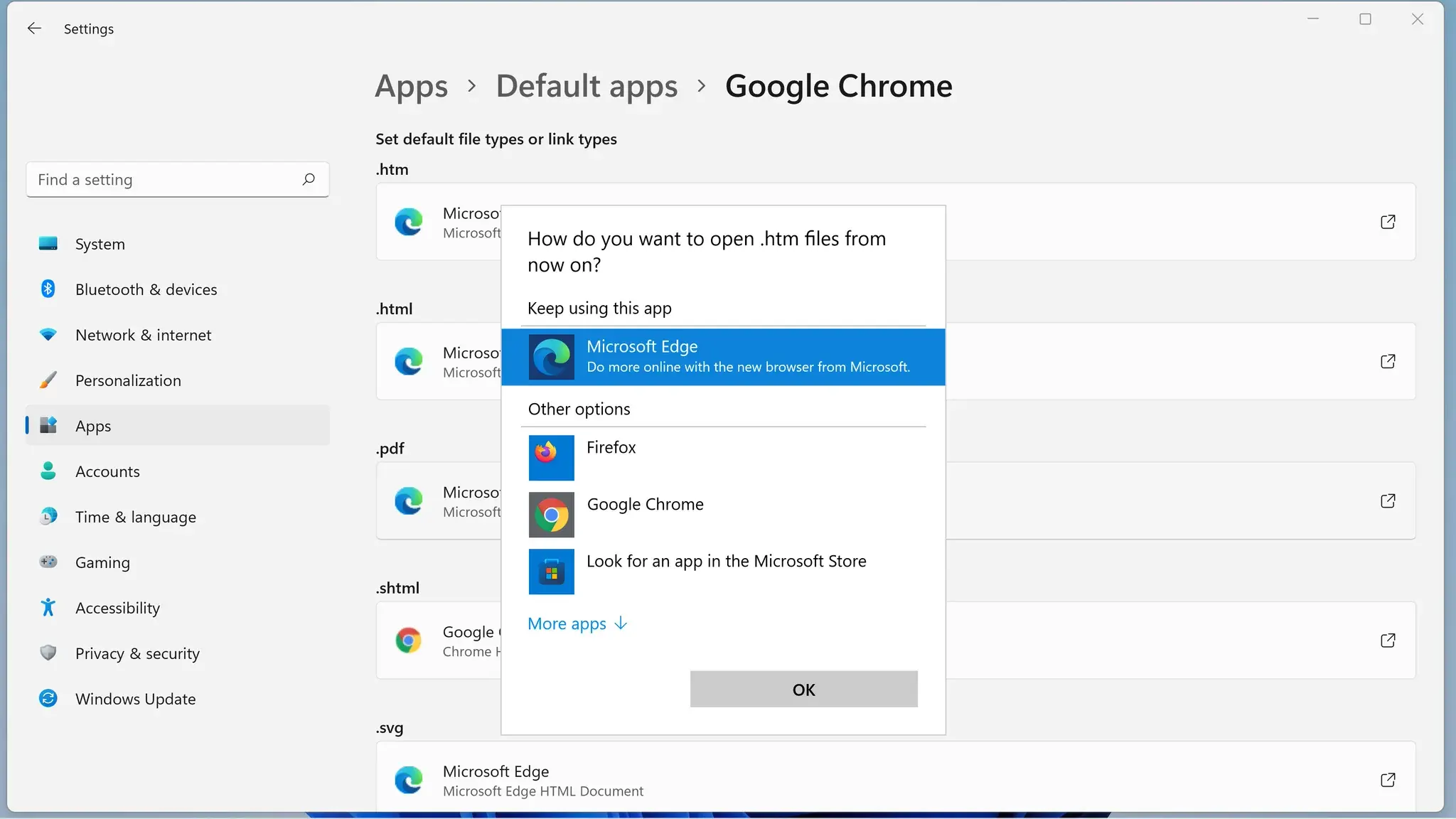
Windows 11 erbjuder två officiella metoder som du kan kombinera: en global inställning per app och en detaljerad allokering efter filtyp/protokoll. Beroende på dina behov kan den ena eller den andra vara mer fördelaktig.
Metod 1: Ställ in som standard från Inställningar
Detta är den mest direkta metoden och, för de flesta, den bekvämaste. Följ dessa steg:
- Tryck på Start, öppna Inställningar och gå till Program > Standardprogram.
- Scrolla ner i listan och välj den webbläsare du vill använda. (Chrome, Firefox, Edge, Opera, Brave, Vivaldi, etc.).
- Klicka på knappen "Ange som standard" så att Windows 11 automatiskt tilldelar den till de vanligaste filtyperna och webblänkarna.
Med ett klick styr din webbläsare HTTP/HTTPS och vanliga webbformat, utan att du behöver konfigurera varje filtyp manuellt. Om du föredrar att anpassa allt, fortsätt till metod 2.
Metod 2: Tilldelning via tillägg och protokoll
Om du vill ha fullständig kontroll kan du i Windows 11 tilldela webbläsaren till varje tillägg och protokoll separat. Detta är användbart om du använder flera webbläsare eller har specifika krav.
- Gå till Inställningar > Appar > Standardappar.
- Skriv in det tillägg eller protokoll du vill ändra i sökfältet (till exempel . Htm, . Html, HTTP, HTTPS).
- Välj resultatet och välj önskad webbläsare för den typen av fil eller länk.
- Upprepa med varje element du vill anpassa; Det finns ingen förlust, det krävs bara tålamod om du blir noggrann.
På varje programs informationssida ser du också en komplett lista över filtyper som kan öppnas, och du kan ändra dem en efter en. Det är den perfekta vyn för att snabbt se allt du kan förvänta dig av en viss webbläsare.
Gör det från själva webbläsaren (Windows och Mac)
Många webbläsare inkluderar en genväg i sina inställningar för att göra dem till standardinställningar , och om de inte är det visar de vanligtvis en varning. Här är var du klickar i varje inställningar:
- Google Chrome: öppna trepunktsmenyn > Inställningar > Standard webbläsare > Ställ in som standard.
- Mozilla Firefox: meny (tre rader) > inställningar > Allmänt > Ställ in som standard. Obs: Sedan Firefox 126 finns det en inbyggd guide som guidar dig genom Windows-ändringarna; om justeringen med ett klick inte fungerar, avsluta från Windows-inställningar som vi har visat dig.
- Microsoft Edge: trepunktsmeny > konfiguration > Standard webbläsare > Ställ in som standard.
- Opera: meny (tre rader) > Gå till fullständiga webbläsarinställningar > avsnitt Standard webbläsare > Ställ in som standard.
- Modig: meny (tre rader) > konfiguration > start > Ställ in som standard.
- Vivaldi: kugghjulsikon (längst ner till vänster) > avsnitt Allmänt > Ställ in som standard.
- AVG Säker webbläsare: trepunktsmeny > Inställningar > avsnitt Standard webbläsare > Ställ in som standard. Extra: Den utmärker sig för sina inbyggda integritetsfunktioner som automatisk HTTPS-kryptering och annonsblockerare.
- Avast säker webbläsare: meny (tre punkter) > Inställningar > avsnitt Standard webbläsare > Ställ in som standard. Extra: integra Bankläge för att isolera känsliga sessioner från keyloggers.
- Safari (Mac): meny Safari > preferenser > Allmänt > Ställ in som standard.
Om webbläsaren inte gör ändringen på egen hand, gå tillbaka till Windows-inställningar och använd metod 1 eller 2; i Windows 11 har systemet sista ordet.
Så här ändrar du standardwebbläsaren i Windows 10
I Windows 10 är processen mycket likartad och ännu mer linjär på många datorer, eftersom den fokuserar på en "Webbläsare"-väljare i standardapparna.
- Klicka på Hem och skriva Standardapplikationer; går in öppen.
- Gå till avsnittet "Webbläsare" och klicka på webbläsaren som visas konfigurerad.
- Välj den du föredrar från listan (Chrome, Firefox, Opera, Edge, etc.).
Ändringen sker omedelbart och du behöver inte starta om, precis som i Windows 11. Om din webbläsare inte visas, kom ihåg att installera den först.
Snabbåtkomst: Fäst din webbläsare för att alltid ha den till hands
När du väl har valt webbläsare sparar du dagliga klick genom att fästa den i aktivitetsfältet, och att lämna den synlig gör det enkelt att öppna den.
- Öppna din webbläsare (Chrome, Firefox eller vad det nu är).
- Högerklicka på dess ikon i aktivitetsfältet i Windows.
- Välj "Fäst i aktivitetsfältet" så att den inte rör sig därifrån.
På en Mac kan du göra något liknande med Dock: högerklicka på ikonen > Alternativ > Spara i Dock , så har du den alltid tillgänglig.
Andra system: Mac, iPhone/iPad och Android
Även om fokus ligger på Windows 11 kanske du också vill justera din upplevelse på mobil eller Mac, så att tryckning på en länk fungerar på samma sätt över alla dina enheter.
Mac (ändra standardsystemets webbläsare)
- Se till att du har önskad webbläsare installerad (Chrome, Firefox, etc.).
- Apple-meny > Systeminställningar > Allmänt.
- Välj din webbläsare från menyn "Standardwebbläsare". och det är det
Om du redan använder Chrome kan du också gå till Inställningar > Standardwebbläsare och klicka på Ange som standard därifrån.
iPhone och iPad
- Installera den webbläsare du vill ha (till exempel Chrome eller Firefox).
- öppnar inställningar, skrolla och tryck på din webbläsarapp.
- Gå in Standardwebbläsarapplikation och välj ditt alternativ.
På så sätt öppnas alla länkar på iOS/iPadOS med ditt val, istället för Safari.
Android
- Installera din föredragna webbläsare om du inte har det än.
- Gå till Inställningar> Program och berör Välj standardappar.
- öppnar Webbläsarapplikation y välj din standardwebbläsare.
På Samsung-telefoner kan "Samsung Internet" visas som standardalternativ; du kan enkelt ändra det här till Chrome, Firefox eller en annan webbläsare.


Passionerad författare om bytesvärlden och tekniken i allmänhet. Jag älskar att dela med mig av min kunskap genom att skriva, och det är vad jag kommer att göra i den här bloggen, visa dig alla de mest intressanta sakerna om prylar, mjukvara, hårdvara, tekniska trender och mer. Mitt mål är att hjälpa dig att navigera i den digitala världen på ett enkelt och underhållande sätt.