- SolarWinds нуди комплетну платформу и бесплатан SFTP/SCP сервер који се увек преузимају са њихових званичних канала.
- Правилна инсталација захтева планирање коришћења SQL Server-а, преглед захтева и завршетак чаробњака за конфигурацију.
- SolarWinds SFTP сервер је конфигурисан помоћу једноставних картица за коренпортови, корисници и основна безбедност.
- Безбедност зависи од комбиновања шифрованих протокола, ажурирања, најбољих пракси и ригорозног управљања лиценцама.
Ако размишљате о подешавању сервера за праћење или SFTP сервера са SolarWinds-ом и не знате одакле да почнете, не брините: нисте сами. SolarWinds платформа је позната по томе што је моћна, али и по томе што је помало компликована када први пут наиђете на њен инсталатер и све опције конфигурације.
У наредним редовима ћете пронаћи детаљно објашњење, на јасном и приступачном шпанском језику, о томе како да инсталирате SolarWinds и припремите га за употребу , без обзира да ли желите да испробате пуну пробну верзију платформе или вам је потребан само бесплатни SFTP/SCP сервер. Научићете све, од преузимања инсталатера и коришћења чаробњака до почетног подешавања , конфигурисања корисника и портова, па чак и кључних аспеката безбедности и лиценцирања.
Преузмите SolarWinds: Бесплатна пробна верзија и SFTP сервер
Први обавезни корак пре инсталирања било чега јесте набавка званичног инсталационог софтвера за SolarWinds . Нема потребе за тражењем извршних датотека на непознатим веб локацијама: све се преузима са званичних канала произвођача.
Ако сте нови на платформи и желите да је испробате, можете преузети пробну верзију производа SolarWinds директно са званичне веб странице тако што ћете отићи на страницу производа која вас занима на https://www.solarwinds.com . Тамо ћете пронаћи типично дугме „Преузми бесплатну пробну верзију“ или нешто слично.
У конкретном случају бесплатног SFTP/SCP сервера компаније SolarWinds , такође ћете морати да посетите веб-сајт за преузимање програма SolarWinds и попуните образац у којем захтевате неке основне информације: име, адресу е-поште, број телефона и још неколико детаља. Ове информације ће генерисати везу за преузимање инсталатера и, узгред, активирати приступ бесплатној верзији алата.
Ако већ сте корисник са комерцијалним лиценцама, требало би да приступите корисничком порталу SolarWinds . Када се тамо нађете, у одељку Најновија преузимања за ваше производе , можете изабрати производ SolarWinds платформе који желите да инсталирате, кликнути на „Изабери“, а затим на „Преузми“ да бисте преузели SolarWinds инсталер , што је извршна датотека која обједињује инсталацију неколико модула.
Са корисничког портала, имаћете могућност да преузмете онлајн или офлајн инсталер . Онлајн инсталер је дизајниран за сервере са приступом интернету и увек гарантује најновију верзију са најновијим исправкама грешака; офлајн инсталер је комплетан пакет за офлајн окружења, где је све укључено у једну велику датотеку.
Који год инсталер да изаберете, сачувајте га на серверу где ће се налазити SolarWinds платформа . Идеално би било да овај сервер буде искључиво интерни, не јавни или директно изложен интернету, пратећи безбедносне препоруке произвођача.
Предуслови и најбоље праксе пре инсталирања
Пре него што почнете да двапут кликнете на извршну датотеку као луди, неопходно је да прегледате системске захтеве и напомене о издању за производе које ћете инсталирати. Званична документација за SolarWinds укључује водич „Припрема за инсталацију или надоградњу“ који детаљно описује подржане верзије процесора, RAM меморије, простора на диску и оперативног система.
SolarWinds снажно наглашава да платформа треба да буде инсталирана на серверу који није јавни или директно доступан са интернета. Идеално би било да буде инсталирана на интерном или сегментираном мрежном окружењу, а затим би требало применити све смернице у водичу Безбедна конфигурација за SolarWinds платформу ради јачања безбедности.
Још једна кључна тачка је планирање које врсте базе података ћете користити. За озбиљна имплементирања у продукцији, препоручује се наменски SQL Server Standard или Enterprise сервер , физички или виртуелни. SQL Server Express је погодан само за брзе тестове и лака окружења, имајући у виду ограничење простора за складиштење од 10 GB , што је очигледно недовољно за многе сценарије праћења.
Такође је препоручљиво припремити одговарајуће акредитиве за приступ SQL серверу (ако користите пуну платформу) и дефинисати које портове и интерфејсе ћете користити, како за веб приступ конзоли , тако и за SFTP/SCP саобраћај у случају фајл сервера.
Инсталирање SolarWinds платформе на главни сервер
Када је инсталатер преузет на сервер, следећи корак је покретање датотеке SolarWinds Installer .exe са администраторским привилегијама. Ово ће покренути чаробњак који ће вас водити кроз цео процес.
Када се чаробњак отвори, видећете екран добродошлице где једноставно кликните на дугме „Покрени“ да бисте започели. Затим ћете бити упитани коју врсту инсталације желите да извршите и у већини случајева ћете изабрати опцију „Стандардна платформа“ , дизајнирану за типично распоређивање на главном серверу.
Затим долази време да прихватите EULA лиценцни уговор . Важно је да га барем прелистате, али у пракси ћете морати да означите поље за прихватање да бисте наставили са инсталацијом софтвера.
На екрану са опцијама инсталације, појављује се једна од најважнијих тачака: конфигурација SQL базе података . Можете бирати између коришћења постојећег SQL сервера или инсталирања локалне инстанце SQL Server Express-а. Ова друга опција је намењена само за тестирање или веома мала окружења јер поједностављује процес (аутоматски инсталира Express), али је ограничена максималном величином базе података.
Ако одлучите да користите постојећи SQL Server распоређен у вашој инфраструктури , мораћете да се уверите да испуњава минималне захтеве за верзију и ресурсе, и да је машина која делује као сервер базе података правилно димензионисана да подржи SolarWinds упите и количину података.
У истом одељку чаробњака можете изабрати језик платформе , избор који се касније не може променити, као и инсталациону фасциклу. Није могуће инсталирати SolarWinds производе на мапиране мрежне дискове, дискове само за читање, компресоване волумене или сличне уређаје за складиштење.
Када се ове опције потврде, инсталатер покреће аутоматску проверу система , познату као Извештај о инсталацији. Ова провера потврђује да ли окружење испуњава минималне захтеве и открива потенцијалне сукобе или проблеме са конфигурацијом који би могли да блокирају инсталацију или умање перформансе.
Преглед извештаја о инсталацији и решавање проблема
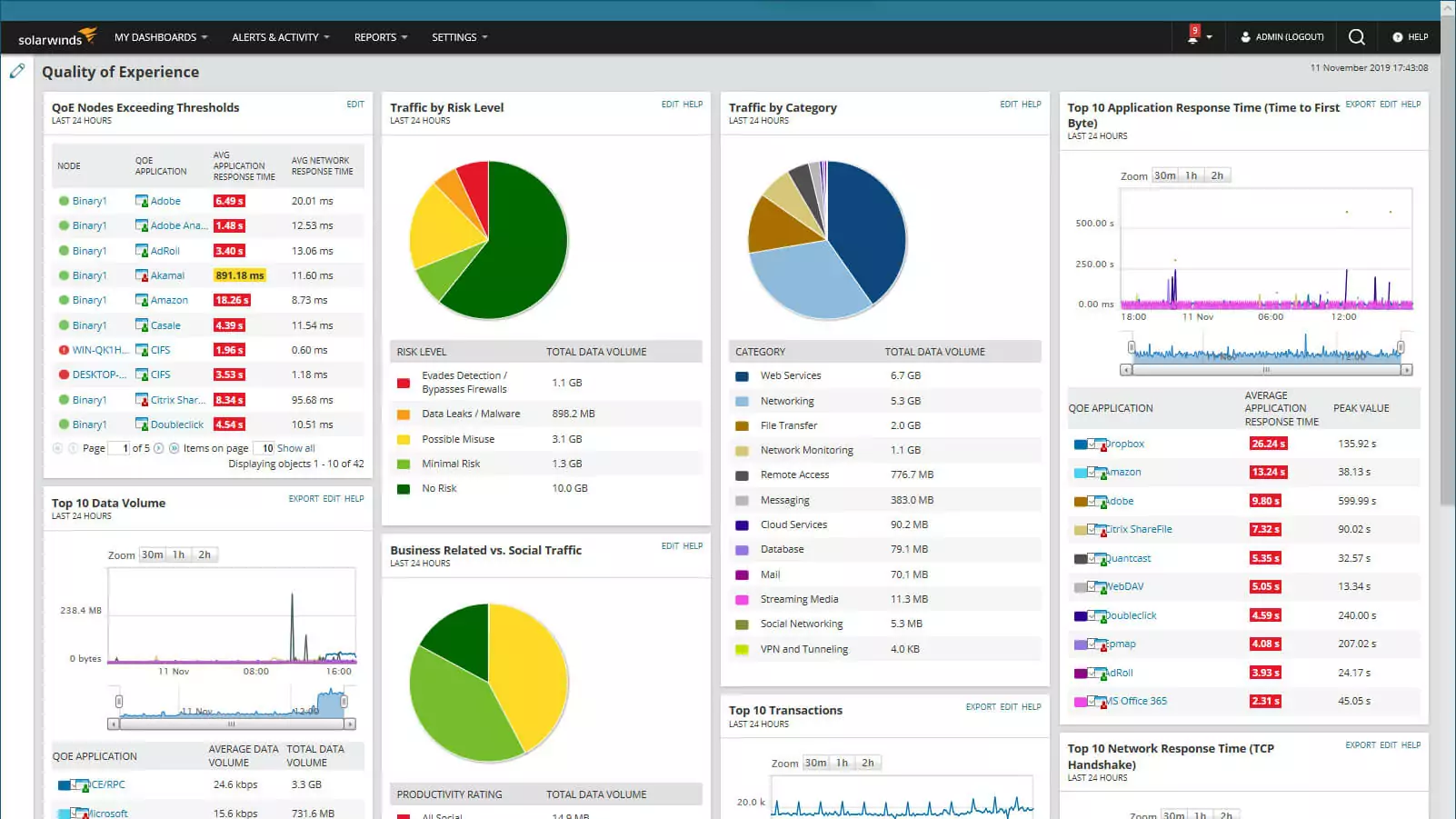
Када се анализа заврши, биће приказана страница са резултатима системске провере . Овде ћете видети поруке различитих типова: од општих информација и упозорења до критичних грешака које вас спречавају да наставите.
Информативне напомене и упозорења обично описују препоруке за најбољу праксу или подешавања која би могла побољшати перформансе, али не блокирају инсталацију. Можете наставити, мада је веома препоручљиво да их узмете у обзир и исправите када је то могуће.
Критични проблеми , с друге стране, морају се одмах решити. Обично се односе на недостатак ресурса, некомпатибилне верзије, недовољне дозволе или портове који су већ у употреби. Чаробњак вам омогућава да проширите сваку поруку да бисте видели детаље и предложена решења.
Када се критични проблеми реше, можете кликнути на „Поново тестирај“ да би инсталатер поново проверио систем. Ако више нема блокада, једноставно кликните на „Инсталирај“ да бисте започели коначну инсталацију изабраних производа.
Када се копирање датотека и основна конфигурација заврше, инсталатер приказује поруку потврде. У том тренутку, чаробњак за конфигурацију се обично аутоматски отвара , који је одговоран за довршавање повезивања са базом података, сервисима и веб интерфејсом.
Коришћење чаробњака за конфигурацију: база података, веб и интеграција
Чаробњак за конфигурацију компаније SolarWinds је алат који решава све лабаве крајеве након почетне инсталације. Први екран је још једна стандардна порука добродошлице где једноставно кликнете на „Даље“ да бисте наставили са чаробњаком.
Ако систем треба да заустави одређене сервисе да би применио промене, чаробњак ће приказати упозорење са захтевом за дозволу. У том случају, препоручује се да прихватите заустављање сервиса , у супротном конфигурација може бити непотпуна.
У имплементацијама које користе постојећи SQL сервер, потребно је да одлучите како ће се платформа аутентификовати у бази података . Постоје две главне опције: коришћење тренутно пријављеног Windows корисника (прослеђивање његових акредитива SQL серверу) или навођење другог корисника, који може бити SQL налог или Windows налог са потребним дозволама.
Ако одлучите да користите Windows аутентификацију за платформу за приступ SQL-у, веома је важно да одговарајући налог буде изузет од политика периодичне промене лозинке . Ако кључ истекне или је закључан, SolarWinds ће престати да прикупља податке и приступ веб конзоли ће бити прекинут.
У одељку Подешавања базе података можете изабрати постојећу базу података SolarWinds или навести да се креира нова за нову инсталацију. Затим, на страници налога базе података, дефинишете акредитиве које ће механизам за анкетирање и веб конзола користити за читање из те базе података и писање у њу.
Затим, чаробњак стиже до опција веб странице . Овде треба да изаберете IP адресу (обично „Све недодељено“, осим ако не треба да доделите одређену IP адресу), порт за слушање (80 без SSL-а, 443 са SSL-ом) и да ли да омогућите HTTPS. Ако изаберете опцију за омогућавање HTTPS-а, мораћете да изаберете SSL сертификат са вашег рачунара или да дозволите аутоматско генерисање самопотписаног сертификата.
Ако наведете порт који није 80, мораћете да га запамтите, јер ће морати да буде укључен у URL адресу за приступ. Веб конзола SolarWinds-аНа пример, ако користите 8080, адреса може бити нешто попут ове: http://servidor:8080.
Такође постоји опција под називом „ Прескочи повезивање веб-сајта“ која спречава чаробњака за конфигурацију да мења конфигурацију сајта у IIS-у. Ова алтернатива је намењена окружењима са веома прилагођеном IIS конфигурацијом где не желите да чаробњак додирује IP, порт или асоцијације сертификата.
Ако се у било ком тренутку од вас затражи да креирате нови директоријум или веб локацију, најбоље је да прихватите како би чаробњак могао да заврши подешавање. Након тога, видећете листу сервиса који ће бити инсталирани или ажурирани и можете наставити са чаробњаком.
Током овог процеса, чаробњак вас може питати и да ли желите да онемогућите стандардну Windows SNMP Trap услугу и да уместо ње омогућите SolarWinds-ову сопствену Trap услугу. У практичном смислу, ово централизује управљање мрежним Trap услугама унутар платформе.
Када чаробњак за конфигурацију заврши сав свој рад, појављује се последњи екран који показује да је конфигурација била успешна и можете кликнути на „Заврши“ да бисте отворили прегледач са веб конзолом платформе.
Прво пријављивање на веб конзолу и креирање администраторског налога
Када се веб конзола покрене, систем ће вас замолити да се први пут пријавите. У том тренутку, платформа користи корисничко име „ admin“ као почетно име за пријаву и тражи од вас да подесите лозинку за администраторски налог.
Мораћете да унесете нову лозинку, потврдите је, а затим кликнете на „Сачувај и пријави се“ да бисте завршили повезивање те лозинке са администраторским корисником. Од тада ћете имати приступ свим страницама и конфигурационим менијима веб конзоле SolarWinds платформе.
Из ове централне конзоле можете додавати уређаје за праћење, конфигурисати упозорења, прилагођавати контролне табле и наравно приступати алатима као што је Менаџер лиценци , где се управља лиценцама за сваки модул или производ.
Активирање лиценци у SolarWinds-у
Када се платформа покрене и покрене, следећи корак је активирање лиценци за инсталиране производе . Чак и ако сте почели са пробним верзијама, пре или касније ћете морати да региструјете кључеве ако желите да наставите да користите решење у продукцији.
Да бисте пронашли лиценце, вратите се на кориснички портал SolarWinds и идите на одељак Управљање лиценцама . Тамо ћете видети листу производа; изаберите одговарајући и копирајте придружени лиценцни кључ.
Имајте на уму да вам може бити потребно неколико различитих кључева: један за сваки инсталирани производ , други за сервер високе доступности (HA), за додатне механизме за анкетирање или за додатне веб сервере ако је ваша архитектура дистрибуирана.
Са кључевима при руци, вратите се на SolarWinds веб конзолу и идите на Подешавања > Сва подешавања > Менаџер лиценци . Одатле можете кликнути на „Додај/Надогради лиценцу“ и унети активациони кључ и информације о регистрацији које систем захтева.
Након што кликнете на „Активирај“, платформа се повезује са SolarWinds серверима како би потврдила лиценцу. Ако се налазите у окружењу без приступа интернету, мораћете да пратите процедуру активације ван мреже , која обично укључује генерисање датотеке захтева, а затим њено отпремање са одговором о лиценци који ћете добити са портала.
Инсталација и почетна конфигурација SolarWinds SFTP/SCP сервера
Поред платформе за праћење, SolarWinds нуди бесплатан и веома користан SFTP/SCP сервер за пренос конфигурационих датотека, фирмвера или резервних копија између мрежних уређаја и сервера. Његова инсталација је прилично једноставна и прати исти принцип: преузмите инсталатер са званичне веб странице, распакујте датотеке и покрените инсталатер.
Када први пут покренете SolarWinds SFTP сервер , Windows може приказати поруку заштитног зида која указује да програм „ ScpServerTray “ жели да прихвати долазне везе. Да би сервер исправно функционисао, мораћете да дозволите приступ кроз заштитни зид, барем са мрежа на које ће се ваши SFTP/SCP клијенти повезивати.
Након давања дозволе, отвара се главни прозор сервера. У почетку, статус сервиса се обично приказује као „Заустављен“, што значи да сервер још увек не слуша везе . Пре него што га покренете, добра је идеја да прегледате различите опције конфигурације.
На врху интерфејса видећете меније Датотека и Помоћ . Мени Датотека садржи главна подешавања, опцију за минимизирање програма у системску палету и опцију за затварање апликације. Мени Помоћ пружа приступ уграђеној помоћи и одељку О програму, који приказује верзију сервера коју користите.
Одмах испод менија налази се сива област која, када је услуга активна, приказује информације о корисницима који су тренутно повезани на SFTP/SCP сервер, што је корисно за преглед ко преноси датотеке у било ком тренутку.
Опције конфигурације SFTP/SCP сервера
Најважнија опција у менију „Датотека“ је Конфигуриши . Кликом на њу отвара се прозор са неколико картица где можете подесити све кључне параметре сервера: коренски директоријум, протоколе, портове, кориснике и понашање Windows-а при покретању.
Картица „Опште“ дефинише директоријум који ће функционисати као „основни“ фолдер сервера ; то јест, путању где ће се датотеке чувати и са које ће се служити. Такође можете изабрати који су протоколи дозвољени (SFTP, SCP или оба) и које SSH верзије сервер прихвата, обично SSH1, SSH2 или обе.
У истом општем одељку можете дефинисати које су операције дозвољене клијентима: креирање датотека и фасцикли, брисање, преименовање итд. Подешавањем ових опција можете значајно ограничити могућности корисника , на пример, дозволити само преузимања, а не и брисање.
Картица „TCP/IP подешавања“ је место где конфигуришете TCP порт на којем ће сервер слушати. Уобичајено је да се остави на подразумеваном порту 22 , стандарду за SSH и SFTP, мада га можете променити ако ваше окружење то захтева. Постоји и опција „Вежи се за све локалне IP адресе“, која чини да IP адреса хоста делује као IP адреса SFTP сервера за све интерфејсе.
Ако вам је потребна прецизнија контрола, можете дозволити или блокирати приступ и по IP адреси , креирајући неку врсту беле или црне листе овлашћених клијената. Ово додаје вредан слој безбедности, посебно на великим мрежама.
Картица Корисници се користи за управљање налозима који се могу повезати са сервером. Овде можете кликнути на „Нови корисник“ и дефинисати корисничко име и лозинку који ће служити као ваши SFTP акредитиви за пријаву. Након уноса информација, важно је применити измене како би се сачувале.
Исти овај панел вам омогућава да активирате опцију анонимног корисника , ако желите, иако се то генерално не препоручује у већини корпоративних окружења из безбедносних разлога. Боље је креирати одвојене налоге за сваки тим или радну групу.
Коначно, картица „Покретање и системска палета“ контролише како се сервер понаша када се пријавите у Windows. Можете да изаберете да се програм покрене аутоматски и да одлучите да ли ће се отворити минимизиран у системској палети или као видљиви прозор, или чак да сервер остане неактиван док га ручно не покренете.
Друге две опције у менију „Датотека“ су Минимизирај у траку задатака , која једноставно шаље апликацију у област сата система Windows тако да не затрпава траку задатака, и Изађи , која потпуно затвара програм и самим тим зауставља SFTP/SCP услугу.
Подешавање SFTP сервера и основна употреба
На дну главног прозора видећете одељак Статус сервиса , који показује да ли је сервер „Заустављен“ или „Покренут“. Да бисте га покренули, једноставно кликните на тај статус, а затим кликните на „Покрени“. Сервер ће почети да слуша везе на порту који сте конфигурисали.
Када желите да зауставите услугу, једноставно поновите поступак и додирните „Заустави“. То је брз начин да контролишете када прихватате SFTP/SCP везе без потребе да потпуно затворите апликацију.
Десно од статуса услуге, наћи ћете корисније информације, као што је да ли постоје активни блокови IP приступа и тачна путања до коренске фасцикле у којој се управља датотекама. Ово вам помаже да брзо проверите да ли сервер користи исправну конфигурацију.
SolarWinds-ов SFTP/SCP сервер се истиче управо због своје једноставности коришћења . Има мање напредних опција од других решења на тржишту, што се може посматрати као ограничење, али и као предност ако желите нешто брзо за покретање и рад без превише муке.
Међутим, важно је имати на уму да бесплатна верзија ограничава максималну величину датотека које се могу пренети, обично на мање од 4 ГБ. Ово је више него довољно за многе задатке као што су прављење резервних копија конфигурација, логова или малих пакета фирмвера, али није прави алат за премештање огромних слика или масивних количина података.
Овај алат је дизајниран тако да га можете бесплатно испробати . Након што попуните образац на веб-сајту, добићете линк за преузимање путем е-поште, што га чини веома практичним за тестирање и проверу да ли одговара вашим стварним потребама пре него што размотрите сложенија решења.
Безбедност у SolarWinds-у: протоколи, ажурирања и најбоље праксе
Безбедност је посебно осетљиво питање када говоримо о платформама за праћење и SFTP серверима . По дефиницији, они обрађују критичне информације о инфраструктури, акредитиве, конфигурације мреже и, у многим случајевима, податке који не смеју пасти у погрешне руке.
У случају SolarWinds SFTP/SCP сервера, користе се безбедни протоколи као што су SFTP и SCP , који путују шифровано преко SSH-а. То значи да су пренете датотеке заштићене од прислушкивања и пресретања током транзита, под условом да је сервер правилно конфигурисан.
Алат омогућава администраторима да подесе бројне безбедносне параметре : од којих директоријума је могуће приступити до којих операција је дозвољено, укључујући IP ограничења, прихваћене SSH верзије, корисничке политике и још много тога. Када се правилно конфигурише, потенцијални домет напада је значајно смањен.
Још једна критична тачка је ажурирање и платформе и SFTP сервера . SolarWinds често објављује ажурирања и закрпе које исправљају откривене рањивости и побољшавају укупну безбедност. Игнорисање ових ажурирања отвара врата проблемима који су могли бити решени једноставним ажурирањем.
Топло се препоручује да ваша организација редовно спроводи безбедносне процене и ревизије алата које користите, укључујући SolarWinds. Ови независни прегледи помажу у идентификовању слабости, области за побољшање или лоших пракси које су се можда увукле током времена.
Штавише, заједница SolarWinds-а је огромна, са форумима, корисничким рецензијама и техничким дискусијама где се деле искуства из стварног света, уобичајени проблеми и решења. Ово колективно знање је непроцењиво за процену робусности алата и учење како га други администратори користе у сценаријима сличним вашем.
У сваком случају, чак и са шифрованим протоколима и софтвером дизајнираним имајући у виду безбедност, остаје неопходно имплементирати интерне политике заштите података , робусне контроле приступа, сегментацију мреже и опште најбоље праксе сајбер безбедности . Алат помаже, али права безбедност зависи од целог екосистема у који је интегрисан.
Примери типичних конфигурација у мрежним окружењима
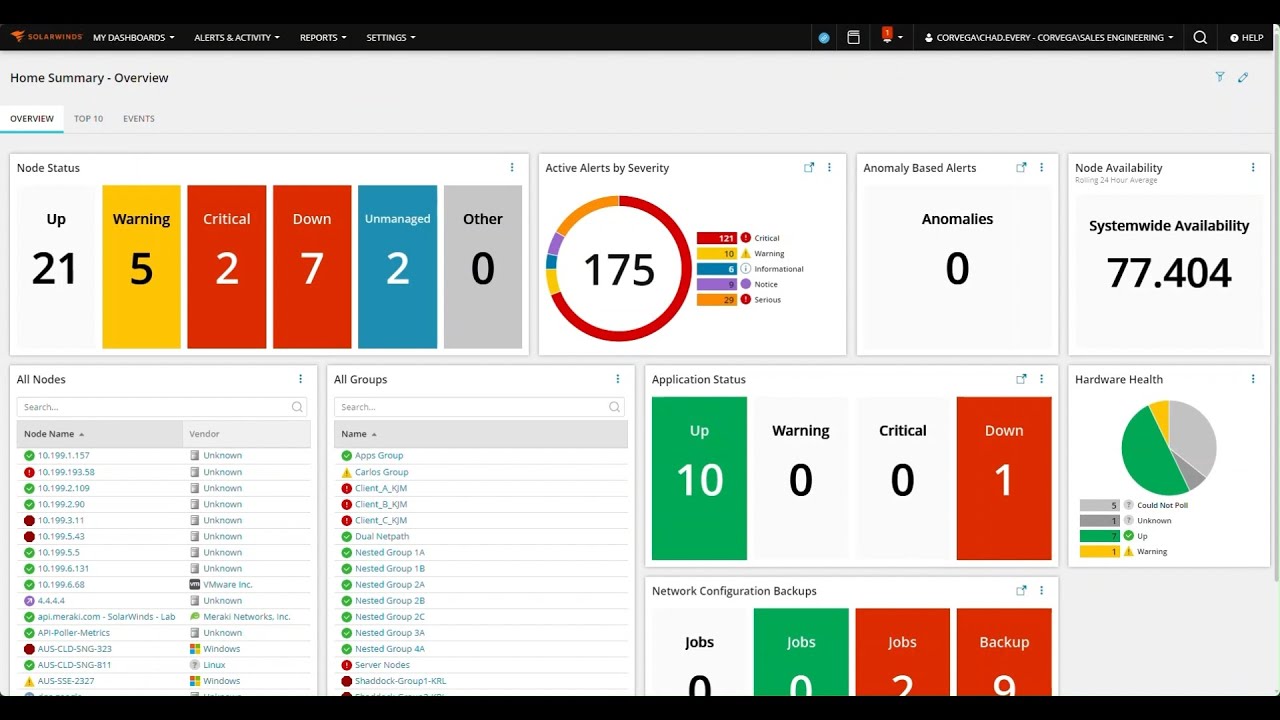
У многим окружењима за складиштење и умрежавање, SolarWinds SFTP сервер се користи за понављајуће операције као што су преузимање фирмвера, прављење резервних копија медија и отпремање и преузимање конфигурације . То је случај, на пример, са уређајима Connectrix B-серије и сличном опремом.
За ове сценарије , TCP порт је обично подешен на подразумевану вредност 22 на картици TCP/IP подешавања , а опција за повезивање са свим локалним IP адресама је изабрана тако да било који интерфејс на хосту може да обрађује SFTP захтеве. Ово значајно поједностављује управљање везама из различитих мрежних сегмената.
На картици Корисници обично креирате одређеног корисника за ове задатке, са договореним корисничким именом и лозинком, који ће се користити као акредитиви за пријаву са мреже или уређаја за складиштење. Добра је идеја ограничити овог корисника на одређени директоријум и само строго неопходне операције.
Неке процедуре захтевају одређену путању или фасциклу са унапред дефинисаним називом , као што је „firmwaredownload“ (преузимање фирмвера), тако да уређај зна где да отпреми или преузме фирмвер или конфигурационе датотеке. Ова путања мора да постоји и да буде правилно додељена на SFTP серверу.
Акције као што су supportsave, configupload o configdownload У одређеним системима, они прате смернице сопствених водича за администрацију (на пример, оних из Fabric OS-а), али улога SolarWinds SFTP-а је једноставно да обезбеди безбедно и стабилно одредиште где депоновати или сакупити те датотеке.
Захваљујући овој интеграцији, SFTP сервер постаје кључна компонента у току рада одржавања, надоградње и прављења резервних копија инфраструктуре, без потребе за подешавањем много тежих решења за тако специфичан задатак.
И комплетна SolarWinds платформа и њен бесплатни SFTP/SCP сервер нуде робустан и релативно једноставан за коришћење сет алата, под условом да се прате кораци инсталације, конфигурације и безбедности о којима се расправља, и да је јасно какву ће улогу играти у системској архитектури компаније.

Страствени писац о свету бајтова и технологије уопште. Волим да делим своје знање кроз писање, и то је оно што ћу радити на овом блогу, показивати вам све најзанимљивије ствари о гаџетима, софтверу, хардверу, технолошким трендовима и још много тога. Мој циљ је да вам помогнем да се крећете у дигиталном свету на једноставан и забаван начин.