- Рачунар се може покренути без оперативног система, али само са ограниченим функцијама фирмвера као што су BIOS или UEFI.
- Могуће је покренути директан код (бутлоудери, фирмвер, Ливе УСБ) без инсталираног оперативног система, иако то није практично за свакодневну употребу.
- Куповина рачунара без оперативног система чини опрему јефтинијом и даје вам слободу да инсталирате Windows, Linux или друге системе.
- Да бисте га користили у пуном капацитету, потребно је инсталирати оперативни систем са УСБ-а, мреже или екстерног медија.
Многи корисници се питају да ли Можете покренути програм без инсталираног оперативног система. на рачунару. Сумња је логична: укључујемо рачунар, појављује се порука о грешци и чини се као да је машина „мртва“. Међутим, испод ње се дешава много више активности него што се на први поглед чини: BIOS, фирмвер, сектори за покретање система, па чак и мали програми који могу да функционишу без Windows-а, Linux-а или било чега сличног.
У овом чланку ћемо погледати мирно Шта се заправо дешава када рачунар нема оперативни систем?Обрадићемо када је могуће покренути код без инсталираног оперативног система, сврху куповине рачунара без њега, његове предности и мане, и како инсталирати Windows или Linux од нуле да би ваш рачунар био спреман за рад. Такође ћемо погледати необичније примере, као што је мали асемблерски програм који се покреће са дискете и приказује мени чак и пре него што се оперативни систем учита.
Шта је оперативни систем и коју улогу игра у рачунару?
Пре него што се почне са послом, важно је разумети да Оперативни систем је основни софтвер који координира сав хардвер рачунара и омогућава апликацијама да раде без међусобног „замрзавања“. Одговоран је за расподелу процесора, меморије, диска и уређаја међу програмима које покрећемо.
Када отворите прегледач, игру или програм за обраду текста, оперативни систем Резервише меморију, контролише приступ диску и управља екраном, тастатуром и мишем.И осигурава да ако се једна апликација сруши, остатак система неће следити тај пример. Овај слој управљања је оно што омогућава да више програма ради истовремено, а да не морате да бринете о техничким детаљима хардвера.
Примери оперативних система су Windows, macOS, разне Linux дистрибуције или AndroidСви они испуњавају исту основну функцију: да буду посредници између вас и физичких компоненти опреме, иако сваки то ради са својим интерфејсом, алатима и филозофијом.
Без ове централне компоненте, рачунар не би знао како тумачење корисничких команди или како организовати интерне ресурсеХардвер, сам по себи, разуме само основни машински код; потребан је систем који ће се носити са целом „логистиком“ како би свакодневна употреба била разумна.
Да ли рачунар може да ради без инсталираног оперативног система?
Одговор је нијансиран: рачунар се може укључити без оперативног система, али Његове могућности су ограничене фирмвером матичне плоче.Ово је обично BIOS или UEFI. Овај слој ниског нивоа обрађује покретање хардвера, обављање брзе провере (POST) и претраживање уређаја за покретање.
Без оперативног система на диску или другом медијуму за покретање система, рачунар Или ће остати на БИОС/УЕФИ екрану или ће приказати поруку о грешци. Видећете поруке попут „Оперативни систем није пронађен“ или „Нема уређаја за покретање“, што указује да није пронађено ништа са чега би се покренуо систем. Упркос томе, машина није потпуно бескорисна: можете приступити подешавањима BIOS-а, променити опције, покренути основну дијагностику, па чак и, на модерним матичним плочама, користити напредне услужне програме интегрисане у сам фирмвер.
Морамо разликовати а општи десктоп или лаптоп рачунар и друге једноставније уређаје као што су рутери, индустријска опрема или мали микроконтролери. У овим последњим често не постоји традиционални „оперативни систем“, већ фирмвер или уграђени софтвер високо прилагођен одређеном задатку, који се покреће директно на хардверу.
У њима је код програмиран да ради само неколико веома специфичних ствари, без потребе за сложеним менаџером ресурса као што су Windows или LinuxОво омогућава уштеду меморије, смањење потрошње енергије и поједностављивање дизајна, али по цену губитка флексибилности и укупних могућности.
На стандардном рачунару обично користите комплетан оперативни систем, јер Без њега нећете имати ни радну површину, ни апликације, ни напредно управљање датотекама.А рачунар, да се изразим отворено, користи за мало више од гледања у БИОС.
Шта значи купити рачунар „без оперативног система“?
Када продавница објави да долази тим „без оперативног система“То обично значи да не долази са Windows-ом или било којим другим комерцијалним оперативним системом унапред инсталираним на чврстом диску. Можда укључује нешто веома основно попут FreeDOS-а или фирмвера који може да покрене систем са USB-а, али мало тога другог.
У пракси, такав рачунар је хардверска кутија која чека да инсталирате основни софтверКада га укључите, видећете BIOS или неко минимално окружење; одатле ћете морати да покренете систем са инсталационог USB-а или DVD-а и припремите оперативни систем по вашем избору.
Ова врста опреме се прилично добро продаје међу напредним корисницима, ентузијастима Линукса и компанијама које имају сопствене корпоративне слике или оне који желе да уштеде на Windows лиценци. Такође је уобичајено код обновљених половних рачунара који долазе без оперативног система, што купцу омогућава да одлучи шта ће инсталирати.
Неки велики произвођачи, као што су Дел, ХП, Леново или МСИОни нуде конфигурације без Windows-а управо да би елиминисали трошкове лиценце („Windows порез“) и омогућили купцу да инсталира сопствени систем, било да је у питању Linux, FreeBSD или прилагођена верзија Windows-а.
Међутим, важно је имати на уму да рачунар без оперативног система Неће бити спреман за употребу одмах по распакивању.Ако нисте сигурни у кораке инсталације или никада нисте направили покретачки УСБ диск, највероватније ће вам бити потребна техничка помоћ или ћете морати да проведете неко време учећи процес.
Предности и мане рачунара без оперативног система
Куповина рачунара који долази без унапред инсталираног оперативног система има смисла у зависности од профила корисника. Да видимо. главне предности и мане тако да можете видети да ли је то право за вас.
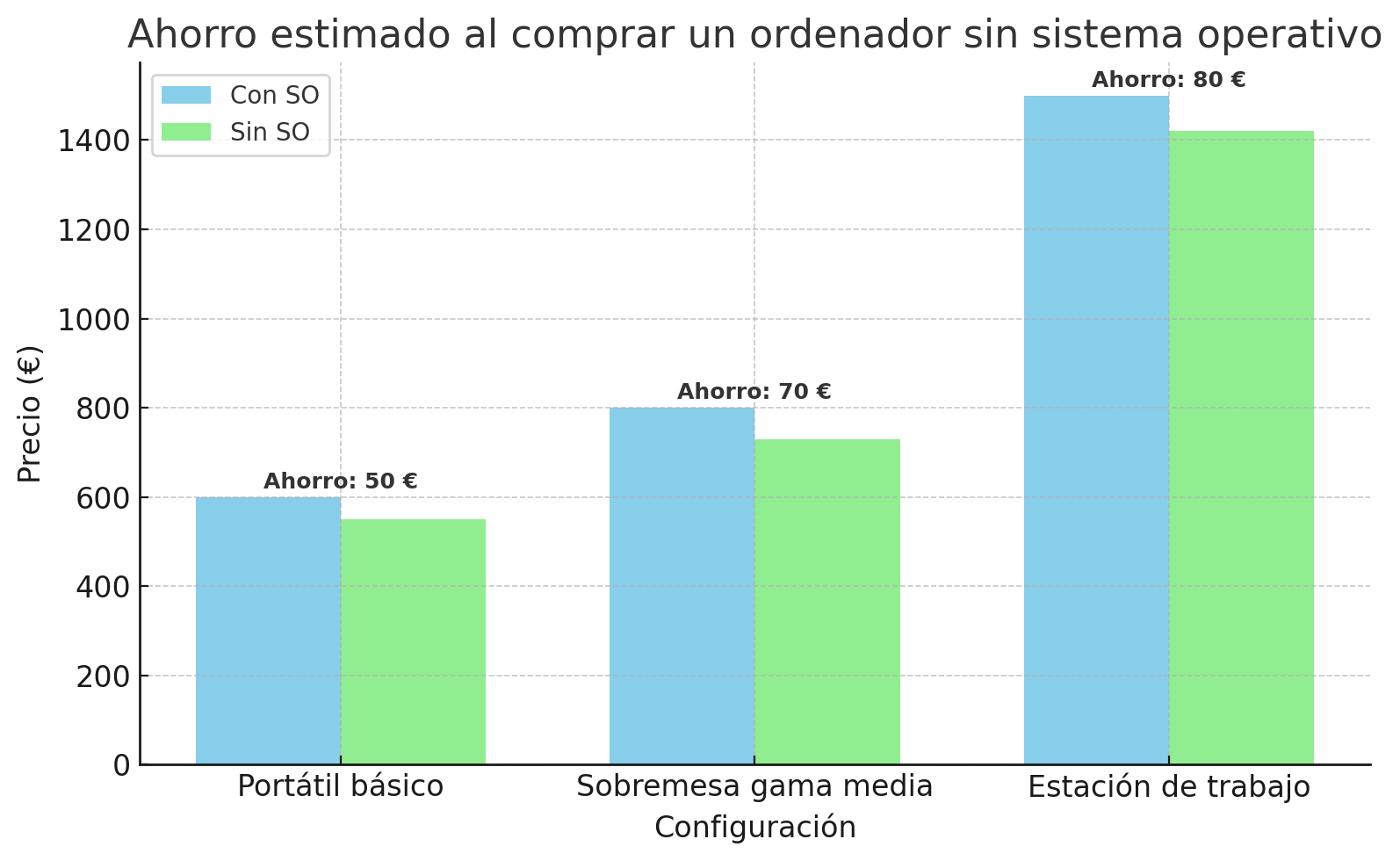
Међу предностима, најочигледнија је економске уштедеПошто не укључује Windows лиценцу (или други плаћени софтвер), основна цена рачунара је обично нижа. У зависности од модела, попуст може да се креће од 50 до 100 евра, а за радне станице или рачунаре високе класе и више.
Још једна важна предност је слобода избора оперативног системаМожете инсталирати тачно оно што вас занима: одређену Линук дистрибуцију, одређену верзију оперативног система Windows коју већ имате лиценцирану или чак алтернативни оперативни систем за лабораторију или тестирање, без произвођачког софтвера или унапред инсталираних пробних програма.
Такође је добра опција ако желите прилагодите почетну конфигурацију у потпуности.Прилагођено партиционисање, потпуно шифровање диска, прецизан избор драјвера и услуга и аутоматизовано имплементирање у корпоративним окружењима. Нисте приморани да прихватите генеричку слику произвођача.
Са друге стране, рачунар без оперативног система има неколико јасних недостатака. Први је тај што Нећете моћи да почнете да га користите чим га укључите.Потребно је да припремите инсталациони медијум, покренете систем са њега и завршите чаробњака. Између инсталације, ажурирања и драјвера, то може лако потрајати сат или два.
Штавише, ако желите Windows, а већ немате важећу лиценцу, Мораћете да купите један засебно.ОЕМ или малопродајне лиценце имају цену која, у зависности од издања, може појести добар део почетне уштеде, посебно ако се одлучите за професионалне верзије.
Још један недостатак је тај захтева минимални ниво знањаЗнање како приступити BIOS-у/UEFI-ју, променити редослед покретања система, управљати креирањем партиција и избећи случајно брисање важних података може бити застрашујуће ако никада раније нисте инсталирали оперативни систем.
Коначно, када произвођач унапред инсталира систем, обично укључује и скривена партиција за опоравак са алатима за враћање рачунара на фабричка подешавања ако нешто крене наопако. Ако сами састављате систем, овај механизам опоравка ће зависити од креирања сопствених резервних копија или слика диска.
Шта се дешава када укључите рачунар без оперативног система?
Када притиснете дугме за напајање на рачунару, покреће се добро дефинисана секвенца. Прва ствар која се покреће није Windows или Linux, већ фирмвер матичне плоче, класични BIOS или његов наследник UEFI.
Тај фирмвер врши самотестирање при укључивању (POST), Проверите меморију, процесор, главне уређајеИницијализује основне поставке и, ако је све у реду, почиње да тражи уређај са ког ће се покренути: чврсти диск, SSD, оптички уређај, USB, мрежа итд., пратећи конфигурисани редослед покретања.
У нормалном сценарију, BIOS/UEFI проналази важећи сектор за покретање система или партицију са потребним датотекама на главном диску и одатле учитава менаџер покретања и оперативни систем, било путем класичног MBR-а или модернијим методама као што је UEFI са EFI партиционисањем.
Ако диск нема оперативни систем, табела партиција је оштећена или је сектор за покретање система обрисан, BIOS/UEFI неће пронаћи ништа „покретно“Тада видите типичну поруку „Оперативни систем није пронађен“, „Нема уређаја за покретање“ или нешто слично. У том тренутку, потребно је да или приступите подешавањима фирмвера да бисте проверили ситуацију или да искључите рачунар.
Још један чест узрок губитка оперативног система на рачунару је форматирање или модификација партиције урађена непажљивоИнсталирање другог система преко њега, брисање погрешне партиције или злоупотреба алата за партиционисање може оставити диск без потребне структуре за покретање.
Такође постоје случајеви када систем нестаје зато што физички кварови на чврстом диску или SSD-уЛоши сектори, хабање флеш меморије, ударци итд. У овим ситуацијама, поред немогућности покретања система, опоравак података може бити тежак. опоравити датотеке и замените диск новим.
Покретање програма без „стандардног“ оперативног система
Иако је из практичних разлога нормално увек користити оперативни систем, са техничке тачке гледишта Да, могуће је покренути код на рачунару без инсталираног оперативног система на диску.У ствари, сваки рачунар извршава машински код од тренутка када се покрене.
BIOS или UEFI није ништа више од скуп инструкција сачуваних у непроменљивој меморијиНакон POST-а, фирмвер учитава први сектор за покретање система изабраног уређаја у меморију (на пример, сектор за покретање дискете, CD-а или USB-а) и прелази на адресу где га је поставио, обично 0000:7C00 у класичним PC архитектурама.
Тај први одељак садржи мали програм, обично написан у асемблерском језику, који се покреће директно на хардверу. Коришћење Прекиди и услуге BIOS-а (на пример, 10h за приказивање текста на екрану, 13h за читање са диска, 16h за тастатуру или 1Ah за време и мала кашњења) можете креирати „мини-апликације“ које раде у реалном режиму без потребе за пуним оперативним системом.
Класичан пример је писање кућни менаџер за покретање система или мали услужни мени који се чува у сектору за покретање дискете. Тај програм може да приказује текст на екрану, чита притиске на тастатури, приступа другим секторима диска, управља стеком у меморији, па чак и контролише уређаје једноставне попут ЛЕД диода на тастатури — све пре него што се појаве Windows или Linux.
Старији алати попут команде ОТКЛАЊАЊЕ ДЕБАГА У МС-ДОС-у или ВИНДОС-у Ови алати су омогућавали корисницима да уносе асемблерске инструкције, чувају их у меморији, а затим их уписују у први сектор дискете користећи команде попут „w 100 0 0 2“. Постоје и модерни алати за дебаговање, као што су ГДБкоји помажу у разумевању и отклањању грешака у коду ниског нивоа.
Ова техника је коришћена за креирање, на пример, демонстрација које Они приказују системско време и укључују и искључују ЛЕД диоде на тастатури, симулирајући светла игре Knight Rider. Или приказују једноставне меније за избор шта даље радити (наставити са учитавањем још кода из других сектора, вратити контролу на чврсти диск итд.). Све ово без резидентног оперативног система, ослањајући се искључиво на услуге које нуди BIOS.
Ова врста вежбе јасно показује да, на нижем нивоу, Поседовање оперативног система није строго неопходно за покретање програма.Проблем је што је, за свакодневну употребу, креирање и одржавање апликација директно у асемблерском језику без слоја за управљање ресурсима непрактично и невероватно сложено.
Уређаји који раде без традиционалног оперативног система
Постоји читава категорија машина које пружају услуге сваког дана и Они не користе оперативни систем опште намене попут оних које смо навикли да виђамо на рачунарима. То су уграђени системи и уређаји са наменским фирмвером.
У њима је софтвер дизајниран да увек раде исту ствар веома ефикасноУправљање мрежним саобраћајем на рутеру, контрола мотора у индустријској машини, руковање менијима уређаја или координирање сензора у алармном систему - ови задаци не захтевају потпуно десктоп окружење или десетине истовремених програма.
На многим од ових уређаја, код се извршава директно на хардверу или подржано минималним микро-језгромбез напредног управљања процесима, корисника или сложених фајл система. Фирмвер се записује у флеш меморију и ажурира се само у ретким приликама.
То не значи да оперативни системи за уграђена окружења не постоје: постоје варијанте Уграђени Линукс, RTOS (системи у реалном времену) и високо специјализоване платформе Они нуде минималне услуге како би олакшали развој. Али концепт се разликује од концепта десктоп рачунара, где је све усмерено ка флексибилности.
На другој крајности, на персоналним рачунарима је могуће радити без оперативног система инсталираног на диску користећи решења као што су Живи USB, покретање преко мреже (PXE) или мала UEFI уграђена окружењаОво су веома корисне опције за одржавање, дијагнозу или повремену употребу.
Алтернативе за коришћење рачунара без инсталираног система на диску
Ако имате рачунар без оперативног система на интерном чврстом диску, нисте обавезни да га одмах инсталирате да бисте могли било шта да радите са њим. Постоји неколико технологија које вам омогућавају да радити привремено или ограничено без додиривања чврстог диска.
Најпопуларнији су Живи УСБ системиДистрибуције попут Ubuntu-а, Fedora-е или алати попут Hiren-овог BootCD-а могу се покренути директно са USB диска. Систем ради у RAM меморији са самог USB диска, што вам омогућава да прегледате интернет, опоравите податке, анализирате дискове или тестирате хардвер без инсталирања било чега.
Друга опција је Покретање мреже путем PXE-а (Preboot Execution Environment), широко коришћено у предузећима и учионицама. Уместо тражења локалног диска, рачунар захтева слику за покретање са мрежног сервера. Одатле се учитава комплетан систем или инсталатер, што је савршено за истовремено постављање више рачунара са истом конфигурацијом.
Неке модерне матичне плоче интегришу мала напредна окружења у UEFI: од UEFI Shell конзоле за дијагностичке услужне програме, ажурирања фирмвера или чак изузетно мале мини-системе засноване на Линуксу. Они нису права замена за оперативни систем, али вам омогућавају да обављате задатке одржавања без додиривања диска.
У корпоративној сфери, постоје и функције Даљинско управљање и ванпојасна дијагностика, као што су Intel vPro AMT или функције ојачаног фирмвера у професионалној опреми, које омогућавају приступ одређеним функцијама рачунара без потребе да локални оперативни систем буде покренут.
У сваком случају, ове алтернативе су осмишљене да повремено користити рачунар, за тестирање или поправку системаАко је циљ свакодневни рад, најразумније је и даље инсталирати комплетан оперативни систем на интерни диск или на SSD.
Како инсталирати оперативни систем на рачунар без ОС-а
Ако сте купили рачунар без оперативног система или сте случајно обрисали онај који сте имали, следећи логичан корак је инсталирајте оперативни систем са екстерног медијаобично USB диск или DVD. Иако у почетку може деловати застрашујуће, процес је сада прилично аутоматизован.
Прво што треба да урадите јесте да припремите материјал: потребан вам је USB флеш диск од најмање 8 GB, други рачунар са интернет конекцијом за преузимање ISO слике система (Windows, Ubuntu, итд.) и алат за снимање те ISO датотеке на USB, као што су Rufus, Ventoy или balenaEtcher.
У случају Windows-а, преузимате званичну ISO датотеку са Microsoft веб странице, отварате Rufus, Изаберите ISO датотеку и изаберите USB диск као одредиште. Затим покрећете процес. Ово ће обрисати садржај УСБ диска и оставити га спремним за покретање. За Линукс, многе дистрибуције нуде сличне алате или чак сопствене УСБ генераторе.
Затим, повезујете тај УСБ са рачунар који нема оперативни системУкључите га и уђете у мени за покретање или BIOS/UEFI (тастери попут F12, Esc, F2, Delete, у зависности од произвођача). Одатле назначите да желите да покренете систем са USB диска уместо са интерног чврстог диска.
У Windows инсталатеру, након што изаберете језик и издање, обично бирате напредни (прилагођени) режим инсталације, а затим бирате диск на који желите да инсталирате. По потреби креирате или бришете партиције и форматирате изабрануЗатим ће чаробњак копирати датотеке, поново покренути рачунар и прећи на почетну фазу подешавања (налог, ажурирања, приватност итд.).
У Линуксу је шема слична: ви бирате „Инсталирај“ у почетном менијуИзаберите систем и језик тастатуре, одлучите да ли желите да обришете цео диск или да коегзистира са другим системима, креирате кориснички налог и пустите инсталатер да обави свој посао. Многе дистрибуције детектују хардвер и аутоматски преузимају драјвере ако постоји интернет веза.
Након инсталације долази такозвана „постинсталациона“ фаза: Уклоните УСБ диск када се то од вас затражи и инсталирајте ажурирања и драјвере.Прегледајте опције напајања и безбедности и инсталирајте апликације које планирате да користите. Након тога, рачунар ће бити спреман за нормалан рад.
Пре него што се започне овај процес, препоручљиво је испунити кратку листу захтева: проверите да ли хардвер испуњава системске минималне захтевеИмајте при руци кључ производа ако користите Windows, направите резервну копију података ако диск већ садржи информације и уверите се да ваш лаптоп има батерију или је прикључен на извор напајања како бисте избегли прекиде током инсталације.
За оне који то никада раније нису урадили, можда би било препоручљиво да почну са дистрибуцијом попут Убунтуа, која Нуди прилично једноставан инсталер и не захтева плаћену лиценцу.Ако више волите класичнију опцију, научите да инсталирајте Слацкваре Корак по корак.
Опције оперативног система и препоручена употреба
Приликом избора шта инсталирати на рачунар који је тренутно „празан“, уобичајена одлука је између Windows, неке Linux дистрибуције или, на Apple рачунарима, macOSСваки од њих има своје снаге и ограничења.
Windows 10 или 11 остаје најпопуларнији избор јер Нуди најбољу компатибилност са комерцијалним софтвером и видео играма.Такође има званичну подршку већине произвођача. Идеалан је за канцеларије, игре и општу употребу, иако је лиценца плаћена и потрошња ресурса је већа него на другим системима.
Линукс, у верзијама као што су Убунту, Федора или Дебијан, истиче се по томе што је Бесплатно, безбедно и веома флексибилноПосебно добро функционише на старијем хардверу или у развојним и серверским окружењима. С друге стране, неки комерцијални програми нису изворно доступни, а крива учења може бити стрмија за оне који долазе искључиво са Windows-а.
macOS је дизајниран за искључиво на Apple рачунаримаБеспрекорно се интегрише са остатком екосистема (iPhone, iPad, итд.) и нуди посебно удобно окружење за креативне задатке као што су графички дизајн, монтажа видеа или продукција музике. Његово главно ограничење је што није званична опција за генеричке рачунаре, а цена хардвера је виша.
С обзиром на све ово, јасно је да рачунар без оперативног система није тег за папир, али јесте тим којем још увек недостаје кључни део да би био заиста користанОд играња са малим програмима за покретање система у асемблеру до подешавања Live USB-а за хитне случајеве или инсталирања комплетног система, могућности су широке и прилагођавају се и радозналом кориснику и оном који само жели да што пре има рачунар спреман за рад.


Страствени писац о свету бајтова и технологије уопште. Волим да делим своје знање кроз писање, и то је оно што ћу радити на овом блогу, показивати вам све најзанимљивије ствари о гаџетима, софтверу, хардверу, технолошким трендовима и још много тога. Мој циљ је да вам помогнем да се крећете у дигиталном свету на једноставан и забаван начин.