- Schtasks је линијски интерфејс за команде из Планера задатака и омогућава вам да креирате, мењате, покрећете и бришете задатке локално и даљински.
- Кључни параметри као што су /sc, /tn, /tr, /ru, /mo, /st или /d дефинишу шта се покреће, са којим дозволама и са којом учесталошћу или условом окидача.
- Управљање дозволама и налозима (Администратор, СИСТЕМ, удаљени корисници са /uy /p) је кључно за правилно креирање и извршавање задатака.
- Schtasks замењује стару AT команду и нуди робусну платформу за аутоматизацију одржавања, скрипти и понављајућих процеса у виндовс.
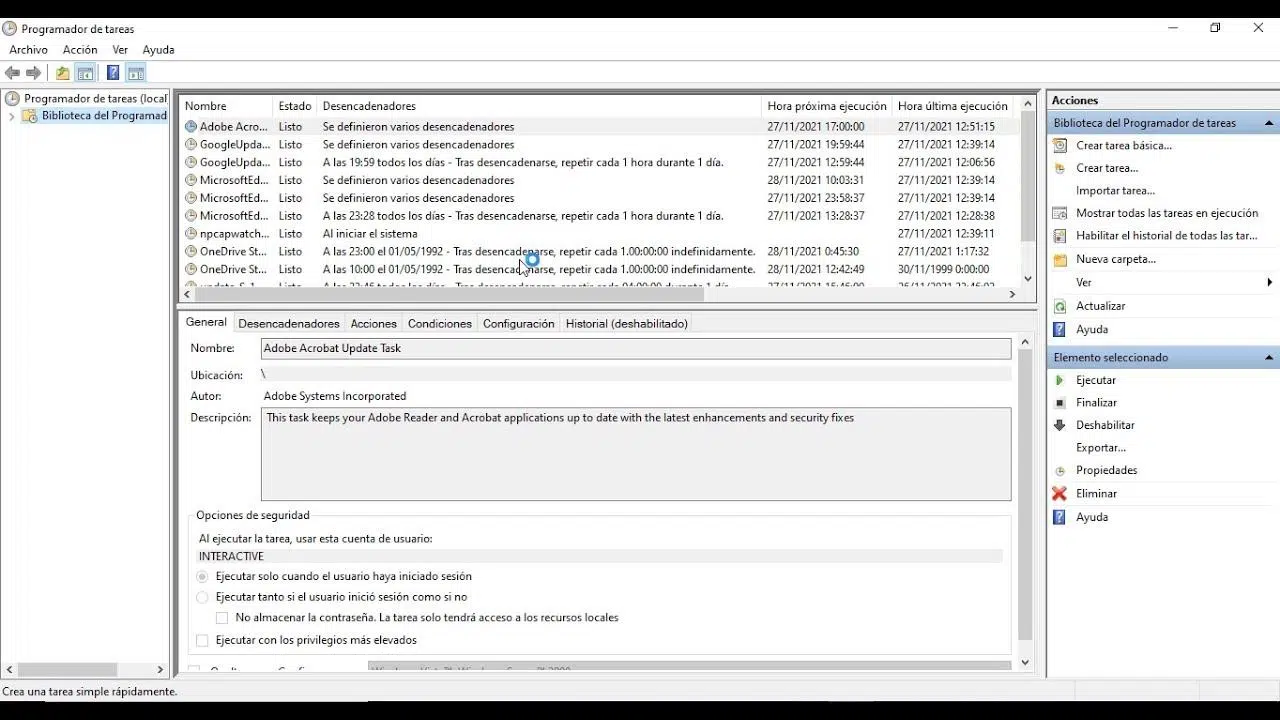
Закажите задатке у оперативном систему Windows помоћу програма Schtasks То је једна од оних ствари која, када је савладате, натера вас да се запитате зашто сте годинама ручно обављали понављајуће задатке. Резервне копије у неуобичајеним сатима, скрипте које покрећете сваког јутра, сервиси које морате поново покренути након прекида рада… све се то може аутоматизовати једноставном командом.
Команда schtasks ис тхе интерфејс командне линије Windows Task Scheduler вам омогућава да креирате, мењате, наводите, покрећете и бришете задатке и на вашем рачунару и на удаљеним машинама на мрежи. Хајде да их детаљније погледамо, са јасним примерима и објашњењима сваког кључног параметра како бисте могли да извучете максимум из тога, од једноставних аутоматизација до напредних сценарија који укључују кориснике, дозволе и удаљене рачунаре.
Шта је SchTasks и шта може да уради за вас
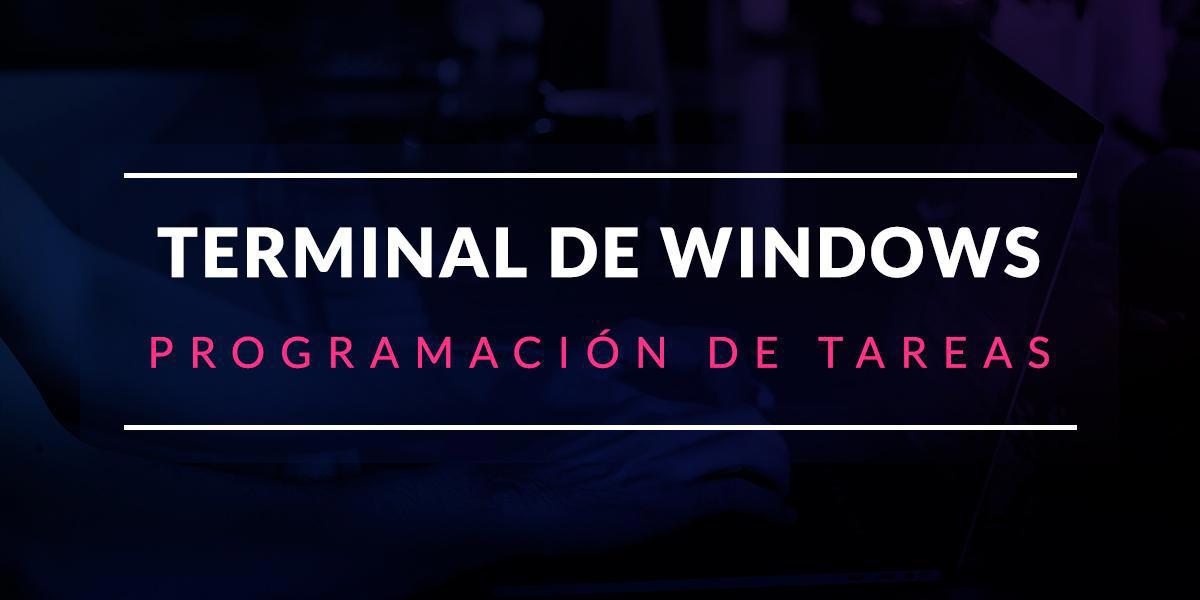
Schtasks.exe је конзолни алат који Windows користи за комуникацију са Планером задатака. Захваљујући њему, можете дефинисати да програм, скрипта Команда ће се извршити аутоматски на одређени датум и време или по одређеном распореду, без потребе за додиривањем графичког интерфејса.
Са schtasks-ом можете заказати понављајуће задатке (сваких X минута, сати, дана, недеља или месеци), задаци који се покрећу када се систем покрене, када се одређени корисник пријави, када је рачунар у стању мировања или чак као одговор на системске догађаје. Поред тога, можете покренути задатке под различитим корисничким налозима (укључујући и СИСТЕМСКИ налог) и на удаљеним рачунарима.
Основне операције schtask-а Груписане су у шест главних подкоманди, које ћете користити 99% времена:
- промена школских задатака: мења својства постојећег задатка (програм који треба покренути, корисник, лозинка, интерактивни режим…).
- schtasks креира: креира нови заказани задатак.
- schtasks брисање: брише задатак из распореда.
- Крај школских задатака: зауставља програм који извршава задатак.
- schtasks упит: приказује заказане задатке тима.
- schtasks покреће: приморава на тренутно извршење задатка који је већ креиран.
Иза ових операција стоји много параметара Да бисте дефинисали учесталост, датуме почетка и завршетка, корисника под којим се задатак извршава, удаљени тим, кашњења, трајање, нивое привилегија итд. Разлажемо их за вас одмах испод.
Дозволе потребне за рад са schtasks-ом
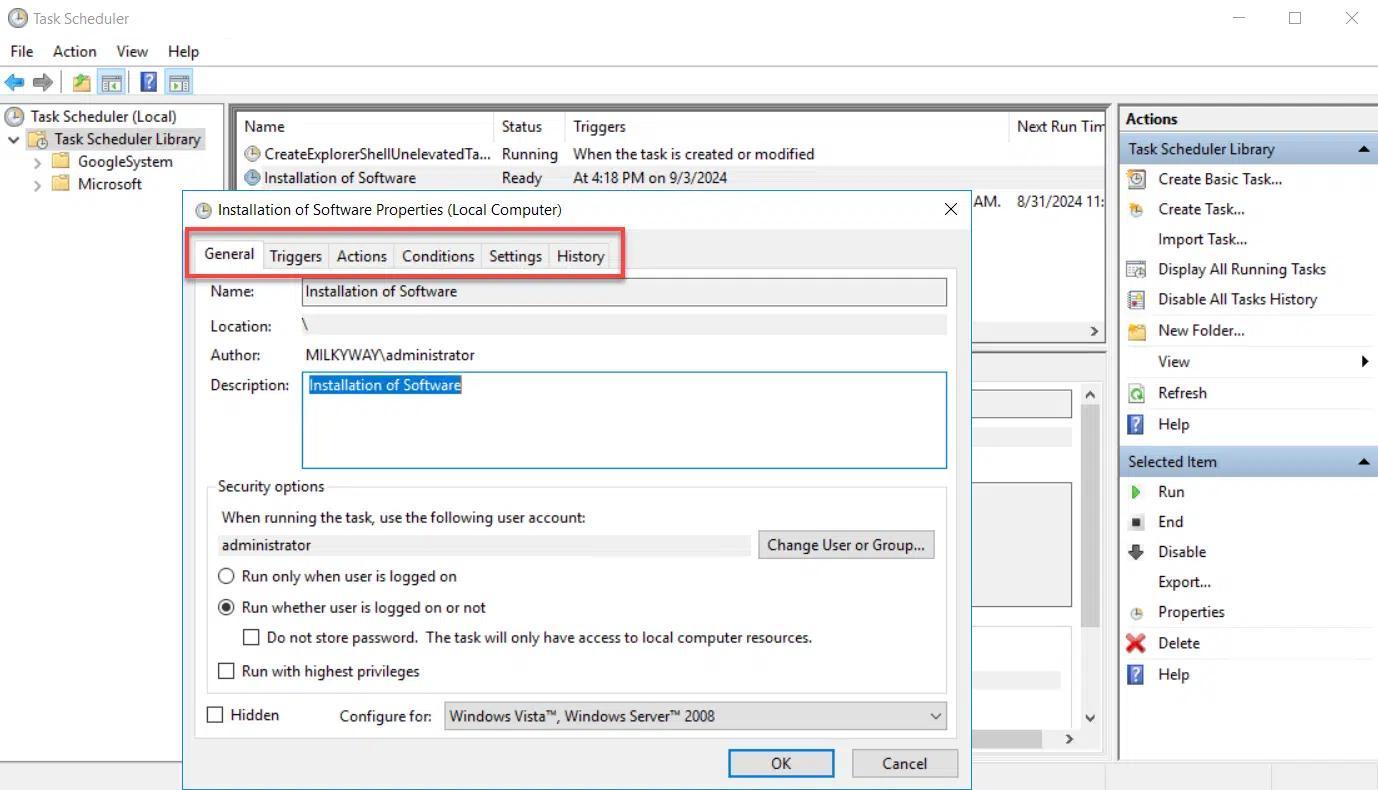
Пре него што почнете да креирате задатке као лудиВажно је да вам буде јасно које дозволе су вам потребне, јер ћете у супротном завршити са задацима који су креирани, али се не извршавају, или који тихо не успевају.
У локалном тиму, за управљање свим задацима Да бисте прегледали, креирали, мењали и брисали задатке, морате бити администратор. Стандардни корисник може да креира сопствене задатке у неким случајевима, али ако желите потпуну контролу над системом, урадите то са налога са администраторским привилегијама.
У удаљеним тимовима, ствари су сличне.Налог који користите мора бити администраторски на удаљеном рачунару. Можете покренути команду са свог рачунара и користити параметар. /s да означи одредишни тим и /u y /p да бисте обезбедили администраторске акредитиве за ту машину или домен.
Параметар /u исправно функционише само Ово се дешава када се локални и удаљени рачунари налазе на истом домену или на доменима са конфигурисаним поверењем. Ако не постоји однос поверења, удаљени рачунар не може да аутентификује налог који наведете и задатак ће бити погрешно конфигурисан или празан, иако изгледа као да је креиран.
Поред тога, сам задатак мора имати довољна овлашћења да уради оно што тражите. Подразумевано, задаци се извршавају под тренутним корисником или оним кога наведете помоћу /uАко желите да се покрену са другим налогом или директно са системским дозволама, морате користити параметар /ру (Покрени као корисник) и, нормално, /рп да унесете лозинку.
Општа синтакса schtask-ова и кључни параметри
Синтакса schtask-а је прилично опсежнаМеђутим, увек прати исти образац: подкоманда, након чега следе параметри који дефинишу шта, када, где и са којим дозволама се задатак извршава. Општи формат за креирање задатака је:
schtasks /create /sc <tipo_programación> /tn <nombre_tarea> /tr <comando_o_programa>
Основни параметри при креирању задатка су:
- /sc: врста програмирањеТипичне вредности:
- МИНУТЕсваких N минута.
- ХОУРЛИсваких N сати.
- ДАИЛИсваких N дана.
- НЕДЕЉНОсваких N недеља.
- МЕСЕЧНИсваких N месеци.
- ЈЕДНОМ: једно извршење.
- ONSTARTу сваком боот система.
- ПРИЈАВЉИВАЊЕ: када се корисник пријави.
- ONIDLE: када је систем неактиван X минута.
- ЈЕДАН ДОГАЂАЈ: као одговор на одређени догађај у дневнику.
- /тн: Јединствено име задатка. Може да садржи путању до фасцикле (на пример,
"MiCarpeta\BackupDB"). Максимално 238 знакова. - /trПуна путања до извршне датотеке, скрипте или .bat датотеке која ће бити извршена. Ако не наведете путању, претпоставиће се да је .
%SystemRoot%\System32Максимална дужина 262 карактера. - /с: удаљени рачунар (име или ИП адреса). Ако га не користите, делујете на локалном рачунару.
- /или: акредитиви са којима се извршава сама schtasks команда (за даљинско програмирање).
- /п: лозинка корисника наведеног у /uАко га не наведете, конзола ће га затражити.
- /ru { | систем}Налог под којим ће се задатак извршити. Можете користити корисника домена, локалног корисника или налог Систем.
- /рп: лозинка за налог назначен у /руНе користи се са
/ru Systemјер системски налог нема лозинку. - /мес.модификатор фреквенције унутар типа програмирања (колико минута, сати, дана, недеља или месеци).
- /д: одређени дан или дани за НЕДЕЉНО или одређене режиме МЕСЕЧНОГ (на пример,
/d MON,FRI). - /м: одређени месеци (ЈАН-ДЕК или * за све).
- /ствреме почетка у 24-часовном формату (
HH:MM). - /ет o /дувреме завршетка или максимално трајање распореда у минутима/сатима.
- /сд y /изд.: датуми почетка и завршетка у складу са регионалним подешавањима система.
- /то: покреће задатак само ако је корисник који га извршава интерактивно пријављен.
- /нп: не чува лозинку; задатак се извршава неинтерактивно и само са локалним ресурсима.
- /z: аутоматски брише задатак када се распоред заврши.
- /рлниво привилегија (ОГРАНИЧЕН или НАЈВИШИ).
- /f: приморава на креирање или модификацију, преписивање без тражења потврде.
Постоје напреднији параметри (XML, компатибилност уназад, кашњења са /кашњење(HRESULT кодови, итд.), али са горе наведеним можете покрити практично сваки стандардни сценарио.
Закажите задатке са различитим учесталостима
Једна од предности schtasks-а То је флексибилност у дефинисању учесталости. Можете подесити од извршавања сваких неколико минута до објављивања последњег дана у одређеним месецима или друге недеље сваког квартала.
За распореде из минута у минут, користи се /sc минут. Модификатор / мо Ово показује колико често се задатак покреће у минутима. Ако не наведете, подразумевана вредност је 1 минут.
Пример интервала од 20 минута: schtasks /create /sc minute /mo 20 /tn "Security Script" /tr \\central\data\scripts\sec.vbs
Пример са временским интервалом: schtasks /create /tn "Security Script" /tr sec.vbs /sc minute /mo 100 /st 17:00 /et 08:00 /k
За заказивање се користи /sc сваког сата, и опет / мо Означава колико често. На пример, да би се MyApp покретао сваких 5 сати почев од 1. марта:
Пример распореда за 5 сати: schtasks /create /sc hourly /mo 5 /sd 03/01/2002 /tn MyApp /tr c:\apps\myapp.exe
У дневним распоредима (/sc дневно) можете користити / мо да би се распоредила извршавања. На пример, покрените MyApp сваких 12 дана почевши од одређеног датума:
Пример размакнутог дневног распореда: schtasks /create /tn MyApp /tr c:\apps\myapp.exe /sc daily /mo 12 /sd 12/31/2002 /st 13:00
Недељни распоред је дефинисан са /sc недељно, комбиновање / мо (интервал од недеља) и /d (Дани у недељи: ПОН, УТО, СРЕ, ЧЕТ, ПЕТ, СУБ, НЕДЕЉА или *). На пример, да бисте покренули Моју апликацију сваког другог петка:
Недељни пример (сваке 2 недеље): schtasks /create /tn MyApp /tr c:\apps\myapp.exe /sc weekly /mo 2 /d FRI
Постоји неколико опција за месечне распореде:
- До одређеног дана у месецу (1-31) са /sc месечно y /d.
- Недељно и дневно (ПРВИ, ДРУГИ, ТРЕЋИ, ЧЕТВРТИ + /дан) и опционо /m са месецима.
- Последњи дан у месецу са /мес. ПОСЛЕДЊЕГ ДАНА y /m за одређене месеце или * за све.
Месечни пример (последњи дан одређеног месеца): schtasks /create /tn MyApp /tr c:\apps\myapp.exe /sc monthly /mo LASTDAY /m FEB,MAR /st 18:00
Посебни окидачи: једнократни, покретање, пријава и неактивност
Не желите увек задатак који се понавља.Понекад је потребно да нешто покренете само једном на одређени датум и време. За то служи следећи тип. /sc једномшто захтева /ст и, обично, а /сд:
Пример једног извршења: schtasks /create /tn MyApp /tr c:\apps\myapp.exe /sc once /sd 01/01/2003 /st 00:00
Тип ONSTART (/sc onstartЗбог тога се задатак покреће при сваком покретању система, што је идеално за скрипте за одржавање, праћење или прилагођене услуге:
Пример на почетку: schtasks /create /tn MyApp /tr c:\apps\myapp.exe /sc onstart
ПРИЈАВЉИВАЊЕ (/sc onlogonОво извршава задатак када се корисник пријави. Можете га користити за покретање скрипти окружења, монтирање мрежних дискова, покретање интерних апликација и још много тога. На пример, на удаљеном рачунару:
Пример удаљеног пријављивања на систем: schtasks /create /tn "Start Web Site" /tr c:\myiis\webstart.bat /sc onlogon /s Server23
ONIDLE (/sc onidle) покреће задатак када је рачунар неактиван одређени временски период, који дефинишете помоћу /i у минутима. На пример, да бисте покренули MyApp када је уређај неактиван 10 минута:
Пример у празном ходу 10 мин: schtasks /create /tn MyApp /tr c:\apps\myapp.exe /sc onidle /i 10
Креирајте задатке са одређеним привилегијама: алтернативни корисник и СИСТЕМ
Веома моћна употреба schtask-а је покретање задатака са различитим налозима оног који тренутно користите. Можете, на пример, заказати одржавање под администраторским налогом чак и ако сте пријављени као корисник са ограниченим привилегијама или покренути процесе са системским налогом да бисте имали повишена овлашћења.
Да бисте покренули задатак са другим корисничким налогом параметар се користи /ру заједно са лозинком у /рпНа пример, покретање MyApp-а недељно уторком као Admin06 на локалној машини:
Пример алтернативе за /ru: schtasks /create /tn MyApp /tr myapp.exe /sc weekly /d TUE /ru Admin06
На удаљеним системима, /uy и /p контролишу ко заказује задатакДок /ру Дефинишите под којим налогом ће се извршити. Ово су различити концепти које не треба мешати:
- /u: акредитиви за покретање команде schtasks и креирање задатка на даљинском управљачу.
- /ру: налог са којим ће се задатак извршити када за то дође време.
Удаљени пример са различитим налозима: schtasks /create /tn MyApp /tr myapp.exe /sc daily /mo 4 /s Marketing /u Marketing\Admin01 /ru Reskits\User01
Ако желите да користите системски налогко има веома високе привилегије, довољно је навести /ru System Без лозинке. На пример, да бисте покренули MyApp сваког 15. у месецу као SYSTEM:
Пример као СИСТЕМ: schtasks /create /tn MyApp /tr c:\apps\myapp.exe /sc monthly /d 15 /ru System
Имајте на уму да процеси који се извршавају као SYSTEM Нису интерактивни: корисник не види прозоре нити може да интерагује са њима. Идеални су за сервисе, скрипте за одржавање или системске задатке, али не и за отварање апликација видљивих кориснику.
Управљајте постојећим задацима: мењајте, покрећите, направите листу и зауставите
Када креирате задатке, schtasks Нуди неколико подкоманди за управљање њима без отварања графичке конзоле Планера задатака.
Да бисте променили својства постојећег задатка се користи schtasks /changeМожете изменити програм који покреће, корисника на којем се покреће, лозинку или га подесити да се покреће само у интерактивним сесијама:
- /тр: нови извршни фајл или скрипта.
- /рунови извршни налог (корисник или СИСТЕМ).
- /рп: лозинка за налог у /ru.
- /то: означава задатак као „само када је корисник пријављен“.
Пример промене скрипте: schtasks /change /tn "OpenWebinarsSchedule" /tr C:\Users\OpenWebinars\Documents\Release\nuevo_script.bat
Ако желите да покренете задатак одмахигноришући његово програмирање, користите schtasks /runОво извршење не мења следећи заказани датум:
Одмах покрени: schtasks /run /tn "OpenWebinarsSchedule"
Да наведете задатке тима се користи schtasks /упитМожете добити једноставну листу, табелу или детаљан формат листе:
schtasks /query→ основна листа.schtasks /query /fo LIST /v→ детаљна листа, веома корисна за решавање проблема.
Ако задатак покреће програм који желите да зауставите, имате schtasks /endПотребно вам је само име задатка:
Присилно заустављање задатка: schtasks /end /tn "OpenWebinarsSchedule"
И када вам више није потребан задатакЕлиминишете га са schtasks /deleteМожете обрисати одређени задатак или све њих (пажљиво):
schtasks /delete /tn OpenWebinarsSchedule /f→ Обришите тај задатак без тражења потврде.schtasks /delete /tn * /f→ Брише све заказане системске задатке.
Истрајност кроз планиране задатке (техничка и безбедносна визија)
Напредна и деликатна употреба schtask-ова То подразумева креирање задатака као механизма перзистентности: конфигурисање програма или скрипте да се покреће периодично или при покретању система, чак и ако се нико не пријави. Ово је корисно за легитимне администраторе, али га користе и нападачи, па је важно добро разумети из перспективе... циберсецурити.
Заказани задатак у оперативном систему Windows је једноставно команда Ово омогућава систему да покрене команду, скрипту или извршну датотеку у одређено време или са одређеном учесталошћу. Ако је овај задатак дефинисан помоћу системског налога и веома кратком учесталошћу, можете натерати бинарну датотеку да се континуирано покреће чак и ако је неко затвори.
Пример перзистентности (SYSTEM сваких N минута): schtasks /create /ru "SYSTEM" /sc minute /mo <minutos> /tn "<nombre>" /tr "<comando>"
Рашчлањавање претходне поруџбине:
- /ru «СИСТЕМ»: извршава задатак са системским налогом, односно са веома високим привилегијама.
- /sc минут: врста програмирања у минутима.
- /мес.интервал понављања, на пример 10 за сваких десет минута.
- /тн « »: идентификациони назив задатка, који се може прикрити као нешто невино ако неко жели да остане непримећен.
- /tr « »: програм или скрипта која ће бити извршена (пуна путања са аргументима).
Постоје примери где су schtask-ови комбиновани помоћу алата попут plink.exe да успоставе обрнуте везе, тунеле портова и слично, конфигурисане за периодично поновно покретање. Са одбрамбене тачке гледишта, периодично прегледајте заказане задатке са schtasks /query /fo LIST /v и прегледач догађаја је обавезан за откривање ове врсте употребе.
Од AT до schtasks-а: зашто више не би требало да користите AT
Годинама је Windows укључивао AT команду. за заказивање задатака. У модерним верзијама, ова команда је званично застарела, а сама конзола вам то говори када покушате да је користите: „AT команда је застарела. Уместо ње користите schtasks.exe.“
AT је дозвољавао програмирање једноставних команди наводећи само време, датум и команду коју треба извршити. На пример, да бисте копирали документе на други диск сваке поноћи:
Класичан пример АТ-а: at 00:00 cmd /c copy C:\Documents\*.* J:\MyDocs
Такође можете навести и обрисати АТ задатке са варијацијама исте команде (по ИД-у, на удаљеним машинама итд.). Међутим, није се приближно приближила флексибилности, грануларности дозвола или напредним опцијама које schtasks нуди.
У оперативном систему Windows 10 и новијим верзијама, AT и даље постоји Ради само као омотач компатибилности, али враћа поруке да захтев није подржан. Ако радите са старијим верзијама оперативног система Windows где и даље ради, препоручује се да мигрирате своје аутоматизације на Schtasks, који је подржани и много моћнији алат.
Schtasks наспрам графичког интерфејса Планера задатака
Све што schtasks ради, може се и урадити од Графичка конзола за планирање задатака (отвара се) taskschd.msc из „Run“), али коришћење командне линије има јасне предности: можете аутоматизовати имплементације, генерисати скрипте за вишекратну употребу, примењивати промене у великим количинама или радити против удаљених тимова без седења испред њих.
Веома практичан приступ у мешовитим окружењима Ради се о комбиновању оба света: креирате основни задатак из графичког интерфејса да бисте разумели сва подешавања, извозите га у XML, а затим користите schtasks са параметром /xml да распоредите копије подешавањем само онога што је неопходно (корисник, датуми итд.).
Такође можете интегрисати schtasks у .bat или .ps1 скрипте заједно са другим задацима одржавања: чишћење трупци, поновно покретање сервиса, покретање резервних копија или обавештења, све покренуто једним заказаним задатком који позива главни скрипт.
Ако управљате многим машинама или корисницима, мастер школски задаци и програми за аутоматизацију задатака То ће вас спасити од раног устајања да бисте ручно правили резервне копије, спречиће вас да заборавите ствари и смањиће ризик од људске грешке сталним понављањем истих радњи ручно. Буквално учи систем да ради уместо вас оно што вам свакодневно краде време.
Темељно разумевање команде schtasks, њених програмских параметара и интеракције између /u, /ru, локалних и удаљених дозвола Омогућава вам да аутоматизујете скоро сваку рутину у оперативном систему Windows прецизно, безбедно и репродуктивно, дозвољавајући рачунару да ради оно што најбоље ради: пратите упутства до слова 24 сата дневно.

Страствени писац о свету бајтова и технологије уопште. Волим да делим своје знање кроз писање, и то је оно што ћу радити на овом блогу, показивати вам све најзанимљивије ствари о гаџетима, софтверу, хардверу, технолошким трендовима и још много тога. Мој циљ је да вам помогнем да се крећете у дигиталном свету на једноставан и забаван начин.