- Програм Windows Insider омогућава рани приступ експерименталним верзијама и функцијама система Windows 11, у замену за прихватање потенцијалних грешака.
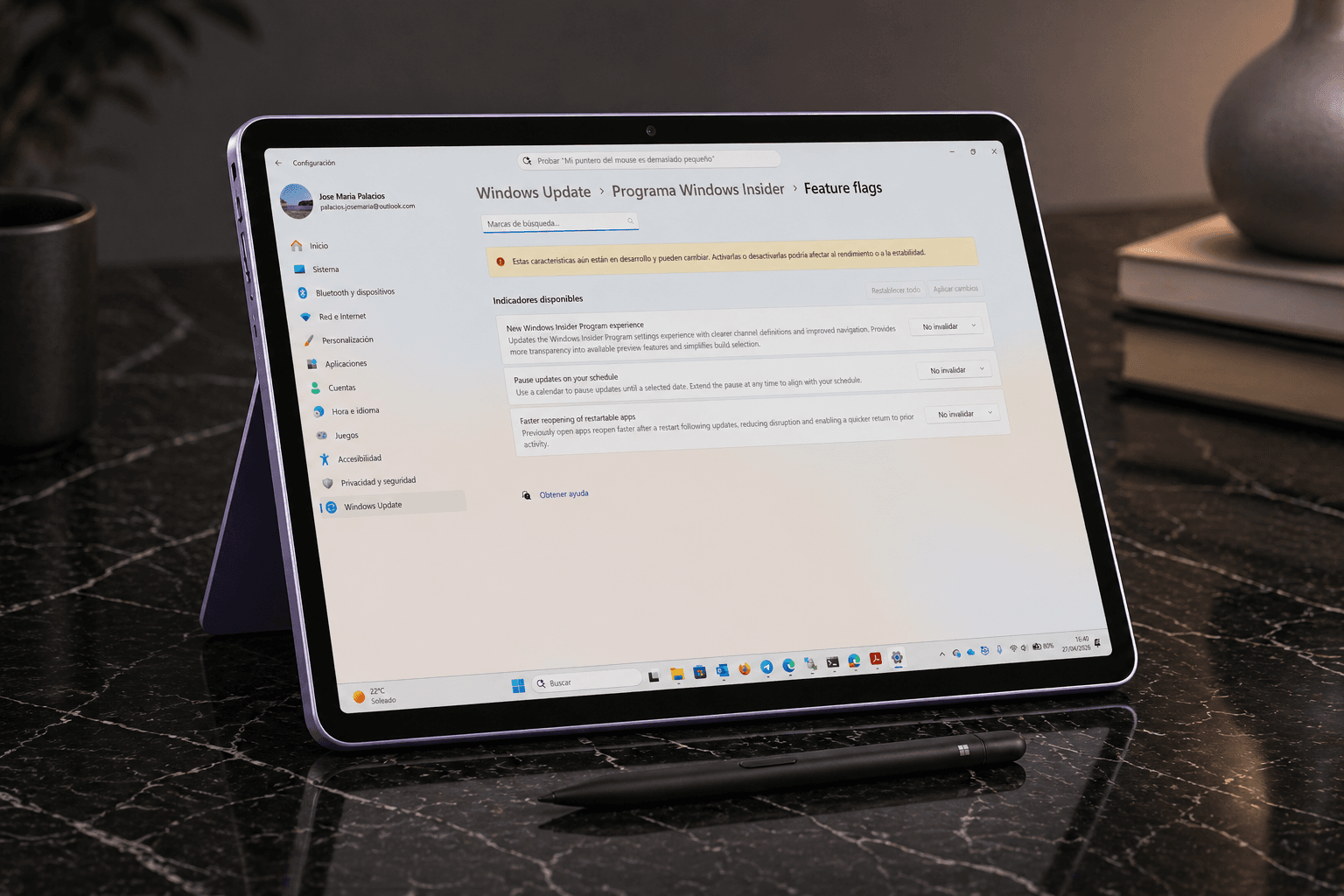
- Подешавањима програма се управља из Windows Update-а, избором Insider канала и, у новијим верзијама, контролисањем Feature Flags из самих подешавања.
- Заставице функција омогућавају или онемогућавају одређене функције и кључне су за А/Б тестирање, фазно имплементирање и управљање ризицима у развоју Windows-а.
- Предузећа и програмери могу користити Инсајдер верзије за валидацију компатибилности, припрему вештачке интелигенције и планирање безбедних имплементација у продукцију.
Ако волите да се петљате са рачунарима и испробавате најновије функције пре свих осталих, Програм Windows 11 Windows Insider Ово је вероватно оно што сте тражили. Кроз овај програм, Мајкрософт пружа приступ раним верзијама и експерименталним функцијама које још нису објављене широј јавности, како за кућне кориснике, тако и за предузећа и ИТ стручњаке.
Регистрацијом добијате рани приступ новим функцијама, алати вештачке интелигенције, промене интерфејса и побољшања безбедности, али заузврат преузимате одређене ризике за стабилност. Инсајдерске верзије нису коначне верзијеОни су жива лабораторија где Мајкрософт тестира идеје, прикупља повратне информације путем Центра за повратне информације и одлучује шта ће се на крају наћи у стабилној верзији система Windows 11 (а у неким случајевима и у систему Windows 10).
Шта је Windows Insider програм и шта он нуди?
Програм Windows Insider је званична иницијатива компаније Microsoft осмишљена да омогући напредним корисницима, програмерима и предузећима да Тестирајте нове функције Windows 11 Insider-а и учествујте у његовом развоју уз директне повратне информације. То је добровољни програм, без додатних трошкова, али захтева спремност за експериментисање и одређену толеранцију на грешке или необично понашање система.
Када се придружите, ваш рачунар почиње да прима Инсајдер преглед верзијаТо су верзије система Windows 11 (а у неким случајевима и Windows 10) које су још увек у развоју. Оне укључују промене интерфејса, нове системске функције, безбедносна побољшања и све више могућности везане за вештачку интелигенцију и аутоматизацију задатака.
Учешће се заснива на размени: Мајкрософт вам даје рани приступ новим функцијама, а ви доприносите. мишљења, извештаји о грешкама и предлози путем апликације Feedback Hub. Ове повратне информације се користе за усавршавање искуства, идентификовање проблема пре општег објављивања и одлучивање које идеје заслужују да се размотре.
Програм је намењен и појединачним корисницима и организацијама. ИТ стручњаци, програмери и пословни клијенти Могу да користе корпоративне налоге за тестирање Инсајдер верзија, валидацију компатибилности, припрему за будуће имплементације и централизацију повратних информација од интерних тимова.
Захтеви и регистрација у програму Windows Insider
Да бисте се пријавили за програм, неопходно је имати Мицрософтов рачунТо јест, исти онај који користите за сервисе као што су Outlook, Microsoft 365 или OneDrive. У корпоративним окружењима је такође могуће регистровати се са пословним или школским налогом, тако да је приступ Insider-а повезан са организацијом.
Процес регистрације је једноставан. Прво морате Региструјте се на званичној веб страници Windows Insider Пријавите се помоћу свог Microsoft налога. Када се пријавите, прихватите Уговор о програму и Изјаву о приватности и потврдите слање обрасца. Од тада сте званично део Insider заједнице.
Поред веб регистрације, препоручљиво је да се уверите да ваш тим испуњава неке основне захтеве: да има лиценцирана верзија система Windows 11 (у неким радним процесима Windows 10 такође ради), имати администраторска права на уређају, имати довољно слободног простора за ажурирања и, пре свега, бити спреман да поново покренете рачунар неколико пута током процеса инсталације верзија.
Такође је препоручљиво проверити да ли је Ваш Windows језик је међу подржаним За Инсајдер верзије, посебно ако ћете користити функције везане за препознавање гласа, асистенте или напредне функције које зависе од локације.
Како почети да примате Инсајдер верзије у систему Windows 11
Након регистрације у програму, следећи корак је Конфигуришите Windows 11 да прима Insider Preview верзијеСве се управља из апликације Системска подешавања, у одељку Windows Update.
У оперативном систему Windows 11, општи поступак је следећи: отворите мени Старт, унесите Подешавања > Windows Update > Windows Insider програм и кликните на дугме да бисте започели. Ако вам је ово први пут, чаробњак ће вас замолити да повежете налог који сте користили приликом регистрације за програм (лични или корпоративни); ако желите да користите други, можете га изабрати и унети одговарајуће податке за приступ.
Онда ћете морати да изаберете Инсајдерски канал Изаберите канал са ког желите да примате верзије. Сваки канал има другачији ниво ризика и стабилности, зато пажљиво бирајте на основу начина на који користите свој уређај. У истом процесу, прегледаћете и прихватити услове и политике програма које се примењују на ваш уређај.
Након завршетка подешавања, Windows ће понудити да поново покрене рачунар у то време или касније. Поновно покретање је обавезно Да бисте применили промене и почели да примате нове верзије, од тог тренутка, када одете у Подешавања > Windows Update и проверите да ли постоје ажурирања, биће преузете Insider верзије повезане са изабраним каналом.
Конфигуришите и користите нове опције Инсајдера у систему Windows 11
Новије верзије програма су увеле нове опције конфигурације које проширују контролу корисника над оним што се инсталира. Ажурирање на верзија 26300.8170 у Dev каналу или верзија 26220.8165 у Бета каналуТребало би да видите обновљени одељак у оквиру Windows Update-а за Insider Program.
Међу овим новим карактеристикама је могућност избора искуство или врста канала (као што су Експериментални канал или Бета), тако да можете да подесите да ли више волите револуционарније окружење или нешто ближе финалној верзији. Овај избор утиче и на учесталост нових верзија и на врсту промена које ћете добити.
Поред тога, додани су напредне опције Ове функције вам омогућавају да усмерите систем на одређене верзије, као што су 25H2, 26H1, или платформе са специфичним функцијама. Ово је посебно корисно за програмере и ИТ тимове којима је потребно да ускладе своје тестирање са одређеним прекретницама у плану развоја Windows-а.
Велика вест је долазак тзв. заставице функција или заставице функција до самог интерфејса Подешавања. Одатле можете експериментално омогућити или онемогућити одређене функције без прибегавања спољним алатима, нешто што је донедавно било могуће само путем услужних програма попут ViveTool-а.
Заставице функција: нови контролни центар за експерименталне функције
Л Феатуре Флагс Они су постали срце модерног развоја за Windows 11. У суштини, заставица функције је интерна променљива која делује као прекидач: ако је укључена, функција се појављује у систему; ако је искључена, код остаје скривен иако је инсталиран на вашем рачунару.
Овај механизам омогућава Мајкрософту да извршава А/Б тестирање између корисничких група, упоређујући како свака група реагује на одређену промену интерфејса, ново искуство конфигурације или алатку засновану на вештачкој интелигенцији. Два корисника са истом верзијом могу видети различите ствари једноставно зато што имају додељене различите заставице.
Такође је кључни алат за контрола ризикаАко новоуведена функција изазове падове система, плаве екране или смањење перформанси, Мајкрософт је може глобално онемогућити за неколико минута, без потребе за објављивањем потпуног ажурирања система. На овај начин, поправка је готово тренутна и утицај на заједницу у целини је смањен.
Још један важан аспект је постепено распоређивањеНове функције се објављују у фазама, активирајући одређене ознаке функција само за ограничен број инсајдера, а затим проширујући њихово објављивање. Ово омогућава боље мерење утицаја на сервере за ажурирање, телеметрију и корисничко искуство у стварном свету пре него што функција постане доступна широј јавности.
За напредне кориснике, овај модел подразумева да Windows више није статична верзија и почиње да се понаша као платформа која се континуирано развија. Чак и ако две особе инсталирају потпуно исту Инсајдер верзију, њихово искуство може бити веома различито у зависности од комбинације заставица које су омогућиле.
Од ViveTool-а до нативне интеграције Feature Flags-ова
Неко време, они који су желели да тестирају веома експерименталне функције морали су да прибегну спољним алатима као што су ВивеТоолОви алати су омогућавали корисницима да ручно активирају скривене заставице функција. Ови услужни програми нису били званично подржани и, иако корисни, могли су изазвати озбиљну нестабилност ако би се додирнуле осетљиве заставице.
Мајкрософт предузима важан корак ка интегришите овај концепт директно у подешавања система Windows 11Унутар одељка Windows Update > Windows Insider Program > Feature Flags. На овај начин, део те контроле је премештен у званично графичко окружење, смањујући ризик од активирања опасних опција без потпуног разумевања њихове функције.
Основна филозофија је да корисник Инсајдера престане да буде само пасивни „заморчић“ и да буде у стању да одлучите које функције желите да тестиратеАко вам експериментална функција прави проблеме или чини систем нестабилнијим, можете је онемогућити без потребе да потпуно напустите програм.
Међутим, иако ова интеграција пружа већу безбедност и транспарентност, она остаје поље за оне који знају шта раде. Клик на „Feature Flags“ подразумева прихватање да неки делови система Могу се понашати непредвидиво, мењати свој изглед из дана у дан или чак нестати ако Мајкрософт привремено повуче тест.
Изазови предвидљивости и коегзистенције са Windows-ом као услугом
Широко распрострањено усвајање ознака „Feature Flags“ и „жива“ природа система Windows 11 представљају нови сценарио за напредног корисника програма Insider. Један од најочигледнијих проблема је неслагање између уређајаВидети функцију у видеу или снимку екрана другог корисника више не значи да ће се она одмах појавити на вашем рачунару након ажурирања.
Ова ситуација је довела до позива „ВивеТул ефекат“У овом окружењу, многи инсајдери су прибегли незваничним алатима како би присилно активирали заставице и тако заобишли Мајкрософтову постепену контролу. Мана је била што је то рађено без званичне подршке и могло је довести до грешака, конфликата конфигурације и тешко репродукованог понашања.
Паралелно са тим, оперативни систем је усвојио приступ софтвер као услуга (СааС)Виндоус се више не доживљава као затворен производ са великим променама сваких неколико година, већ као платформа која се стално ажурира, са малим и великим прилагођавањима која дискретно стижу, активирана заставицама или ажурирањима функција.
За Инсајдер заједницу, ово има јасну последицу: верзија коју сте инсталирали никада није потпуно „завршена“. Увек може бити још. латентне функције које чекају да буду активиранеДизајнирајте тестове који се појављују само неколико дана или промене које се повлаче ако телеметријски подаци нису добри.
Позитиван аспект је то што, интеграцијом Feature Flags-ова у подешавања, корисници добијају моћ доношења одлука: могу Истражите, активирајте, деактивирајте и прилагодите какво искуство желе да имају, директно утичући на то како ће се Windows 11 развијати у будућности.
Практично управљање ризицима: престаните да примате инсајдерске верзије
Може доћи време када одлучите да вам је доста Инсајдерских верзија, посебно ако је ваш рачунар прешао на стабилнија изградња производње да вам је потребно да радите или учите без икаквих проблема. У тим случајевима, Windows нуди неколико начина за излазак из програма или смањење вашег ангажовања.
Најједноставнија опција је да Искључите уређај из следеће производне верзијеИдеја је да се искористи следеће стабилно издање како би се вратили на „нормалан“ пут без тест верзија. Пре него што то урадите, препоручљиво је да проверите коју тачно верзију користите.
Да бисте проверили тренутну верзију у систему Windows 11, можете отићи на Почетна > Подешавања > Систем > О Проверите издање, верзију и број израде или откуцајте „winver“ у траку за претрагу или прозор који се отвара када притиснете Windows + R. Ово ће вам рећи да ли већ користите производну верзију или Insider верзију.
Када се потврди, идите на Подешавања > Windows Update > Windows Insider програм Потражите опцију за престанак примања прегледних верзија. Систем ће вас корак по корак водити кроз поступак искључивања рачунара из програма, а када се објави следећа производна верзија, ваш рачунар ће се аутоматски надоградити на ту стабилну грану.
У сценаријима где је тим и даље у великој мери укључен у експерименталне израде или показује необично понашање, препоручљиво је отићи корак даље и размотрити враћање система у фабричко стање, посебно ако вам је потребан за интензивну професионалну употребу.
Вратите се на стабилну инсталацију система Windows 11 или Windows 10
Ако желите да се вратите конзервативнијем и поузданијем искуству, увек имате могућност да вратите уређај на његов оригинални оперативни системТо јест, у стање у којем је био када сте га купили или у познату слику за опоравак.
Пре него што се започне овај процес, неопходно је урадити пуна резервна копија Направите резервну копију личних датотека, важних подешавања и свих података које не желите да изгубите. Можете користити екстерне дискове, складиште у облаку или комбинацију оба, али обавезно проверите да ли је све исправно сачувано.
Када информације буду безбедне, мораћете да користите слика адекватног опоравка Windows 11 или Windows 10, у зависности од система који желите да вратите у претходно стање. Microsoft нуди различите методе за преузимање званичних ISO датотека или одређених слика за одређене уређаје, које затим можете користити за поновну инсталацију система.
У многим модерним уређајима, сам произвођач укључује партиције за опоравак или алате за враћање рачунара на фабричка подешавања. Међутим, након враћања, мораћете поново да инсталирате апликације, опоравите документе из резервних копија и поново конфигуришете системске поставке.
Након овог процеса, рачунар ће бити уклоњен из програма Инсајдер и остаће у стабилна грана Windows-апримајући само безбедносне и функционалне надоградње које су већ валидиране за ширу јавност.
Windows Insider у професионалним и пословним окружењима
За организације, прегледне верзије система Windows 11 представљају стратешка прилика за предвиђање промена и припремите своју инфраструктуру, апликације и безбедносне политике пре него што нове функције достигну финалну верзију. Не ради се само о техничкој радозналости, већ о планирању унапред.
Мајкрософтове структуре Инсајдер се уграђује у различите канали са сопственим профилимаОви тестови се крећу од најагресивнијих, фокусираних на промене платформе и API-ја, до оних који су више усклађени са следећим великим стабилним ажурирањем. Разумевање ових разлика омогућава паметнију стратегију тестирања.
ИТ тимови могу да организују лабораторије за компатибилност где валидирају интерне апликације, драјвере и одређене уређаје у односу на нове Инсајдер верзије. Одатле је уобичајено планирати фазне имплементације у пилот групама унутар компаније како би се рано откриле регресије без угрожавања целе организације.
Употреба телеметрије и контролних табли за праћење је кључна: комбиновање података које је добио Мајкрософт са алатима од пословна интелигенција и контролне табле (на пример, са Power BI) помаже да се види да ли нове функције утичу на перформансе, продуктивност или стабилност на радном месту.
У том контексту, специјализовани провајдери, као што су развојни студији и технолошке консултантске куће попут Q2BSTUDIO, могу помоћи претворите ове тестове у конкретне пројектеПрилагодите интерне токове рада, интегришите конверзацијске асистенте у сопствене апликације или креирајте прилагођени софтвер који користи нове API-је и могућности вештачке интелигенције које долазе у Windows 11.
Вештачка интелигенција, безбедност и усклађеност са прописима
Све већи део нових функција у Windows Insider-у је повезан са агенти вештачке интелигенције, аутоматизација и побољшања приступачностиИнтеграција ових технологија у окружења са осетљивим подацима значи да се од самог почетка мора обратити пажња на безбедност и усклађеност са прописима.
Најбоље праксе укључују ревизије кода Апликације које се ослањају на ове нове функције укључују тестирање продора (pentesting) које симулира стварне нападе како би се проверила робусност окружења и јасне политике управљања кључевима и тајним подацима како би се спречило цурење.
Такође је важно дефинисати управљање подацима Одговарајуће: одлучивање о томе где се чувају резултати рада вештачке интелигенције, како се управља евиденцијом активности, колико дуго се чува и ко може да им приступи. Све ово уз поштовање важећих прописа о приватности и заштити података.
Компаније за сајбер безбедност могу допунити техничко тестирање са процене рањивости усмерене на Windows окружењаподешавања и препоруке за појачавање како би се спречило отварање вештачке интелигенције непотребна врата за нападаче.
Кључ је у постизању разумне равнотеже између ентузијазма за ново и разборитости, тако да усвајање експерименталних функција бити праћено довољним контролама како би се ризици минимизирали.
Интеграција у облак, аутоматизација и континуирано распоређивање
У организацијама које развијају сопствена решења, Windows Insider верзије обично иду руку под руку са модерном cloud инфраструктуром. Комбиновање услуга из Azure и AWS са аутоматизованим цевоводима Олакшава континуирано распоређивање интерних верзија, управљање изолованим тест окружењима и систематско прикупљање података за каснију анализу.
На пример, привремена окружења могу бити распоређена са истом Инсајдер верзијом која ће бити тестирана на радним станицама, а ова окружења могу бити повезана са спремиштима кода. аутоматизовати тестирање батерија регресија, перформансе и безбедност сваки пут када се објави нова верзија.
Интеграција са оркестрацијом и CI/CD алатима омогућава интерне апликације компајлирајте и валидирајте у односу на API-је и промене платформе чак и пре него што верзија стигне до крајњих корисника. Ово смањује непријатна изненађења када се ажурирање објави у производном каналу.
Истовремено, коришћење контролних табли пословне интелигенције са телеметријским подацима са пилот машина нуди веома детаљна видљивост Такође се разматра утицај нових функција – потрошња ресурса, време одзива, пријављени инциденти итд. Ове информације олакшавају одлучивање да ли усвојити експерименталну функцију када достигне стабилну верзију или је боље сачекати.
Консалтинг фирме попут Q2BSTUDIO, са искуством у облаку, пословној интелигенцији и пројектима АИ за предузећаОни могу помоћи у дизајнирању ових архитектура, оптимизацији трошкова облака и усклађивању техничке стратегије са пословним циљевима, осигуравајући да употреба Windows Insider-а иде даље од пуке технолошке радозналости.
Учешће у програму Windows Insider за Windows 11 претвара ваш рачунар у капију ка будућим генерацијама оперативног система, али и у малу лабораторију за тестирање. Разумевање како функционишу израде, канали, ознаке функција и опције за придруживање и напуштање програма омогућава вам да мудро искористите нове функције, без обзира да ли сте појединачни корисник жељан експериментисања или део организације која жели да напредује и претвори ове тестове у праву конкурентску предност.


Страствени писац о свету бајтова и технологије уопште. Волим да делим своје знање кроз писање, и то је оно што ћу радити на овом блогу, показивати вам све најзанимљивије ствари о гаџетима, софтверу, хардверу, технолошким трендовима и још много тога. Мој циљ је да вам помогнем да се крећете у дигиталном свету на једноставан и забаван начин.