- Избор правог формата (7z/ZIP), LZMA2 методе и нивоа компресије чини највећи део уштеде простора у 7-Zip-у.
- Подешавање речника, величине речи и пуног блока вам омогућава да фино подесите компресију према типу датотеке (текст, мултимедија или бинарна).
- Опције као што су број нити, SFX, AES-256 енкрипција и подела јачине звука не побољшавају однос, али додају брзину, безбедност и флексибилност.
- Применом различитих комбинација ових параметара, 7-Zip постаје веома моћан алат за локалне резервне копије, сервере и сеедбоксове.
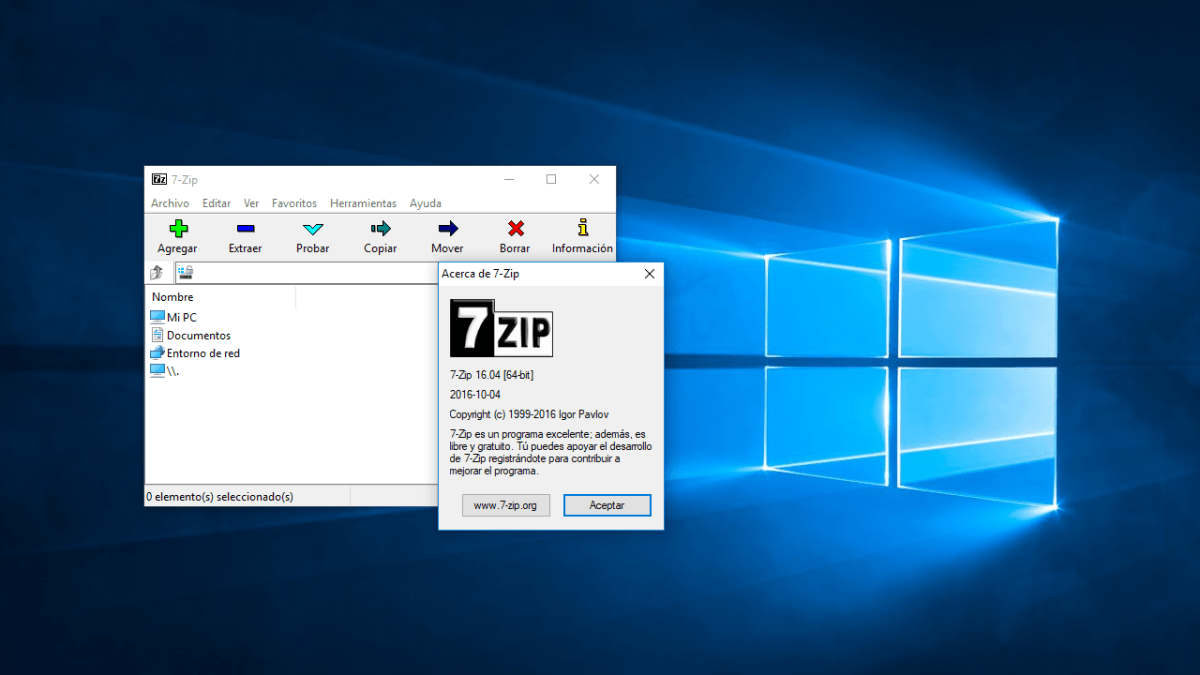
Ако је ваш рачунар пун датотека, старих фасцикли, резервних копија и гомила преузимањаНормално је питати се како све компресовати тако уштедите простор без губитка података. КСНУМКС-Зип То је један од најбољих алата за постизање овога, али његов прозор са опцијама може бити застрашујући када га први пут видите.
У овом чланку ћемо, мирно и једноставним шпанским језиком, објаснити како Оптимизујте компресију за различите типове датотека у 7-Zip-уМултимедија (видео, аудио, слике), текст/документи и бинарне датотеке (извршне датотеке, инсталатери, резервне копије итд.). Такође ћемо објаснити шта значе та енигматична подешавања, као што су величина речника, величина речи, чврсти блокброј процесорских нити и опције као што су SFX датотеке o компресовати дељене датотеке.
Зашто користити 7-Zip и шта га чини другачијим
7-Zip је бесплатан архиватор отвореног кода који се истиче по својим изузетно висока стопа компресије и огромна компатибилностНе креира само датотеке 7z форматали ради са ZIP, GZIP, TAR, BZIP2, XZ, WIM и може да декомпресује десетине других формата (RAR, ISO, CAB, DMG, итд.).
У нормалној употреби, многи људи једноставно одаберу неке датотеке, притисну „Додај“ и изаберу формат Поштански или 7z са нивоом „Нормал“. То функционише, али ако желите максимизирајте уштеду простораВреди мало боље разумети шта се крије иза напредних подешавања.
Међу својим предностима, 7-Zip нуди веома моћну комбинацију Ефикасна компресија, безбедност и флексибилност: подржава AES-256 енкрипцију у 7z и ZIP форматима, интегрише се са контекстним менијем виндовсИма конзолну верзију за линук и macOS (7zz/p7zip) и потпуно је легалан за употребу чак и у пословним окружењима захваљујући својој GNU LGPL лиценци.
Штавише, захваљујући својим LZMA и LZMA2 методама, 7z формат обично постиже мање датотеке од ZIP-а и многе пословни конкурентипосебно са текстуалним подацима, изворним кодом, документима и резервним копијама.“
Формат датотеке, метод и ниво компресије: основе
Приликом креирања нове архиве у 7-Zip-у, прва ствар коју ћете видети у прозору „Додај у архиву“ су опције за формат, ниво и метод компресијеОва три поља чине више од 80% резултата.
- Формат датотеке:
- 7zНајбољи избор ако вам је приоритет уштеда простора и не смета вам да користите 7-Zip за отварање. Подржава све напредне функције (LZMA/LZMA2, solid, јако шифровање итд.).
- ПоштанскиКорисно када вам је потребна максимална компатибилност (на пример, да било који систем може да отвори датотеку без инсталирања било чега). Компресује нешто мање од 7z, али је и даље веома практично.
- Ниво компресије:
- Сторе: без компресије, само пакује. Користи се за груписање датотека без смањења њихове величине.
- Брзо / Максимално брзо: лагана компресија, идеална када је брзина важнија од простора.
- нормалан: укупни баланс; то је подразумевана опција и добро функционише за већину корисника.
- Максимално / УлтраОни покушавају да максимизирају уштеду простора на рачун знатно веће потрошње процесора и RAM меморије. Идеално за веома велике датотеке или резервне копије које не журите да направите.
- Метода компресије:
- ЛЗМАКласична 7-Zip метода, веома ефикасна за „нормалан“ текст и податке.
- ЛЗМА2Еволуција LZMA, ефикасније обрађује паралелизацију са вишеструким CPU нитима и великим речницима. Често је најбољи избор за модерне системе који користе 7z формат.
- ППМд, БЗип2, Дефлате, итд.Алтернативне методе имају смисла само у веома специфичним случајевима; за општу употребу, LZMA2 је обично најразумнија опција.
Као правило, за свакодневну употребу са добром машином, избор праве обично је веома добар. 7z формат + LZMA2 метод + ниво „Максимум“Ако немате довољно времена или ресурса, пређите на „Нормално“.
Речник и величина речи: шта су и како утичу
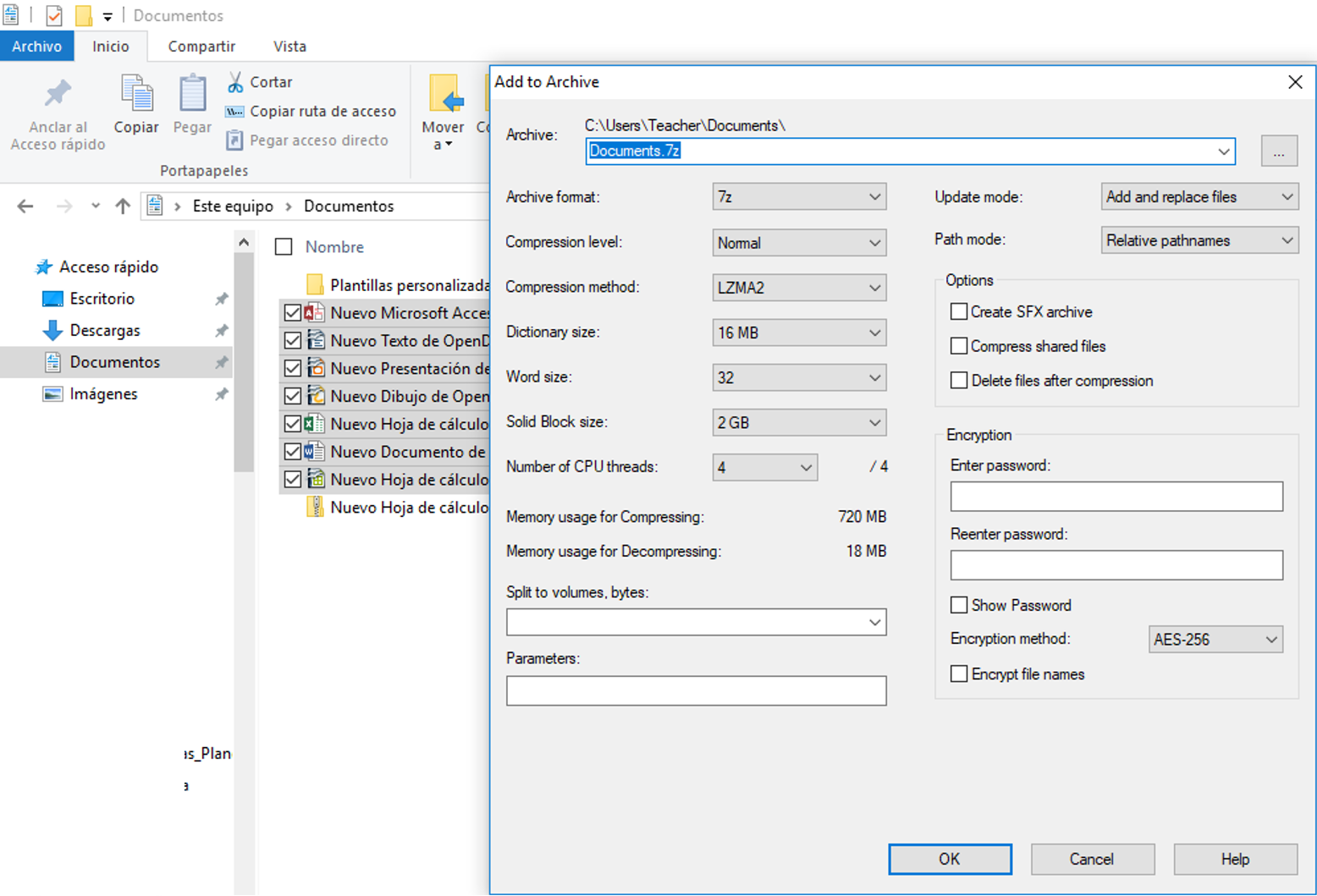
Код LZMA и LZMA2 метода, постоје два кључна параметра која често изазивају забуну: величина речника y величина речиПравилно подешавање може направити приметне разлике у неким скуповима података.
Величина речника
Речник, једноставно речено, је количина претходних података које алгоритам памти да би открио понављајуће обрасце. Већи речник вам омогућава да пронађете удаљенија понављањаОво обично побољшава компресију великих датотека или колекција са много сличног садржаја (на пример, много сличних докумената или копија кода).
- Предности великог речника:
- Боља компресија за велике датотеке или опсежне колекције.
- Посебно корисно са текстом, базе података, резервне копије са високом редундантношћу.
- Недостаци:
- Троши много више РАМ- приликом компресије и декомпресије.
- Може успорити и компресију и екстракцију на скромној опреми.
Ако ваш рачунар има ограничену меморију, нема смисла подешавати величину речника на максимум. Пожељнија је средња величина, она која пружа добру компресију без изазивања проблема. грешке због недостатка меморије нити да систем постаје неупотребљив током компресије.
А упутство за кућну употребу То би било отприлике овако:
- Речник од 4-8 МБвеома стара опрема или опрема са врло мало RAM меморије.
- 16-32 МБрачунари средње величине; добро функционише за већину датотека.
- 64-128 МБ или вишемашине са пуно RAM меморије и веома великим датотекама (резервне копије, огромне колекције докумената или кода).
Величина речи
Величина речи (реч `size` дефинише, уопштено говорећи, максималну дужину низова које алгоритам покушава да повеже. Већа величина речи омогућава сложеније комбинацијешто код неких врста података (на пример, бинарних или одређених компресибилних формата) може дати нешто већи однос по цену додатног времена.
У пракси, већина корисника може оставити величину речи онакву какву предлаже сам ниво компресије. Промена има смисла само када тражите стиснути до крајњих граница на веома специфичним скуповима података и спремни сте да експериментишете.
Чврсти блокови и величина блока: када их користити
Прилично јединствена карактеристика 7z формата је компресија чврстКада омогућите чврсти режим, 7-Zip третира многе датотеке као да су један, велики ток података и примењује компресију на тај континуирани блок. Ово се контролише опцијом величина чврстог блока.
Са робусном компресијом, програм може боље искористити понављања у различитим датотекама (на пример, документи са поновљеним шаблонима, дељеним библиотекама, сличним конфигурационим датотекама итд.). То се претвара у мање коначне величине, понекад веома приметно.
Чврста компресија има неколико важних нежељених ефеката.:
- Спорије издвајање лабавих датотекаДа би извукао једну датотеку из великог, чврстог блока, 7-Zip мора да декомпримира добар део претходног блока, што може бити веома споро са огромним датотекама.
- Лошије перформансе са већ компримованим подацимау мултимедији (H.264/H.265 видео, МПКСНУМКС(JPEG, итд.), које већ имају сопствену интерну компресију, чврста компресија тешко помаже и чак може погоршати перформансе.
- Већа потрошња меморије и процесора при раду са веома великим блоковима.
Зато, препоручљиво је прилагодити у зависности од тога шта ћете архивирати:
- Текстови, документи, код, резервне копије конфигурације:
- употреба велики чврсти блокови (или чак „солидно = све“) ако ћете издвојити садржај само одједном и заинтересовани сте за максималну уштеду.
- Мултимедија (видео, аудио, слике у већ компресованим форматима):
- Боља употреба није чврста или мале блокове. Видео снимци и MP3 датотеке су већ јако компресоване, тако да нећете добити готово ништа, а заузврат ћете успорити екстракцију.
- Мешавина многих типова датотека:
- Средње опције: чврсти блокови умерене величине или чак онемогућавање чврстих блокова ако планирате често да отварате појединачне датотеке.
Број процесорских нити: брзина у односу на прегревање процесора
7-Zip вам омогућава да изаберете број процесорских нити (нити) које ће се користити током компресије. Више нити значи више језгара која раде паралелно, и стога, мање времена за завршетак задатка, под условом да метод компресије то искористи (LZMA2 то ради прилично добро).
Важно је разјаснити да ова опција Не мења квалитет компресијеДатотека компресована са 4 нити или са 1 нити, користећи исту методу и параметре, имаће практично исту величину. Једино што варира је... ел тиемпо што одузима време и оптерећује систем.
Једноставне препоруке:
- Ако не користите рачунар за нешто важније током компресије, можете дозволити 7-Zip-у да га користи. све доступне теме да се што пре заврши.
- Ако желите да наставите са радом, а да не приметите да вам је рачунар спор, ограничите број нити на половину броја језгара или мало мање, овако. Не преоптерећујете процесор.
Посебне опције: SFX, дељење датотека, шифровање и раздвајање
Поред параметара компресије, 7-Zip укључује додатна функционалност што додаје вредност вашим компресованим датотекама. Вреди их пратити.
Направите SFX (самораспакујућу) датотеку
Избор од креирајте SFX датотеку Конвертујте своју 7z архиву у самораспакујућу извршну датотеку (.exe). То значи да сама датотека садржи мали програм потребан за декомпресију њеног садржаја без потребе да је корисник инсталира. 7-Zip.
Корисно је, на пример, за слање пакета некоме ко није баш технички поткован или на рачунар на који не можете инсталирати додатни софтвер. Прималац само треба да Двапут кликните на .exe датотеку и пратите чаробњака..
Међутим, имајте на уму да SFX датотека увек Заузеће мало више простора. него исти садржај у „чистом“ 7z-у, јер укључује код за декомпресију.
Компресујте дељене датотеке
Опција „компримуј дељене датотеке“ Ово има смисла посебно у мрежним окружењима или Windows серверима, где више корисника или сервиса може имати отворене исте датотеке.
Омогућавањем се говори и 7-Zip-у да покуша да приступи закључане или датотеке у употреби од стране других процеса, користећи одређене могућности система датотека да би их читали чак и када су отворени. Ово не утиче на ниво компресије, већ на оно што се може укључити у коначну датотеку.
На типичном кућном рачунару, ова опција ретко прави разлику. Међутим, на серверу који обавља резерва базе података, трупци или ресурси који се користе, могу бити неопходни за Не остављајте ниједну датотеку ван резервне копије.
Шифровање и заштита лозинком
7-Zip вам омогућава да шифрујете садржај датотеке помоћу AES‑256 Када користите 7z или ZIP формат, једноставно унесите лозинку у одељак „Шифровање“. Такође можете да означите поље да бисте такође шифрујте имена датотекатако да се чак ни унутрашње руте не могу видети без познавања кључа.
На практичном нивоу, ово нуди веома робустан начин заштите осетљивих докумената: радних датотека, копија личних карата, фактура, лозинки итд. Међутим, ако заборавили сте лозинкуНе постоје магичне пречице: Нећете моћи да повратите садржај.Зато изаберите јаку, али лако памтљиву лозинку или је чувајте на сигурном.
Поделите на томове
Опција „Подели на запремине, бајтове“ Омогућава вам да поделите компресовану датотеку на неколико делова фиксне величине (на пример, 700 МБ за снимање на ЦД, 4 ГБ за ФАТКСНУМКС, 100 MB за отпремање у деловима, итд.).
7-Zip ће генерисати неколико узастопних датотека (на пример, .7z.001, .7z.002, ...). Да бисте распаковали, једноставно ставите све делове у исту фасциклу и отворите први томПрограм ће се побринути за читање осталих.
Ово је веома корисно када се ради са огромне датотеке које желите да пренесете, отпремите или делите коришћење медија са ограничењима величине (сервери са ограничењима отпремања, меморија форматирана као FAT32, итд.).
Препоручена подешавања у зависности од типа датотеке
Када се параметри разумеју, практично питање је: која подешавања је смислено користити за сваку врсту садржајаПогледајмо препоруке по блоковима, имајући у виду просечног корисника који жели добру компресију, а да притом не претера.
1. Текстуалне датотеке, документи и код
Обичне текстуалне датотеке, лабаво компресовани канцеларијски документи, извезене базе података, логови и изворни код су они који Боље им је да дозволе да буду стиснутиОвде 7-Zip заиста блиста.
Индикативна конфигурација:
- Формат: 7з.
- МетодЛЗМА2.
- НивоМаксимум или Ултра ако вам не смета да мало дуже чекате.
- Речник32-64 MB на просечним рачунарима; више ако имате пуно RAM меморије и то су огромни скупови података.
- Чврсти блок: чврсто активирано са великом величином (или свим) када вам није потребно често да распакујете појединачне датотеке.
- ВордОставите онај који је предложио ниво, осим ако немате конкретан разлог да га промените.
- CPU нитисве или скоро све, у зависности од тога да ли желите да се брже заврши или да се резервишу ресурси.
2. Мултимедија: видео, аудио и слике
Модерне мултимедијалне датотеке (MP4, MKV, MP3, AAC, JPEG, оптимизовани PNG, итд.) су већ интерно компресоване веома софистицираним алгоритмима. Зато 7-Zip обично успева мало или без додатног смањењаа понекад се чак и мало повећава због преоптерећења заглавља.
Да ли има смисла компресовати их? Да, али зато што организација и паковањеНе толико да би се уштедео простор. Такође може бити корисно применити шифровање или их поделити на томове.
Разумна подешавања за мултимедију:
- Формат7z или ZIP (ако желите максималну компатибилност).
- НивоНормално или чак Брзо; веома високи нивои ће једва побољшати величину и само ће губити време.
- МетодLZMA2 (или Deflate ако користите ZIP), али немојте се превише оптерећивати тиме.
- Речник: мало-средње; не исплати се трошити пуно РАМ-а да би се добило неколико КБ.
- Чврсти блокНајбоље је да не користите чврсте или мале блокове, како бисте избегли споро издвајање када желите да извучете само филм или песму.
3. Бинарне датотеке, извршне датотеке, инсталатери и резервне копије
Категорија „бинарни“ обухвата извршне датотеке (EXE, DLL), инсталатере, библиотеке, слике дискова, резервне копије апликација и генерално све што није обичан текст. Њихове могућности компресије се значајно разликују: неки инсталатери већ интерно користе јаку компресију, док други бинарни формати и даље омогућавају мање робусну компресију. значајан добитак у величини.
За ову врсту садржаја можете пратити средњу стратегију:
- Формат: 7z за максималну ефикасност.
- МетодЛЗМА2.
- НивоНормално или Максимално; Ултра само када су у питању резервне копије које не журите да направите.
- Речник16-64 MB у зависности од RAM меморије и величине података.
- Чврсти блок: активно са средњом величином ако постоји много повезаних датотека; онемогућено ако ћете често распакивати појединачне датотеке.
- ШифровањеТопло се препоручује ако резервна копија садржи осетљиве податке.
Код резервних копија целих система или сложених апликација, уобичајено је да се ова подешавања комбинују са подела на запремине, да бисте резултујућу датотеку поделили на неколико делова којима је лакше управљати.
Коришћење 7-Zip-а на Windows-у, Linux-у и macOS-у
Иако је графички интерфејс 7-Zip-а првенствено дизајниран за Windows, интерни механизам постоји и за Windows. Верзија конзоле за Linux и macOS (p7zip/7zz). У свим случајевима, принципи компресије су исти; оно што се мења је начин покретања команде.
Нормалан ток рада у оперативном систему Windows:
- Отворите претраживач датотека или сам 7-Zip менаџер.
- Изаберите датотеке или фасцикле.
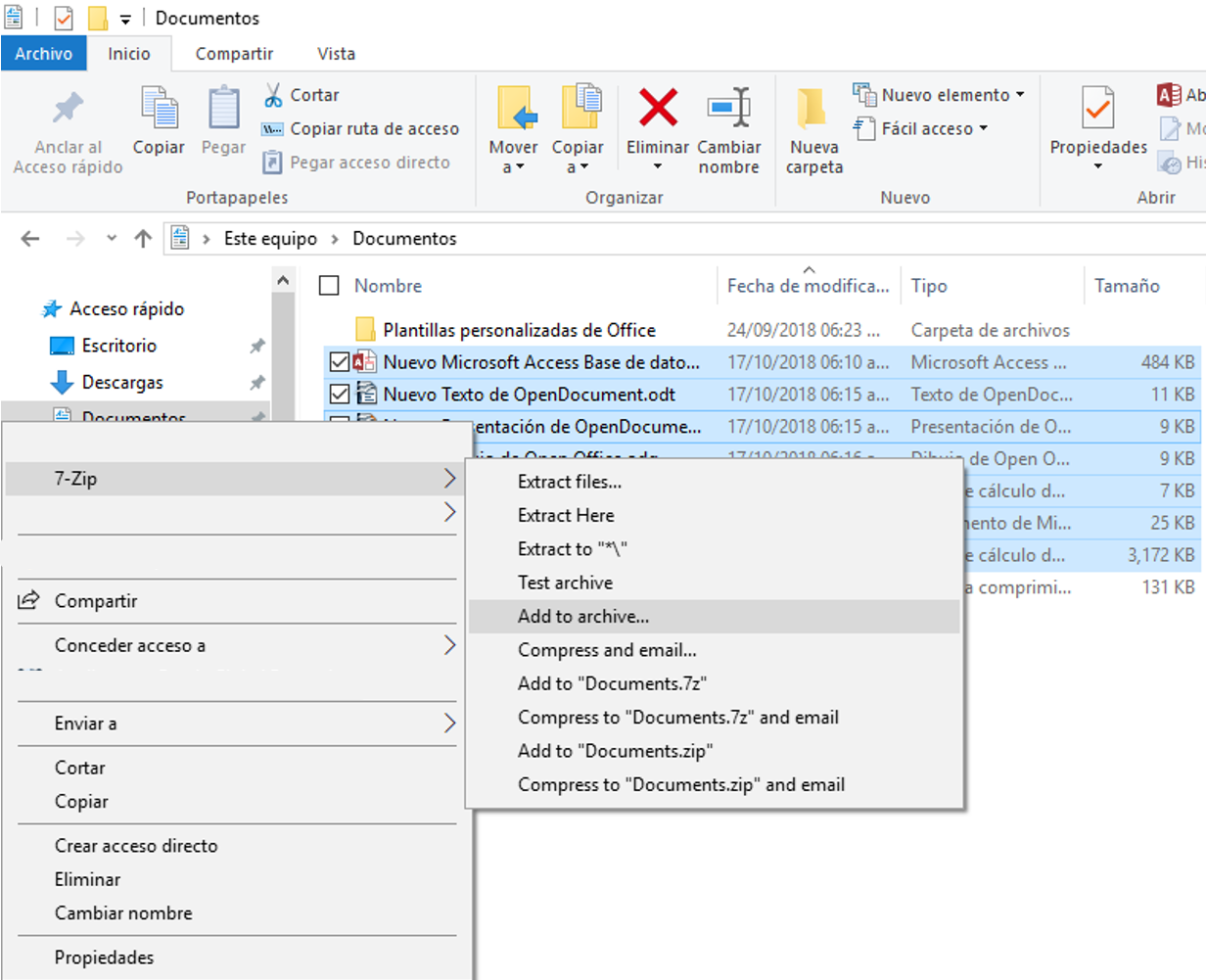
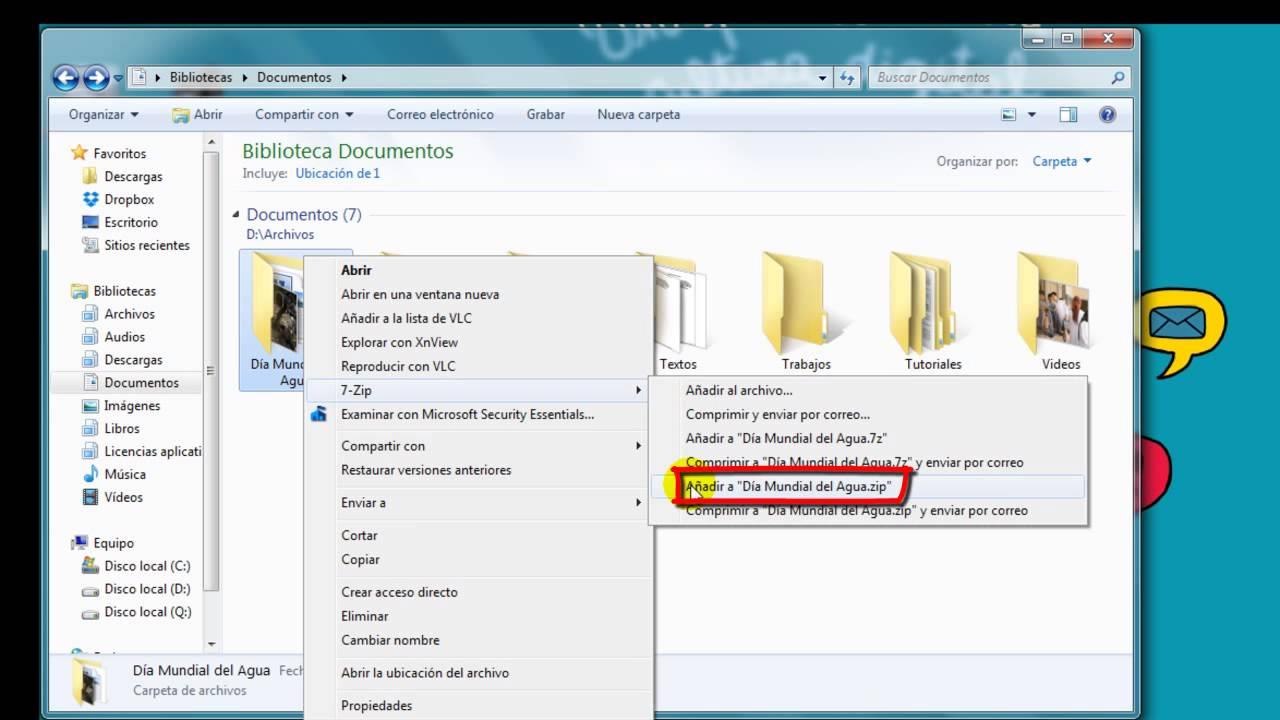
- Кликните десним тастером миша > „7-Zip„> „Додај у архиву…“
- Прилагодите формат, метод, ниво и напредне параметре.
- Притисните ОК и пустите да ради.
На macOS-у и Linux-у, са 7zz/p7zip-ом, Рад се заснива на командамаНа пример, да бисте конвертовали .7z датотеку у .zip датотеку, можете:
- Прво, извуците садржај .7z датотеке у фасциклу користећи команду као што је 7zz x датотека.7z.
- Поново компресујте те датотеке у ZIP формат помоћу 7zz у -tzip датотеку.zip фолдер/.
Опција -цип Одређује излазни формат. Постоји много више модификатора за контролу речника, методе, поделе запремине итд., слично графичком интерфејсу Виндоуса, само изражених као параметри командне линије.
7-Zip као савезник за резервне копије, сеедбоксове и велике колекције
Поред компресије четири фасцикле на радној површини, 7-Zip се широко користи у серверска окружења, сеедбоксови и системи за прављење резервних копијаТу постају посебно занимљиве његове напредне опције за робусну компресију, велике речнике и AES-256 енкрипцију.
Можете користити 7-Zip за Преузмите и пакирајте велике колекције садржаја пре него што их пребаците у свој локални тим, чиме се смањују непотребни трансфери.
На пример, у seedbox-у можете преузети велике колекције садржаја, а затим користити 7-Zip да бисте:
- Смањите простор пре него што преместите податке на локални рачунар.
- Дељење великих датотека да их преузмете у неколико фрагмената.
- Шифрујте осетљиве датотеке тако да ни добављач сеедбокса ни треће стране не могу да прочитају његов садржај.
Неке платформе чак нуде 7-Zip као апликација са једним кликом унапред инсталиран на серверу, тако да можете директно компресовати даљински и преузети само резултујуће датотеке, штедећи време и пропусни опсег.
Уз мало вежбе, подешавање величине речника, чврстог блока и нивоа компресије према типу података ће вам омогућити да извуците још више из тога складиштење из вашег сеедбокса или серверауз одржавање разумне равнотеже између времена обраде и добијеног простора.
Савладавање параметара 7-Zip-а није о памћењу хиљада опција, већ о њиховом разумевању. четири кључне идеје: који формат вас занима (7z или ZIP), како на њега утичу метод и ниво компресије, какву улогу играју речник, чврсти блок и процесорске нити, и када је смислено активирати додатке попут SFX-а, шифровања или поделе јачине звука; са том јасном основом, можете брзо прилагодити конфигурацију свакој врсти датотеке - текстуалној, мултимедијалној или бинарној - и добити праву корист од 7-Zip-а како на вашем личном рачунару, тако и на серверима и сеедбоксовима.


Страствени писац о свету бајтова и технологије уопште. Волим да делим своје знање кроз писање, и то је оно што ћу радити на овом блогу, показивати вам све најзанимљивије ствари о гаџетима, софтверу, хардверу, технолошким трендовима и још много тога. Мој циљ је да вам помогнем да се крећете у дигиталном свету на једноставан и забаван начин.