- Стратешко постављање на централном, уздигнутом и неометаном месту је неопходно за равномерну покривеност.
- Избор између опсега од 2.4 GHz, 5 GHz и 6 GHz вам омогућава да уравнотежите брзину и домет у зависности од уређаја.
- Ажурирање фирмвера и одабир мање загушених канала драстично смањује сметње.
- Мрежасти системи и ПЛЦ-ови су најефикаснија решења за елиминисање мртвих тачака у великим кућама.

Сигуран сам да вам се то десило: опуштате се на софи или покушавате да радите у својој соби, и одједном интернет почне да касни или сигнал потпуно нестане. То је невероватно фрустрирајуће, посебно када мислите да имате добру интернет везу, али покривеност не допире до сваког угла ваше куће, остављајући вас са оним страшним мртвим зонама где ваш телефон не може ни да детектује мрежу.
Истина је да не морате увек да потрошите богатство на нову опрему да бисте ово решили. Често проблем лежи у једноставним детаљима попут локације уређаја или лоше конфигурисаног подешавања које узрокује да ваш сигнал омета зидове или се сукобљава са рутером вашег комшије. Хајде да детаљније погледамо како да извучете максимум из своје везе како бисте могли да претражујете интернет брзином муње у целом дому.
Локација: тајна потпуне покривености

Рутер је срце ваше мреже и ако је сакривен, сигнал ће патити. Уобичајена је грешка стављати га у ормар, испод степеница или у вешерницу само зато што је ружан уређај који се сукобљава са декором, али физичке препреке су непријатељ број један за Wi-Fi. Да би се сигнал равномерно распоредио, идеална локација је најцентралнија тачка у вашем дому.
Није довољно да буде у центру; висина такође игра кључну улогу. Заборавите на остављање на поду, јер рутер првенствено емитује таласе надоле и у страну. Постављање на подигнуту платформу или високи комад намештаја значајно ће побољшати његов домет. Поред тога, водите рачуна о околним материјалима: огледала, металне конструкције и камени зидови делују као штитови који блокирају бежични сигнал , зато држите уређај даље од препрека.
Техничка подешавања и трикови конфигурације
Понекад проблем није где се уређај налази, већ како је конфигурисан. Једна ствар коју многи људи превиђају је фирмвер, који је у суштини интерни софтвер уређаја. Веома је важно да га редовно ажурирате, јер произвођачи објављују побољшања која оптимизују перформансе и безбедност . Ако се ваш рутер не ажурира аутоматски, можете приступити администраторском панелу (обично преко ИП адреса 192.168.1.1 или 192.168.0.1) и ажурирати га ручно.
Још једно кључно подешавање је избор канала за пренос. У подручјима са много суседа, вероватно је да ће неколико мрежа радити на истој фреквенцији, што узрокује сметње. Иако аутоматски режим обично функционише, понекад не успе. Коришћење алата попут WiFi Analyzer-а вам омогућава да идентификујете најмање загушене канале (као што су 1, 6 или 11 у опсегу од 2.4 GHz) на које ћете ручно прећи и спречити да ваша веза постане нестабилна.
Разлике између опсега: 2.4 GHz, 5 GHz и 6 GHz

Ако имате модеран рутер, вероватно је двопојасни или чак тропојасни. Знање који опсег одабрати за сваки уређај може направити велику разлику. Опсег од 2.4 GHz је класичан; има већу способност да продре кроз зидове и досегне даље, али је спорији и трпи више сметњи јер га многи уређаји користе, од микроталасних пећница до бежичних играчака.
С друге стране, опсег од 5 GHz је много бржи и стабилнији, идеалан за конзоле за видео игре или стримовање високе дефиниције, иако је његов домет ограниченији и подложнији сметњама од препрека. За оне који преферирају најсавременију технологију, WiFi 7 стандард уводи опсег од 6 GHz, наменску траку која готово потпуно елиминише сметње и нуди изузетно ниску латенцију , савршену за виртуелну стварност или такмичарско играње.
Оријентација антене и хардвера

Ако ваш рутер има екстерне антене, немојте их само усмерити нагоре. Најефикаснији начин је да их поставите нормално, једну вертикално, а једну хоризонтално, формирајући угао од 90 степени. То је зато што пријемни уређаји имају различите поларизације, и на овај начин максимизирате шансе за јак сигнал без обзира на то како држите телефон или лаптоп.
Ако и даље имате мртве зоне упркос свему овоме, проблем би могао бити у хардверу пријемног уређаја. Понекад није у питању рутер, већ застарела или оштећена мрежна картица у вашем рачунару . У тим случајевима, инсталирање екстерне мрежне картице путем УСБ-а може вратити изгубљену брзину.
Решења за проширење мреже у великим кућама
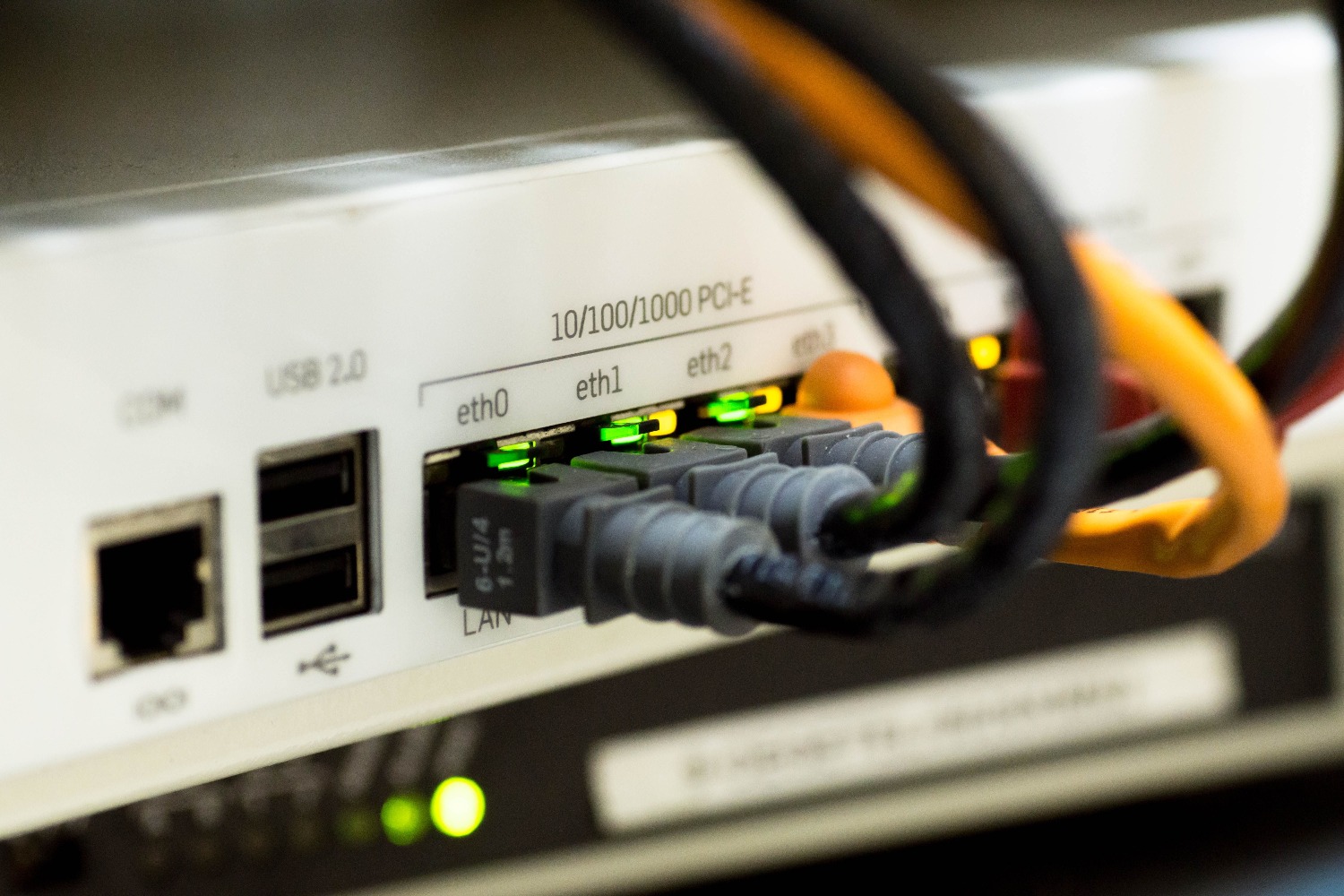
Када је кућа веома велика или има више спратова, један рутер неће бити довољан. Ту долазе до изражаја репетитори, који хватају сигнал и поново га емитују. Међутим, да би се избегли прекиди док се крећете по кући, топло се препоручује мрежни систем . Ови чворови интелигентно комуницирају једни са другима, стварајући јединствену мрежу где се ваш уређај увек повезује са тачком са најбољим перформансама без наглих прекида.
Још једна веома ефикасна алтернатива је PLC, који преноси интернет сигнал кроз електричне инсталације вашег дома . Једноставно треба да повежете један адаптер близу рутера, а други у просторији где вам је потребна веза; то је много стабилније решење од традиционалног Wi-Fi-ја за задатке који захтевају максималну брзину, као што је рад од куће или видео позиви.
Да би се постигло глатко прегледање, идеално је комбиновати централну и уздигнуту локацију рутера са коришћењем најпогоднијих фреквентних опсега и, ако је потребно, појачати покривеност путем Mesh или PLC система, увек водећи рачуна да је софтвер ажуриран и да канали нису засићени суседним мрежама.
Често постављана питања
Где је најбоље место за постављање рутера како би Wi-Fi досегао целу кућу?
Идеално би било да буде постављен у средини дома, на високом положају и даље од ормарића, огледала или дебелих зидова који блокирају сигнал.
Која је разлика између опсега од 2.4 GHz и опсега од 5 GHz?
Фреквенција од 2.4 GHz нуди већи домет и боље продире кроз зидове, док је фреквенција од 5 GHz много бржа, али има мању покривеност.
Како могу да избегнем ометање Wi-Fi мреже мојих комшија?
Можете ручно променити канал преноса у подешавањима рутера, бирајући мање загушени користећи апликације за анализу мреже.
Која је сврха ажурирања фирмвера рутера?
Ажурирање интерног софтвера вам омогућава да побољшате перформансе хардвера, исправите грешке у вези са стабилношћу и додате нова безбедносна побољшања.
У ком положају треба поставити антене рутера?
Препоручује се да их поставите управно, један вертикално, а други хоризонтално, како бисте максимизирали пријем сигнала на повезаним уређајима.
Шта је боље за проширење сигнала, репетитор или мрежни систем?
Mesh систем је супериорнији јер ствара јединствену, интелигентну мрежу која аутоматски управља саобраћајем, спречавајући прекиде при кретању по кући.
Како PLC-ови раде на побољшању интернета?
Ови уређаји преносе интернет сигнал кроз кућну електричну мрежу, стварајући нове приступне тачке у било којој утичници.
