Ако сте икада покушали да снимите вокале или гитару и осетили благо кашњење у звуку који допире до ваших ушију, знате колико је то фрустрирајуће. Овај феномен, технички познат као латенција, може избацити сваког музичара из ритма и претворити креативну сесију у праву ноћну мору. То није катастрофалан квар ваше опреме, већ неизбежна последица дигиталне обраде која се дешава сваки пут када звук путује кроз ваш рачунар.
Разумевање како ова „латенција“ функционише је први корак ка савладавању кућног студија. Без обзира да ли сте подкастер, стример или музички продуцент, учење управљања тим милисекундама времена чекања ће направити сву разлику између осредњег снимка и снимка са професионалним завршетком. Хајде да корак по корак разложимо шта се дешава у вашем аудио ланцу и како можете оптимизовати сваку карику тако да звук тече глатко.

Шта је тачно аудио латенција?
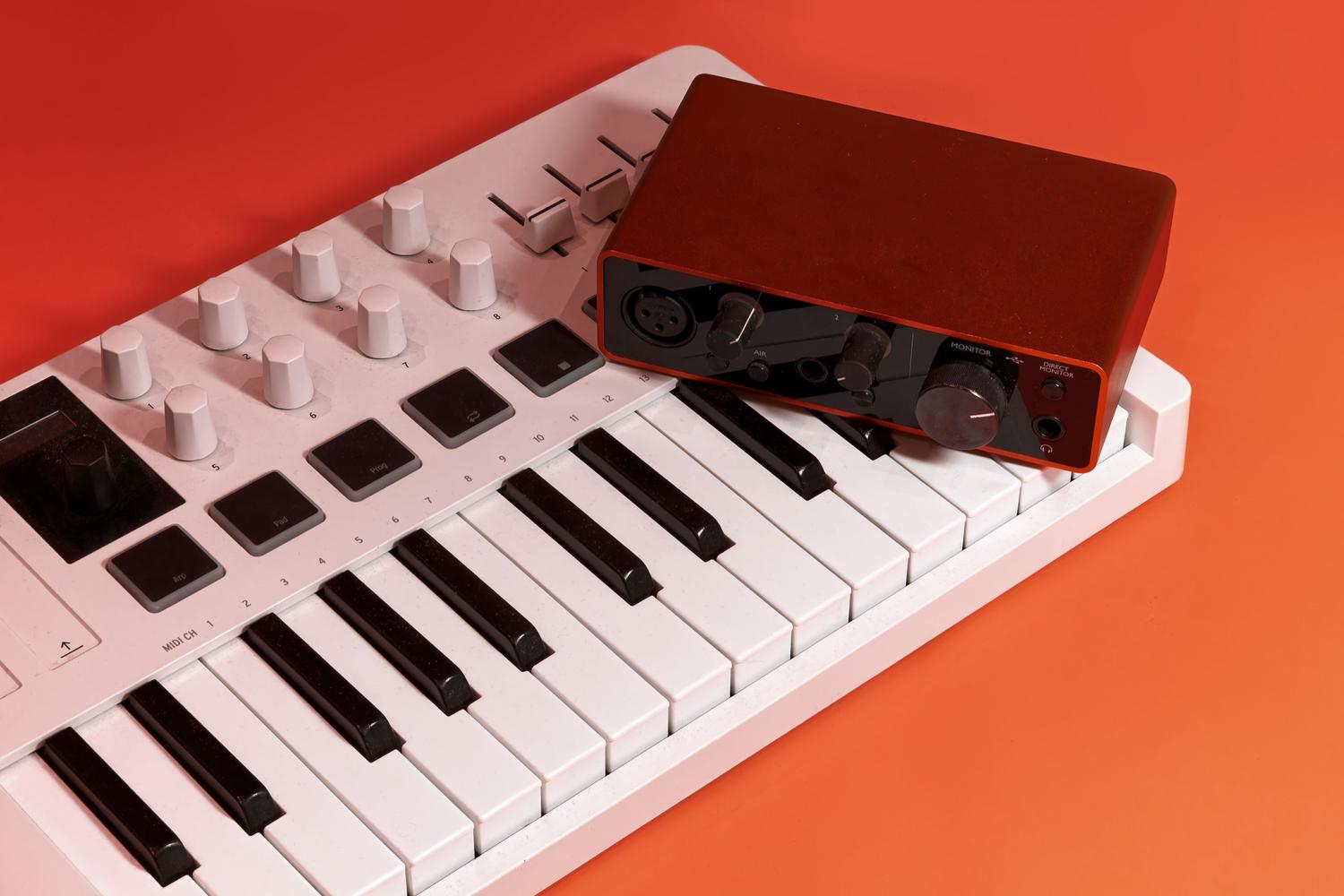
Да буде јасно, латенција је време које прође од тренутка када се звучни сигнал креира до тренутка када се чује или сними. Мери се у милисекундама (мс) и резултат је целокупног путовања које звук пређе. Замислите звук као поштански пакет: прво пролази кроз микрофон, затим кроз претпојачало интерфејса, конвертује се из аналогног у дигитални, путује кроз USB кабл, обрађује га DAW и коначно се конвертује назад у аналогни да би изашао кроз ваше слушалице. Свако од ових заустављања додаје мали део времена целокупном процесу.
Људски мозак је прилично изванредан и може да компензује веома кратка кашњења. Генерално, ако је латенција мања од 10 мс , она је практично неприметна. Међутим, када пређемо тај праг, почињемо да примећујемо досадан одјек. За певача је ово посебно критично, јер може довести до губитка синхронизације са нумером или спотицања о сопствене речи због одложене репродукције.

Кривци за кашњење: Бафер, брзина узорковања и драјвери
Суштина проблема је обично бафер. Бафер је попут „канте“ РАМ-а где се аудио исечци привремено чувају пре обраде. Ако је канта веома велика, рачунар има довољно времена за рад и неће бити прекида, али ће време чекања бити дуже. Ако је канта премала, латенција драматично опада , али процесор (CPU) мора да ради много више, што може изазвати оне досадне пуцкетања или кликтања у звуку.
- Брзина узорковања: Повећање брзине освежавања (на пример, са 44.1 kHz на 96 kHz) може смањити латенцију јер систем обрађује више узорака у секунди. Међутим, ово То ставља много већи притисак на процесорСтога, мора се пронаћи равнотежа.
- ASIO драјвери: У оперативном систему Windows, изворни драјвери нису дизајнирани за професионални звук. ASIO драјвери Посредници оперативног система се заобилазе како би се створио директан пут између интерфејса и софтвера, постижући много ефикаснија комуникација и брзо.
- ASIO4ALL: То је спас за оне који немају екстерни интерфејс и користе интегрисану звучну картицу рачунара, јер емулира ASIO понашање за минимизирати заостајање на генеричким таблицама.

Практичне стратегије за смањење латенције
Да бисте оптимизовали свој ток рада, најбоље је да прилагодите подешавања у складу са задатком који обављате. Снимање вокалне нумере није исто што и миксовање целе песме. Приликом снимања, покушајте да смањите величину бафера на најмању могућу меру (на пример, 64 или 128 семплова) док не почнете да примећујете необичне звукове; у том тренутку је мало повећајте. Ово ће вам дати најбржи могући одзив.
Међутим, током миксовања, можете користити много већу величину бафера (512 или 1024 семплова). У овој фази, није вам потребан одзив у реалном времену; потребно вам је само да рачунар буде у стању да обрађује десетине додатака и ефеката без пада система. Поред тога, препоручљиво је затворити све апликације у позадини које захтевају много ресурса и конфигурисати план напајања система Windows на „Високе перформансе“ како бисте спречили успоравање процесора.

Хардверска решења и директно праћење
Ако желите да потпуно елиминишете проблеме са латенцијом током снимања, решење је директан мониторинг . Многи аудио интерфејси имају дугме или дугме које вам омогућава да пошаљете сигнал микрофона директно на слушалице пре него што прође кроз рачунар. Заобилажењем DAW обраде, латенција је практично нула. То је најбезбеднија опција за уметнике да се осећају удобно, иако је мана што нећете чути ефекте софтвера у реалном времену.
За оне којима су потребни ефекти (као што је реверб) током снимања без латенције, постоје интерфејси са интегрисаним DSP-ом . Ови уређаји имају сопствени интерни процесор који израчунава ефекте унутар самог интерфејса, ослобађајући рачунар тог задатка и смањујући латенцију на неприметне нивое, често испод 3 ms . Такође, ако вам буџет дозвољава, Thunderbolt конекције су знатно брже од традиционалних USB конекција, нудећи готово тренутни пренос података.

Конфигурација у најпопуларнијим DAW-овима
Сваки софтвер има свој начин приступа аудио подешавањима, али логика је иста. У програму Ableton Live, управља се из Подешавања > Аудио; у програму FL Studio, преко панела са аудио подешавањима где приступате ASIO панелу. У програму Logic Pro или Pro Tools, подешавање се налази у подешавањима уређаја или механизму за репродукцију, где можете изменити величине улазног и излазног бафера да бисте пронашли најпогодније за ваш систем.
Ако приметите проблеме чак и са малом величином бафера, проверите да ли су каблови у добром стању и да ли постоје електричне сметње. Стабилно напајање или употреба UPS-а могу спречити нежељену буку и стабилизовати перформансе вашег интерфејса . Увек имајте на уму да ажурирате своје драјвере тако што ћете их директно преузети са веб странице произвођача, јер ажурирања често оптимизују управљање системским ресурсима.
Кључ за глатко студијско искуство лежи у балансирању снаге рачунара са подешавањима бафера и употребом оптимизованих драјвера попут ASIO-а. Док снимање даје приоритет минималној латенцији кроз директно праћење или хардвер са DSP-ом, миксовање се фокусира на стабилност система повећавањем простора за обраду. Ажурирање хардвера и оптимизација оперативног система омогућавају да технологија престане да буде препрека и уместо тога постане невидљиви алат који побољшава музичку креативност.


Страствени писац о свету бајтова и технологије уопште. Волим да делим своје знање кроз писање, и то је оно што ћу радити на овом блогу, показивати вам све најзанимљивије ствари о гаџетима, софтверу, хардверу, технолошким трендовима и још много тога. Мој циљ је да вам помогнем да се крећете у дигиталном свету на једноставан и забаван начин.