- Резервна копија WhatsApp Користи се за враћање ћаскања на вашем мобилном уређају, док извоз генерише читљиве датотеке (TXT, HTML, ZIP) које можете користити ван апликације.
- од Андроид, iOSПомоћу WhatsApp Web-а и десктоп апликације можете да чувате разговоре и датотеке на рачунару користећи извоз, директно преузимање и клауд сервисе попут Google диска или Google фотографија.
- Да бисте извезли све ћаскања одједном, потребно је користити екстерни софтвер који ради на резервним копијама, што захтева опрез и добро управљање безбедношћу.
- Правилно организовање извезених датотека и њихова заштита на рачунару вам омогућава да сачувате комплетну историју ваших ћаскања без губитка безбедности коју нуде аутоматске резервне копије у облаку.
Чување наших WhatsApp разговора више није само за радознале: за многе људе, Њихови разговори су готово једнако важни као и имејлови.Јер тамо чувају уговоре о раду, породичне фотографије, документа и читав низ успомена. Ако користите и WhatsApp на рачунару, природно је да желите да знате како да чисто и безбедно извучете те разговоре и датотеке.
У наредним редовима видећете, корак по корак, Сви практични начини за извоз WhatsApp ћаскања (укључујући и са десктопа)Објаснићемо ограничења сваке методе, шта можете да урадите са резервним копијама и када је најбоље користити екстерне алате. Идеја је да вам пружимо јасан водич за избор система који најбоље одговара вашим потребама у било ком тренутку.
Извоз ћаскања у односу на резервну копију у облаку
WhatsApp вам омогућава да креирате аутоматске резервне копије, али Ове копије се чувају у облаку и нису директно читљиве.На Андроиду се резервне копије чувају на Гоогле диску (и креира се и шифрована локална датотека), а на иОС-у у иЦлоуд-у; ако треба да управљате резервним копијама из облака, погледајте како то да урадите. комплетне резервне копије уз Google OneПроблем је што не можете отворити ту копију као нормалну датотеку и читати своје поруке.
Систем од резерва Дизајнирано је тако да када промените телефон или поново инсталирате апликацију, Можете вратити своје ћаскање у WhatsApp-уНије за преглед на рачунару или конвертовање у извештаје, PDF-ове или слично. Другим речима, то је „затворена“ копија коју разуме само сама апликација.
Да бисте сачували разговоре како бисте могли да управљате њима, делите их или Прочитајте их било којим уређивачем текста или прегледачемКорисна опција је извоз ћаскања. У овом случају, WhatsApp „пакује“ одређени разговор и конвертује га у читљиве датотеке (TXT, HTML, ZIP са мултимедијом итд.) које можете отворити ван апликације.
Ово има важну последицу: Не постоји званично дугме за извоз свих WhatsApp ћаскања одједном.Апликација дозвољава само овај разговор по разговор. Ако желите да направите резервну копију великог броја људи, мораћете да користите софтвер треће стране који ради са резервним копијама; ако вам је циљ да промените уређаје, погледајте како. пренос разговора између мобилних телефона.
Како извести WhatsApp ћаскања на Андроиду
На Андроиду, сама апликација укључује изворну функцију за извезите историју ћаскања у текстуалну датотекуса опцијом додавања или недодавања медијских датотека. То је једноставан процес, али морате знати где је подешавање скривено; такође, ако приметите да је апликација спора, добра је идеја да следите неке савете за спречите WhatsApp да успори Андроид.
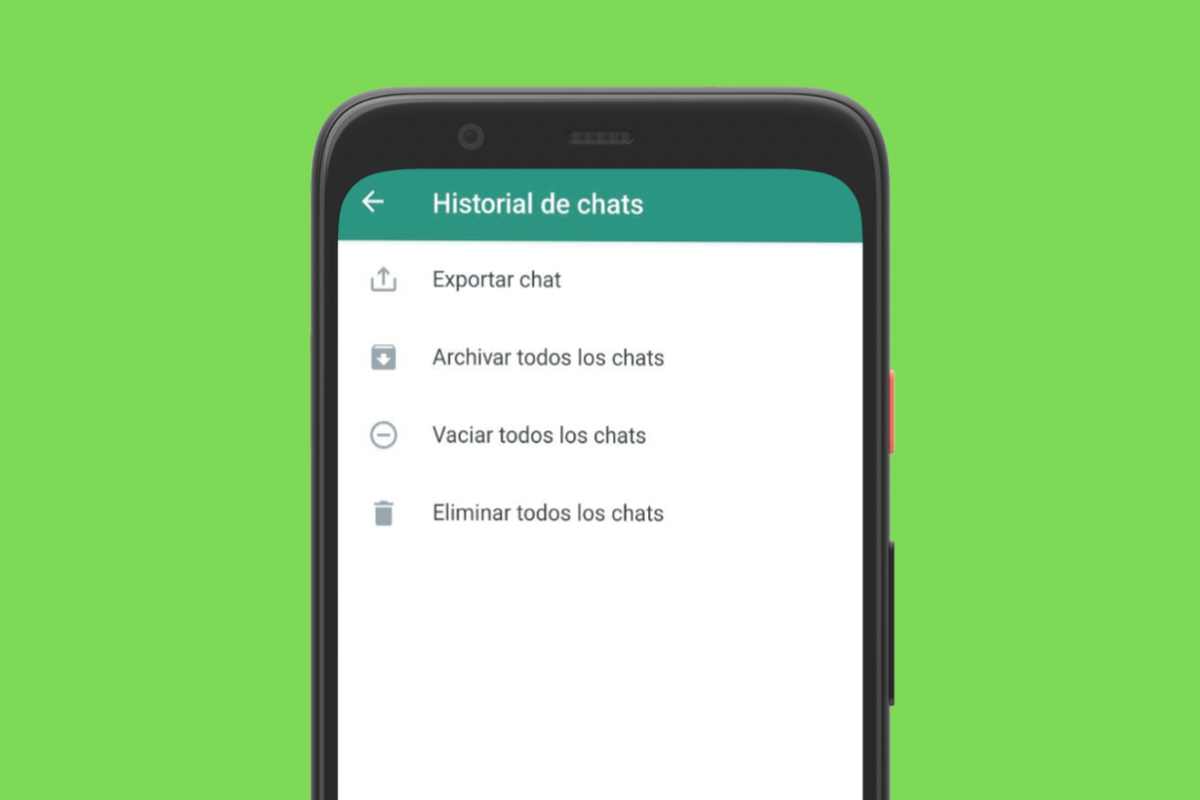
Општи поступак укључује одлазак у подешавања апликације и тражење историје ћаскања, где се налази опција за „Извези ћаскање“ за одређене разговореКада га користите, WhatsApp генерише једну или више датотека које можете послати на своју е-пошту, у cloud сервис или сачувати у интерну меморију телефона помоћу Android менија за дељење.
Приликом извоза, можете одлучити да ли желите Укључите фотографије, видео записе, аудио записе и документе или само текст. Ако додате мултимедију, резултат је обично ZIP датотека која садржи текстуалну датотеку и фасциклу са прилозима. Ако изаберете само текст, добићете много мању .txt датотеку; ако сте забринути због величине, погледајте како да је идентификујете Који ћаскања заузимају највише простора.
Када извезете датотеку на телефону, можете је пребацити на рачунар на неколико начина: отпремањем на Google диск или неку другу услугу складиштење у облакуповезивање мобилног телефона са рачунаром помоћу кабла УСБ и копирање тих датотека, или чак коришћење Блутут-а ако немате другу алтернативу и не смета вам што је процес спорији.
Како извести WhatsApp ћаскања на iPhone-у (iOS)
На iOS-у је филозофија иста, али се пут мало мења: Извоз се обично врши из самог ћаскања. и из панела са информацијама о разговору. Када пронађете ту опцију, бирате да ли желите да приложите медијске датотеке или не.
У iPhoneКада извезете ћаскање, Уобичајено је да се генерише ZIP датотека Ово укључује историју текстуалних порука (обично у .txt формату) и, ако је затражено, све фотографије, видео записе, документе и гласовне белешке приложене разговору. Величина датотеке се значајно повећава ако укључите мултимедију.
Да бисте сачували извоз унутар Apple екосистема, можете користити опцију „Сачувај у датотеке“ и сачувајте га на iCloud Drive-у или у сопственој меморији уређаја.Ако више волите да радите са Google cloud-ом или другим сервисима, можете га послати и у апликације попут Google Drive-а, Dropbox-а или сличних из менија за дељење.
Затим, из Mac AirDrop је веома згодан за пошаљите ZIP датотеку директно на рачунар и отворите га тамо, или једноставно пустите да iCloud синхронизација или ваша омиљена услуга у облаку обаве свој посао. виндовс o линукНајпрактичнији начин је обично коришћење складишта у облаку које такође имате инсталирано на свом рачунару.
Извоз ћаскања у односу на прављење резервне копије: када користити сваку опцију
Извоз ћаскања и креирање резервних копија служе веома различитим сврхама и важно је да их јасно разумете. Не плашите се мислећи да једна ствар замењује другу.Аутоматска резервна копија је ваша сигурносна мрежа ако изгубите телефон или обришете апликацију; извоз је алат за архивирање и читање одређених разговора ван WhatsApp-а.
Препоручује се одржавање Аутоматске резервне копије су увек активнеБило да је у питању Google диск (Android) или iCloud (iPhone), на овај начин, ако промените телефон или вратите систем, можете опоравити своје ћаскање унутар апликације без потребе да било шта извозите.
Извоз, с друге стране, има смисла у одређеним временима: када желите да сачувате разговор у обичном тексту (на пример, радна група, разговор са адвокатом или сентиментални разговор који не желите да изгубите), када треба да извучете све медијске датотеке из одређеног ћаскања одједном или када планирате да обришете свој налог и желите да узмете барем најважније теме; у том случају може бити корисно знати како испразните своје WhatsApp четове сигурно.
Мора се имати на уму једно кључно ограничење: WhatsApp вам не дозвољава да извезете све ћаскања одједном из званичне апликације.Мора се радити један по један, што јасно ставља до знања да је функција дизајнирана за специфичне случајеве, а не за масовне миграције целе ваше историје.
Користите WhatsApp Web да бисте сачували датотеке на рачунару
Када користите WhatsApp у прегледачу, можете отворити фотографије и документе једним кликом, али то не значи да се аутоматски чувају на вашем рачунаруДа бисте заправо преузели датотеке на свој чврсти диск, потребно је да користите опције преузимања са WhatsApp Web-а.
Прво што треба да урадите је да се уверите да користите прегледач компатибилан са WhatsApp Web-омРади исправно у Chrome-у, Firefox-у, Safari-ју и Opera-и, али не и у старијим прегледачима попут Internet Explorer-а. Када ово потврдите, једноставно идите на web.whatsapp.com и повежите свој налог скенирањем QR кода мобилним уређајем.
Када се пријавите, видећете све своје разговоре у прегледачу и Моћи ћете да користите скоро све функције WhatsApp-а. Са рачунара. Да бисте преузели одређене датотеке из ћаскања, уђите у тај разговор, кликните на име контакта или групе и изаберите одељак „Датотеке, линкови и документи“ у десној бочној траци.
Тамо ћете пронаћи три картице: једну са свим фотографијама и видео записима, другу са послатим или примљеним документима и трећу са дељеним линковима. Прелазак мишем преко сваког елемента омогућиће вам да га изаберете. А када одаберете неколико, видећете икону за преузимање (стрелица надоле) у горњем десном углу.
Кликом на ту икону отвара се WhatsApp Web Преузмите изабране датотеке на свој рачунар.Ако сте изабрали више од једног, они ће обично бити груписани у ZIP датотеку, коју затим можете распаковати и дистрибуирати међу жељеним фасциклама на вашем систему.
WhatsApp десктоп апликација за Windows и Mac
Поред прегледача, WhatsApp нуди и десктоп апликација за Windows и MacУ скорије време, посебно на Windows-у, ова апликација је од практично клона веб верзије постала изворна апликација, доступна у Microsoft продавници.
Десктоп апликација функционише као продужетак вашег мобилног налога: Синхронизујте све поруке између телефона и рачунараДакле, оно што видите на једном уређају, видећете и на другом. Разлика је у томе што, када се уређаји повежу помоћу класичног QR кода, више не морате да укључите телефон или да будете повезани на исту мрежу да бисте наставили да користите WhatsApp на рачунару.
Између осталих детаља, апликација укључује тамна тема и пречице на тастатури специфичне да отворите панел са емоџијима, управљате ГИФ-овима, мењате брзину репродукције аудио записа и још много тога што свакодневну употребу чини много практичнијом.
Ако сте заинтересовани за чување датотека из ове верзије, имате две опције са сликама: Кликните десним тастером миша на слику и изаберите „Сачувај као…“ Да бисте изабрали фасциклу и формат, или кликните левим тастером миша да бисте је проширили и користили опције у горњем десном менију, где се такође појављује „Сачувај као“ или „Отвори у другој апликацији“.
Овај систем омогућава централизујте све фотографије и документе које вас занимају, а да их не морате слати себи путем е-поште или отпремати у облак са мобилног телефона, што је посебно згодно ако радите много сати испред рачунара.
Направите ћаскање са собом да бисте пребацивали датотеке између мобилног телефона и рачунара
Веома практично решење за премештање датотека између уређаја је да имате приватни разговор са самим собом на WhatsApp-уНа овај начин можете слати белешке, фотографије, ПДФ-ове или било који документ са мобилног телефона на рачунар (или обрнуто) једноставним превлачењем или прикачивањем у ћаскање, а затим их отворити у WhatsApp Web-у или апликацији за десктоп.
Најчешћи начин да се ово уради је да се креира нова група, привремено дода још једна особа (на пример, члан породице), Дајте групи име и замолите их да напусте разговорНа овај начин остајете у тој групи и можете је користити као „лично поштанско сандуче“ за своје датотеке.
Друга опција је да сачувате свој број телефона као контакт у адресару мобилног телефона, а затим... Присилите ажурирање листе контаката у WhatsApp-уКада се појавите на листи, једноставно започните разговор са собом и то је то, сада имате сталну нит у коју можете себи слати било који садржај.
Предност овог трика је што је све централизовано: Можете периодично брисати ћаскање Да бисте избегли нагомилавање смећа, бришите датотеке када вам више нису потребне, а истовремено ћете увек имати место где можете оставити брзе ствари без узнемиравања било кога.
Извезите ћаскања са мобилног уређаја да бисте их видели на рачунару
Поред коришћења WhatsApp-а на десктопу, класична опција за читљиву копију ваших разговора на рачунару је коришћење Функција извоза ћаскања укључена у апликацију за телефонКао што смо већ видели, доступан је и на Андроиду и на иОС-у, са малим разликама.
На Андроиду ћете морати да одете у историју ћаскања у подешавањима и користите команду „Извези ћаскање“, док се на иОС-у то ради из самих информација о ћаскању. У оба случаја, подаци се генеришу. текстуалне датотеке опционо праћене мултимедијалним датотекама укључен у разговор.
Имајте у виду да поруке послате са опцијом „једнократног прегледа“ (фотографије и видео снимци који се могу прегледати само једном) Они се не извозе у овом процесуОви садржаји су посебно дизајнирани да не остављају историју за поновну употребу.
Када је ћаскање извезено, можете га послати себи имејлом, отпремити у облак, пренети путем Блутут-а или копирати на рачунар помоћу УСБ кабла. Када отворите TXT или HTML датотеку на рачунару, видећете садржај разговора. у читљивом формату, са временском ознаком и, обично, именом контакта или групе.
Повежите мобилни телефон са рачунаром помоћу кабла да бисте копирали WhatsApp датотеке
Поред горе наведених метода, увек имате директан пут: Повежите телефон са рачунаром помоћу УСБ кабла. и приступ интерним фасциклама где се чувају WhatsApp датотеке. Овај систем је посебно користан када желите да направите велику копију фотографија, видео записа или гласовних белешки.
На многим Андроид телефонима, када повежете кабл, мораћете да изаберете режим повезивања. Најбезбеднија опција је да користите MTP протокол (Протокол за пренос медија)Због тога се телефон монтира као мултимедијални уређај и приказује само садржај фасцикли (фотографије, видео записе, музику итд.), скривајући осетљиве делове система.
Када отворите прегледач датотека на рачунару, требало би да пронађете фасциклу WhatsApp и, унутар ње, фасциклу „Медији“. Тамо ћете пронаћи подфасцикле као што су Слике, видео, аудио, гласовне белешке, документи, анимирани GIF-ови, фотографије профила или налепницесвака са датотекама које одговарају ономе што је послато и примљено.
Знајући ово, можете копирајте директно фасцикле које вас највише занимају на ваш рачунар: на пример, све гласовне белешке, све слике профила или све послате видео записе. То није најпогоднија метода ако желите само неколико одређених датотека, али је за опоравак великих количина података прилично ефикасна.
Ако рачунар не препознаје мобилни телефон, препоручљиво је проверити неколико ствари: проверити кабл и покушати са другим портовима, Уверите се да сте изабрали режим преноса датотека на телефонупоново покрените оба уређаја, ажурирајте возачи УСБ са администратор уређаја из оперативног система Windows или, као последње средство, користите системски алат за решавање проблема.
Резервне копије у облаку: Google диск, Google фотографије и њихова ограничења
Једна од најчешћих заблуда је размишљање да ако то урадите Резервне копије WhatsApp-а на Google дискуМожете им приступити из прегледача на рачунару и преузети их као да су само још једна фасцикла. Међутим, ове копије су скривене и не могу се ручно управљати.
Када се пријавите на Google диск са својим налогом, нећете видети резервну копију WhatsApp-а наведену међу својим документима. Копија постоји, сачувана је и не заузима простор. у вашој квоти (кроз споразум између компаније Google и WhatsApp), али се може користити само за враћање ћаскања унутар апликације на компатибилном мобилном уређају.
Да бисте приступили својим WhatsApp фотографијама са рачунара путем облака, много кориснији трик је коришћење Google фотографија. Прво ћете морати да конфигуришете WhatsApp тако да Аутоматски преузмите жељене фотографије и датотеке (Идеално, само преко WiFi-ја како бисте избегли трошење мобилних података).
Затим, потребно је да активирате следеће на свом мобилном уређају: Резервне копије и синхронизација Google фотографијаводећи рачуна да се направе и копије албума „WhatsApp слике“ или сличног. Од тог тренутка, слике преузете са WhatsApp-а биће појављује се у Google фотографијама и моћи ћете да их прегледате и преузмете из прегледача вашег рачунара.
У веб верзији Google фотографија можете преузети појединачне фотографије или Преузмите комплетне албуме у једној ZIP датотециОво је веома практично ако желите да имате локалну фасциклу на рачунару са свим сликама које сте примили путем апликације за размену порука.
Сачувајте целе разговоре помоћу имејла
Још један класичан и веома једноставан начин за ћаскање ван WhatsApp-а је користите функцију „Пошаљи ћаскање путем е-поште“WhatsApp сам генерише текстуалну датотеку са историјом разговора и прилаже је имејлу спремном за слање на било коју адресу коју желите.
Процес укључује отварање разговора који вас занима, одлазак на мени са опцијама ћаскања, избор „Више“, а затим „Пошаљи ћаскање имејлом“ или „Извези ћаскање“. Тамо ћете моћи одлучите да ли ћете приложити и мултимедијалне датотеке (фотографије, видео снимке итд.) или само текст.
Ако одлучите да укључите медије, WhatsApp ће приложити најновије датотеке и моћи ћете Извези приближно последњих 10.000 порука тог разговора. Ако више волите да користите прилоге, ограничење се повећава на око 40.000 порука ћаскања које се могу извести, све због ограничења величине провајдера е-поште.
Коначни резултат је обично .txt датотека са целом извезеном историјом и, у неким случајевима, компресована датотека са прилозима. Када примите имејл у пријемно сандуче, једноставно... преузмите те датотеке на свој рачунар да имате читљиву копију ћаскања.
Извезите све WhatsApp четове одједном помоћу екстерних програма
Пошто званична WhatsApp апликација не дозвољава извоз свих ћаскања одједном, ако желите Извуците комплетну историју разговора на свој рачунар практично све одједном, потребно је да прибегнете алатима трећих страна који могу директно да раде са резервним копијама.
Једно од најпознатијих решења је iTransor за WhatsApp, програм компатибилан са Андроидом и ајфоном који омогућава Направите посебне резервне копије WhatsApp-а на рачунару а затим их извезите у различитим форматима (HTML, CSV, итд.). На овај начин можете увести све своје разговоре одједном уместо да идете ћаскање по ћаскање.
Уобичајени ток рада са овом врстом софтвера је: инсталирање програма на рачунар, повезивање мобилног телефона преко УСБ-а, Направите резервну копију WhatsApp-а на рачунару Затим идите на одељак „Враћање / Извоз резервне копије“ да бисте изабрали најновију резервну копију и издвојили податке.
Пре него што сачувате ћаскања, можете да изаберете формат извоза: HTML за преглед разговора са изгледом веома сличним оном на мобилном уређајуТакође можете извозити у CSV/XLS формат ако више волите да радите са табелама и креирате филтере, статистику или анализе. Постоје и опције за извоз у обичан текст (.txt) или чак JSON.
Још један веома популаран алат на Андроиду је WhatsApp Viewer, програм дизајниран за Читање и извоз садржаја датотека msgstore.db, шта су базе података где WhatsApp чува своје локалне резервне копије. Помоћу њега можете прегледати поруке и експортовати их у HTML, TXT или JSON формату.
Међутим, да бисте користили WhatsApp Viewer, потребно је да добијете датотеку базе података и кључ за шифровање са уређаја, нешто што захтева праћење нешто више техничких процедура И, у многим случајевима, читање специјализоване документације (као што су одређене теме на форумима за програмере). То није најприкладнија опција за свакога, али нуди велику флексибилност.
У сваком случају, вреди запамтити да ове врсте алата нису званичне. Треба их преузимати само са поузданих сајтова.Пажљиво прочитајте мишљења других корисника и будите свесни да приступате веома осетљивим подацима, па је препоручљиво бити изузетно опрезан и избегавати сумњиве програме за „бесплатни извоз у WhatsApp“ којима недостају чврсте референце.
Користите друге апликације и протоколе за пренос датотека
Поред специфичних решења за WhatsApp, постоје и генерички алати за премештање датотека између мобилног телефона и рачунара што вам такође помаже да извучете садржај из апликације без много муке.
С једне стране, постоје програми попут MobileTrans-а и сличних, дизајнирани за управљање резервним копијама, миграцијама између мобилних уређаја и преносом података између... апликацијеУ тим случајевима, обично инсталирате програм, повежете телефон преко УСБ-а и изаберете опција копирања или преноса WhatsApp-а и пустите софтвер да се побрине за остало. Већина ових алата се плаћа, тако да је ствар у процени да ли су вам заиста потребни; ако желите да промените апликацију, постоји и опција Увезите ћаскања у Телеграм.
С друге стране, многе апликације за управљање датотекама укључују мали FTP сервер. Када се активира, телефон приказује адресу попут ове: фтп://192.168.XX:XXXXкоји можете отворити из прегледача или FTP клијента на рачунару да бисте приступили интерној меморији телефона као да је у питању дељена мрежна фасцикла.
Помоћу FTP-а можете да се крећете до WhatsApp фасцикли (фотографије, видео снимци, гласовне белешке, документи итд.) и Копирајте шта вам је потребно без коришћења кабловаСве док су ваш телефон и рачунар на истој Wi-Fi мрежи. То је мало „штреберскији“ метод, али веома згодан ако сте већ навикли да користите ове врсте протокола.
Како управљати и заштитити резервне копије и извозе
Када почнете да издвајате разговоре и датотеке из WhatsApp-а, лако је завршити са десетине ZIP, TXT и расутих фасцикли разбацаних около преко рачунара. Вреди одвојити неколико минута да се то правилно организује како не бисте полудели за неколико месеци.
Најпрактичније је креирати једноставну структуру, на пример, фасцикле по годинама и унутар њих подфасцикле по типу садржаја или по контакту/групиПреименовање ZIP датотека нечим што је описније од датума такође много помаже (на пример, „FamilyGroup_2019-2022.zip“).
Имајте на уму да, иако резервне копије WhatsApp облака не заузимају простор и шифроване су, Извезене датотеке које сачувате на рачунару могу да садрже веома осетљиве информације.Препоручљиво је заштитити их јаким корисничким именима и лозинкама, шифровањем диска или барем избегавати остављање у неконтролисаним дељеним фасциклама.
Уз мало организације, можете имати веома комплетна историјска архива ваших WhatsApp ћаскања доступно са десктопа, без жртвовања безбедности званичних резервних копија и комбиновањем метода које најбоље одговарају вашем начину рада.

Страствени писац о свету бајтова и технологије уопште. Волим да делим своје знање кроз писање, и то је оно што ћу радити на овом блогу, показивати вам све најзанимљивије ствари о гаџетима, софтверу, хардверу, технолошким трендовима и још много тога. Мој циљ је да вам помогнем да се крећете у дигиталном свету на једноставан и забаван начин.