
Да ли сте икада сели за рачунар, радили или се играли, и изненада вас је дочекао плави екран који приказује поруку IRQL_NOT_LESS_OR_EQUAL заједно са страшним кодом 0x0000000A? Ако јесте, нисте сами. Ова уобичајена грешка у систему Windows може бити узнемирујућа, посебно ако не знате зашто се догодила или како да је поправите. Иако може изгледати као безнадежан проблем, истина је да постоји неколико узрока и више начина за решавање ове ситуације и враћање стабилности рачунару.
У овом чланку ћемо детаљно објаснити све што треба да знате о грешци IRQL_NOT_LESS_OR_EQUAL (0x0000000A) : шта тачно значи, зашто се јавља, њени најчешћи узроци и, што је најважније, како је решити корак по корак. Такође ћемо вам дати савете о спречавању будућих падова система и одржавању система у глаткој функцији. Удобно се сместите, јер ћете открити не само како да се носите са овом грешком, већ и са другим сличним проблемима у Windows екосистему.
Шта је грешка IRQL_NOT_LESS_OR_EQUAL (0x0000000A)?
Порука IRQL_NOT_LESS_OR_EQUAL заједно са кодом 0x0000000A једна је од такозваних грешака плавог екрана у оперативном систему Windows , познатих и као Плави екран смрти ( BSOD ). Овај сигнал упозорења указује на то да је оперативни систем открио проблем који не може сам да реши, што га приморава на поновно покретање система како би се спречила даља штета.
Једноставно речено, грешка 0x0000000A се јавља када процес или управљачки програм уређаја покуша да приступи делу меморије за који нема потребне дозволе или када приступи неважећој или ограниченој меморијској адреси. Ово може бити узроковано разним факторима, од проблема са управљачким програмом или хардвером до кварова оперативног система.
Главни узроци ове грешке у систему Windows
Идентификовање узрока грешке IRQL_NOT_LESS_OR_EQUAL није увек једноставно, јер може имати различито порекло. Међутим, на основу информација подељених у анализираним ресурсима и практичног искуства, ово су најчешћи узроци:
- Проблематични или некомпатибилни драјвери: Много пута, корен проблема је неисправан, застарели или некомпатибилан драјвер за верзију оперативног система Windows коју користите.
- Оштећени уноси у регистар: Ако Windows регистар садржи грешке или оштећена подешавања, могу се појавити сукоби који доводе до ове врсте плавог екрана.
- Вирус или злонамерни софтвер: Присуство злонамерног софтвера може проузроковати оштећење системских датотека или променити понашање драјвера и услуга.
- Проблеми са хардвером: Кварови у РАМ модулима, чврстим дисковима, графичким картицама или било којој другој физичкој компоненти могу проузроковати неправилан приступ меморији.
- Ажурирања на чекању или нетачна ажурирања: Непоседовање најновијих ажурирања за Windows или инсталирање неисправних закрпа може довести до сукоба и грешака на нивоу језгра.
- Новоинсталирани софтвер: Неке апликације или услужни програми могу да садрже некомпатибилне или грешке у управљачким програмима.
Симптоми и уобичајени контекст грешке
Грешка IRQL_NOT_LESS_OR_EQUAL се обично појављује у веома специфичним ситуацијама, на пример:
- Приликом инсталирања или ажурирања управљачких програма уређаја, посебно за графичке или мрежне картице.
- Након инсталирања нове хардверске компоненте.
- Приликом обављања системски захтевних задатака, као што су игра или аудиовизуелно приказивање.
- Када је систем заражен вирусом који утиче на основне датотеке система Windows.
Понекад грешка може бити спорадична, док се други пут стално понавља, спречавајући нормално коришћење рачунара. Стога је од виталног значаја идентификовати контекст у којем се јавља како би се боље разумео основни узрок.
Детаљна решења за грешку IRQL_NOT_LESS_OR_EQUAL (0x0000000A)
Узимајући у обзир препоруке најбоље рангираних докумената и проширујући информације најбољим праксама, ово су најефикасније акције за решавање овог проблема:
1. Ажурирајте и прегледајте драјвере
У већини случајева, драјвери уређаја су главни кривац за грешку . Стога је кључно да се уверите да су сви ваши драјвери ажурирани и компатибилни са вашом верзијом оперативног система Windows.
- Отворите Управитељ уређаја: Кликните десним тастером миша на мени „Старт“ и изаберите ову опцију.
- Потражите уређаје са жутим троуглом или узвичником: они често указују на сукобе или проблеме са драјверима.
- Ажурирајте проблематичне драјвереКликните десним тастером миша на уређај и изаберите „Ажурирај драјвер“. Пратите упутства да бисте аутоматски проверили ажурирања.
- Ако се грешка појавила након инсталирања новог драјвера, вратите се на претходну верзију помоћу опције „Врати драјвер“.
- Уколико нисте сигурни, посетите званичну веб страницу произвођача да бисте преузели најновију верзију драјвера или погледајте наш чланак о Грешке плавог екрана у Виндовс 10 да прошири информације.

2. Проверите могуће проблеме са хардвером
Посебно ако сте недавно инсталирали РАМ меморију, нову графичку картицу или било коју другу компоненту, могу постојати некомпатибилности или хардверски дефекти. Извршите следеће провере:
- Тестирајте РАМ меморију помоћу алатке за дијагностику меморије система Windows (потражите „Дијагностика меморије“ у менију „Старт“).
- Ако можеш, покушај да замена или уклањање РАМ модула и покрените рачунар са сваким од њих, да бисте идентификовали грешке.
- Проверите да ли су сви унутрашњи каблови и спојеви чврсто причвршћени.
- Привремено искључите новоинсталирани хардвер да бисте видели да ли грешка нестаје.
3. Анализирајте Windows регистар
Оштећен регистар може изазвати мноштво проблема, укључујући и ову грешку. Да бисте поправили оштећен регистар:
- покрените алат Провера системских датотека: отвара терминал као администратор и писати сфц / сцанновОвај услужни програм скенира и поправља важне системске датотеке.
- Користите посебне програме за чишћење и оптимизацију регистра, али увек користите поуздане изворе и направите резервне копије пре него што направите било какве измене.

4. Скенирајте и уклоните вирусе или злонамерни софтвер
Инфекције могу да поремете функционисање драјвера или системских датотека. Извршите потпуно скенирање:
- Ажурирајте свој антивирус и покреће дубинско скенирање целог система.
- Користите алате као што су windows заштитник, Malwarebytes или слично како би се осигурало да је рачунар без претњи.
- Ако пронађете инфекције, обришите оштећене датотеке и поново покрените рачунар.

5. Инсталирајте најновије исправке за Виндовс
Мајкрософт објављује ажурирања која исправљају познате грешке и побољшавају стабилност. Да бисте применили сва ажурирања:
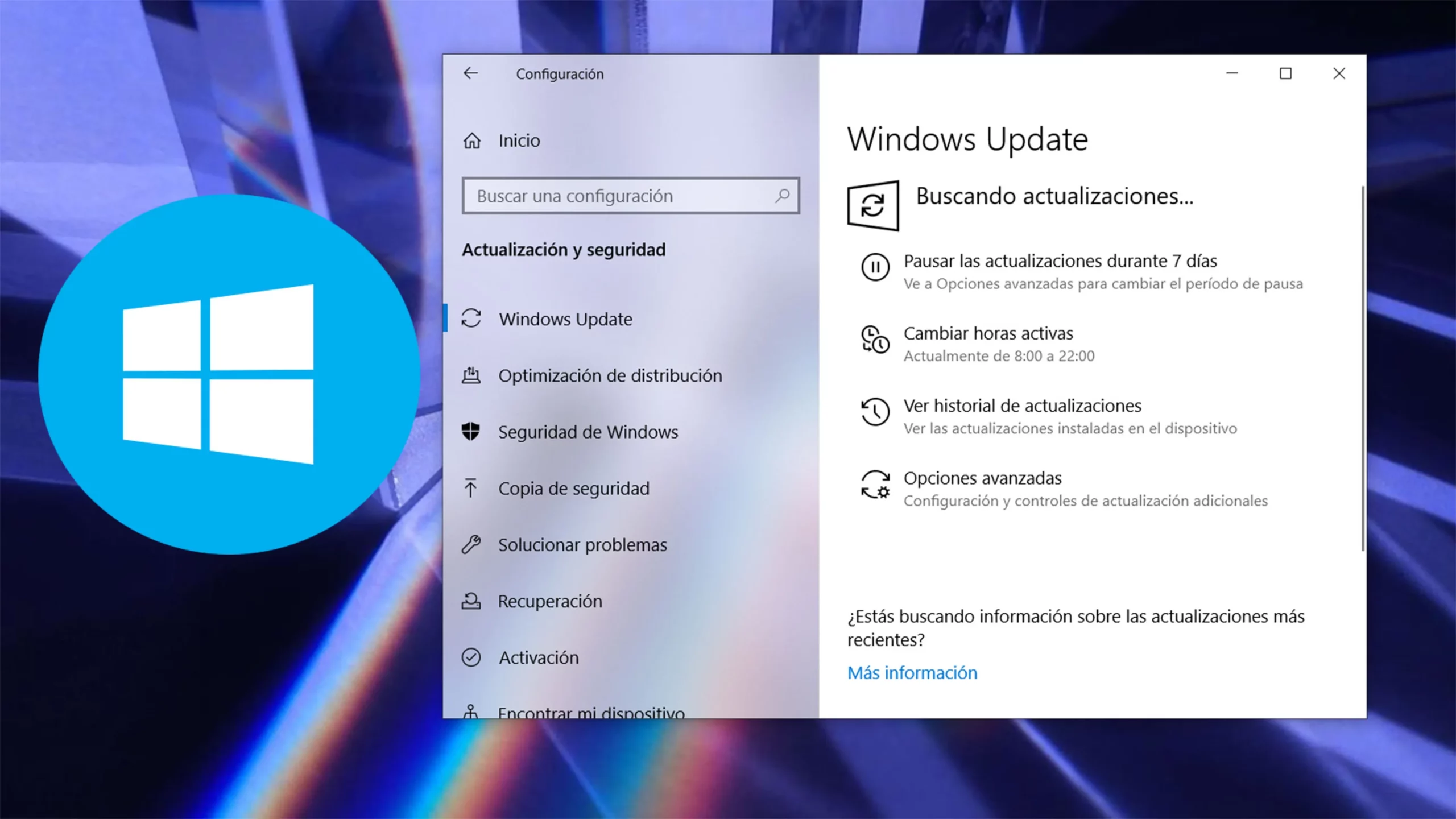
- Отворите Подешавања и идите на Ажурирање и сигурност.
- Кликните на „Провери ажурирања“ и преузмите све што је доступно.
- Поново покрените рачунар да бисте применили промене и проверите да ли се грешка и даље јавља.
6. Проверите новоинсталиране програме и хардвер
Да ли се грешка јавила након инсталирања нечег новог? Могуће је да софтвер или хардвер нису компатибилни:
- Деинсталирајте програме или управљачке програме инсталиране непосредно пре него што је грешка почела.
- Проверите да ли постоји новија верзија или потражите компатибилне алтернативе.
- Покушајте да покренете Windows у Безбедни режим да се искључе спољни сукоби.
7. Алтернативна решења и додатни кораци
- Ако ниједна од горе наведених опција не ради, размислите о враћању система до ранијег датума када је све исправно функционисало.
- Као последње средство, можете поново инсталирати Windows. Уверите се направите резервну копију свих важних информација пре почетка.
- Ако рачунар припада компанији, контактирајте техничку подршку за детаљан преглед.
Сличне грешке и како их разликовати
Виндоус има и друге сличне грешке плавог екрана, као што су DRIVER_IRQL_NOT_LESS_OR_EQUAL (0x000000D1) , PAGE_FAULT_IN_NONPAGED_AREA (0x00000050) и MACHINE_CHECK_EXCEPTION (0x0000009C) . Иако све изгледају слично, свака указује на одређене грешке.
- ДРИВЕР_ИРКЛ_НОТ_ЛЕСС_ОР_ЕКУАЛ: Обично је директно повезано са неправилним приступом драјвера меморији.
- ПАГЕ_ФАУЛТ_ИН_НОНПАГЕД_АРЕА: Означава да је систем покушао да приступи делу меморије који није дозвољен или доступан.
- МАЦХИНЕ_ЦХЕЦК_ЕКСЦЕПТИОН: Указује на озбиљне хардверске проблеме, као што су прегревање или физичко оштећење процесора/РАМ меморије.
Ако се појави једна од ових грешака, примените и горе наведене препоруке, будући још темељнији у провери хардвера и драјвера.
Добре праксе за избегавање будућих грешака
Нико не воли понављање искуства са плавим екраном, па ево неколико кључних савета за заштиту вашег система:
- Увек ажурирајте Windows са најновијим закрпама и безбедносним ажурирањима.
- Периодично проверавајте да ли постоје нове верзије драјвера, посебно за графичке и мрежне картице.
- Избегавајте инсталирање софтвера из непоузданих или сумњивих извора.
- Ако сте неко ко се бави хардвером, уверите се да су све компоненте компатибилне и правилно инсталиране.
- Повремено покрените скенирање вируса и закажите аутоматско прављење резервних копија.
Напредни савети за искусне кориснике
Ако сте вешти у раду са рачунаром, ево неколико додатних савета за још прецизнију дијагнозу:
- Проверите датотеке са дамповима меморије (мини-дамп) који Windows генерише након BSOD-а да би открио о којој датотеци или управљачком програму је реч.
- Користите напредне алате као што су ВхоЦрасхед o БлуеСцреенВиев да анализира извештаје о падовима.
- Конфигуришите систем да направи боот чисто, активирајући само неопходне услуге и искључујући спољне узроке.

Индекс
- 1 Шта је грешка IRQL_NOT_LESS_OR_EQUAL (0x0000000A)?
- 2 Главни узроци ове грешке у систему Windows
- 3 Симптоми и уобичајени контекст грешке
- 4 Детаљна решења за грешку IRQL_NOT_LESS_OR_EQUAL (0x0000000A)
- 4.1 1. Ажурирајте и прегледајте драјвере
- 4.2 2. Проверите могуће проблеме са хардвером
- 4.3 3. Анализирајте Windows регистар
- 4.4 4. Скенирајте и уклоните вирусе или злонамерни софтвер
- 4.5 5. Инсталирајте најновије исправке за Виндовс
- 4.6 6. Проверите новоинсталиране програме и хардвер
- 4.7 7. Алтернативна решења и додатни кораци
- 5 Сличне грешке и како их разликовати
- 6 Добре праксе за избегавање будућих грешака
- 7 Напредни савети за искусне кориснике
