- Мајкрософт Дизајнер вам омогућава да креирате и уређујете слике помоћу IA, почевши од вашег сопственог текста, шаблона или фотографија.
- Алат се интегрише са Word-ом, PowerPoint-ом, Teams-ом, Outlook-ом и OneNote-ом како би се одржала визуелна конзистентност.
- Комбинује веб приступ и мобилну апликацију, са дневним кредитима за коришћење и проширеним функцијама за кориснике... Цопилот Про.
- Вештачка интелигенција убрзава дизајн, али је и даље неопходно прегледати и прилагодити материјале људском расуђивањем.
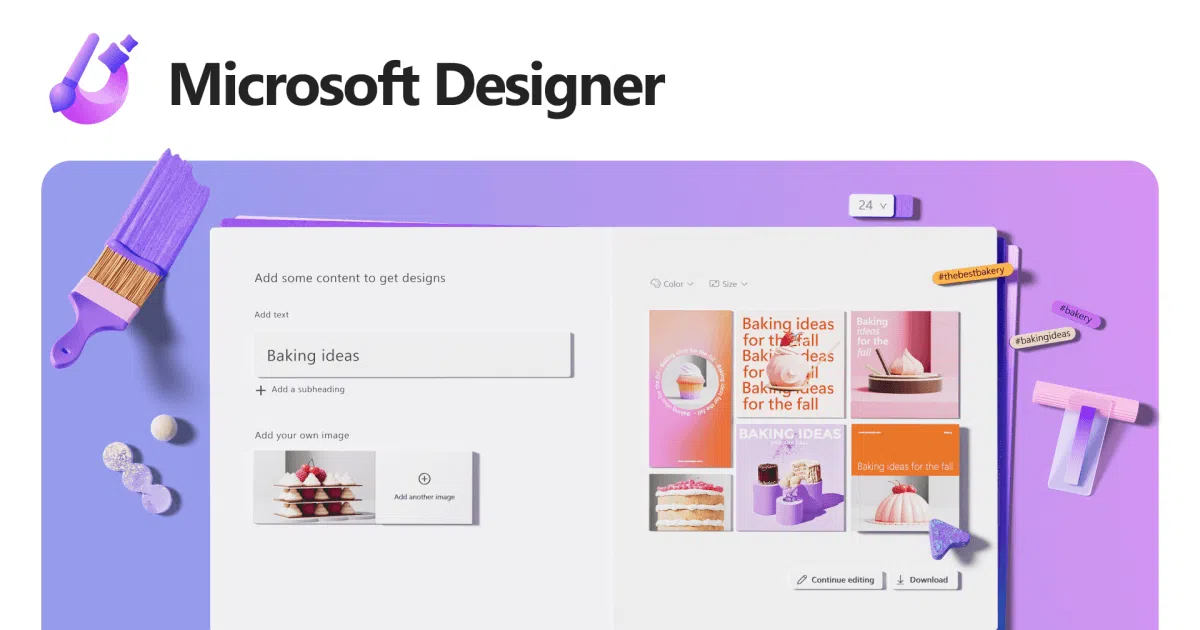
La вештачка интелигенција примењено на дизајн Престало је да буде нешто футуристичко и постало је свакодневни алат за професионалце, предузетнике и све којима је потребно да креирају визуелни садржај. Мајкрософт је уложио велика средства у ову област са... Мицрософт Десигнеррешење које комбинује генеративна АИшаблоне и аутоматизације како бисте могли да креирате атрактивне слике, графика и презентације не компликујући свој живот.
Ако се питате Како користити Microsoft Designer за генерисање слика и презентација помоћу вештачке интелигенције На правом сте месту за практичан, брз, па чак и професионалан дизајнерски рад — нисте професионални дизајнер. Хајде да прегледамо шта овај алат нуди на вебу, мобилним уређајима и другим платформама. апликације de Мицрософт КСНУМКСкако се интегрише са Word-ом, PowerPoint-ом, Teams-ом, Outlook-ом или OneNote-ом, и која су његова ограничења и Трикови Вреди узети у обзир да бисте извукли максимум из тога.
Шта је Microsoft Designer и за шта се користи?
Мајкрософт дизајнер је Платформа за дизајн заснована на вештачкој интелигенцији Дизајнирано за креирање свих врста визуелних ресурса: објава на друштвеним мрежама, позивница, дигиталних разгледница, позадина, корпоративне графике, аватара или презентационих материјала. Идеја је да можете добити резултати професионалног изгледа са врло мало времена и готово без претходног знања о дизајну.
Алат комбинује шаблоне, визуелне препоруке и сликање са мотором базираним на DALL-E и други модели вештачке интелигенцијеДакле, почевши од једноставног текста или слике коју отпремите, може да предложи уравнотежене дизајне са добрим комбинацијама боја, типографије и структуре.
Једна од предности Microsoft Designer-а је то што се интегрише са Microsoft 365 и екосистем Copilot-аОво вам омогућава да користите своје дизајне у документима, имејловима, презентацијама или свескама без потребе за сталним извозом и увозом датотека.
Поред тога, Microsoft Designer је доступан у веб, као мобилна апликација и као интегрисана компонента Компатибилан је са разним Мајкрософтовим алатима. Може се користити на преко 80 језика, што га чини солидним избором како за личне пројекте, тако и за професионална окружења у различитим земљама.

Како почети да користите Microsoft Designer на вебу
Да бисте користили Microsoft Designer из прегледача, прво што треба да урадите је да проверите да ли имате лични Microsoft 365 налогЗа сада је верзија коју је описао Мајкрософт усмерена ка личним корисницима (не толико ка искључиво корпоративним налозима), тако да је најбоље користити свој лични налог.
Приступ је преко странице десигнер.мицрософт.цомКада се тамо нађете, једноставно се пријавите са својим Microsoft налогом и отвориће се главни интерфејс. На врху ћете пронаћи трака за претрагу шаблонагде можете да укуцате кључне речи попут „позивница“, „објава на друштвеним мрежама“ или „визит карта“ да бисте пронашли готове дизајне.
Са истог екрана можете бирати између почните од шаблона Можете прилагодити дизајн одређеном типу садржаја или почети од празног платна ако више волите да га направите од нуле. У оба случаја, вештачка интелигенција ће предложити варијације, стилске предлоге и прилагођавања како би се осигурао доследан резултат.
Када креирате свој дизајн, систем вам омогућава да сачувајте пројекат унутар саме апликацијетако да га можете поново уређивати кад год желите. Такође га можете преузети у различитим форматима, копирати га да бисте га налепили у друге алате или га директно делити.
Кључне компоненте програма Microsoft Designer
У сржи Microsoft Designer-а је његова способност да Генерисање дизајна помоћу вештачке интелигенцијеПолазећи од текста, идеје или слике, алат производи предлоге који поштују критеријуме композиције, читљивости и визуелне хармоније, ослањајући се на моделе обучене са хиљадама примера ефикасних дизајна.
Ова вештачка интелигенција не само да „поставља ствари насумично“, већ узима у обзир однос између текста и сликеКонтраст боја, визуелна тежина сваког елемента и хијерархија информација. Ово вам омогућава да креирате композиције које су не само естетски пријатне већ и помажу да се порука јасније разуме.
Алат такође нуди одлично флексибилност дизајнаМожете га користити за широк спектар пројеката: пословне презентације, маркетиншке материјале, извештаје, личне позивнице или садржај за друштвене мреже. И неискусни корисници и они који су навикли на дизајн могу имати користи од његове брзине и аутоматских предлога.
Још једна важна компонента је сарадња и интеграцијаДизајнер се повезује са остатком Microsoft 365 апликација, што олакшава преношење графике у Word, PowerPoint, Outlook, Teams или OneNote. Ово помаже у одржавању доследног визуелног идентитета у презентацијама, интерним документима, екстерној комуникацији и дигиталним кампањама.
Креирајте прилагођене слике помоћу вештачке интелигенције у програму Microsoft Designer
Ако желите да генеришете слике од нуле користећи вештачку интелигенцију, Microsoft Designer садржи посебан одељак за то. На картици посвећеној генерисању, често названој нешто попут „Стварање помоћу вештачке интелигенције“Приказане су вам предложене слике и текстуална поља да бисте описали шта вам је потребно.
Уобичајени процес укључује одабир почетне слике или концепта и попуните поља за опис Наведите стил, врсту сцене, боје или атмосферу коју тражите. Такође можете потпуно преписати текстуалну поруку како би била прецизнија и боље водила креирање.
Када кликнете на дугме за генерисање, вештачка интелигенција програма Microsoft Designer ће произвести разне опције дизајна На основу ваших упутстава, видећете различите верзије слике које можете упоредити да бисте изабрали ону која најбоље одговара вашем пројекту, било да је у питању илустрација, концептна графика или реалистичнија сцена.
Када одаберете предлог који вас највише убеђује, имате могућност да преузмите га, копирајте га или га прерадите Штавише. Ако изаберете опцију за уређивање, бићете преусмерени у Дизајнер едитор, где можете да подесите текст, примените филтере или интегришете слику у већи дизајн, као што је постер или слајд.
Коришћење ове генерације са вештачком интелигенцијом је посебно корисно када вам је потребно Оригиналне слике које нећете наћи на традиционалним сајтовима са стоковим фотографијама. или када желите да прилагодите визуелни стил одређеној кампањи, а да притом задржите одређену конзистентност између различитих ресурса.
Уредите и трансформишите слике помоћу вештачке интелигенције у Дизајнеру
Поред креирања од нуле, Microsoft Designer нуди картицу фокусирану на Уређивање ваших фотографија и илустрација помоћу вештачке интелигенцијеОдатле можете да отпремате слике сачуване на рачунару, мобилном телефону или чак на сервисима као што је [назив веб-сајта]. складиштење у облаку.
Када одаберете своју радну слику, имаћете на располагању алате засноване на вештачкој интелигенцији промените визуелни стилПримените креативне филтере, додајте декоративне оквире или трансформишите целокупни изглед фотографије. Многе од ових радњи могу се контролисати једноставним текстуалним командама.
Међу најупечатљивијим карактеристикама је могућност да уклоните позадину, обришите објекте или људе Нежељени елементи се уклањају и замењују другим елементима које генерише вештачка интелигенција. Ова врста уређивања, која је раније захтевала знатно искуство са напредним програмима, сада се обавља аутоматски уз само неколико кликова.
Поред тога, Дизајнер интегрише уобичајене алате било ког модерног уређивача слика: подешавања обрезивања, ротације, осветљености, контраста или засићеностикао и могућност додавања текста, икона и других графичких елемената који се интегришу са остатком дизајна.
Када завршите са полирањем слике, можете изабрати шта више волите Преузмите га на свој уређај, копирајте га да бисте га користили у другој апликацији или га делите директно на својим дигиталним каналима. Ово знатно поједностављује ток рада за друштвене медије, билтене или интерне презентације.
Дизајн од нуле на празном платну
Ако вас шаблони или аутоматизовани предлози не убеђују, Microsoft Designer вам такође омогућава да дизајн са потпуно празног платнаОва опција је намењена онима који желе већу креативну контролу или треба да се придржавају веома специфичних димензија.
Приликом избора опције дизајна од нуле, прво што треба урадити јесте одабрати величина и оријентација платна: квадратни формат за друштвене мреже, панорамски за презентације, вертикални за приче итд. Одатле додајете слике, текст, облике и иконе према вашим потребама.
Чак и ако радите без шаблона, алат вам и даље олакшава ствари. Предлози вештачке интелигенције за боје, фонтове и распореде елемената. Можете испробати различите палете, променити стилове текста или применити глобалне филтере на цео дизајн како бисте одржали доследну естетику.
Такође имате могућност учитавања власнички ресурси као што су логотипи, корпоративне фотографије или графички елементи које користите у свом бренду. На овај начин можете задржати свој визуелни идентитет и користити вештачку интелигенцију само као подршку за композицију и прилагођавање, без губитка стила.
Када сте задовољни коначним резултатом, једноставно преузмите дизајн, копирајте га или поделите директно. Ова свестраност значи да се Дизајнер може користити и као брзи генератор идеја и као завршни алат за радове спремне за објављивање.
Коришћење Microsoft Designer-а на мобилним уређајима (iOS и Android)
Поред веб верзије, Мајкрософт је потврдио да Дизајнер је доступан као апликација за преглед iOS y АндроидКомпатибилно са новијим верзијама. Ово вам омогућава да креирате и уређујете дизајне директно из смартфонОво је веома корисно ако креирате пуно садржаја за друштвене мреже или треба брзо да реагујете на вести или кампање.
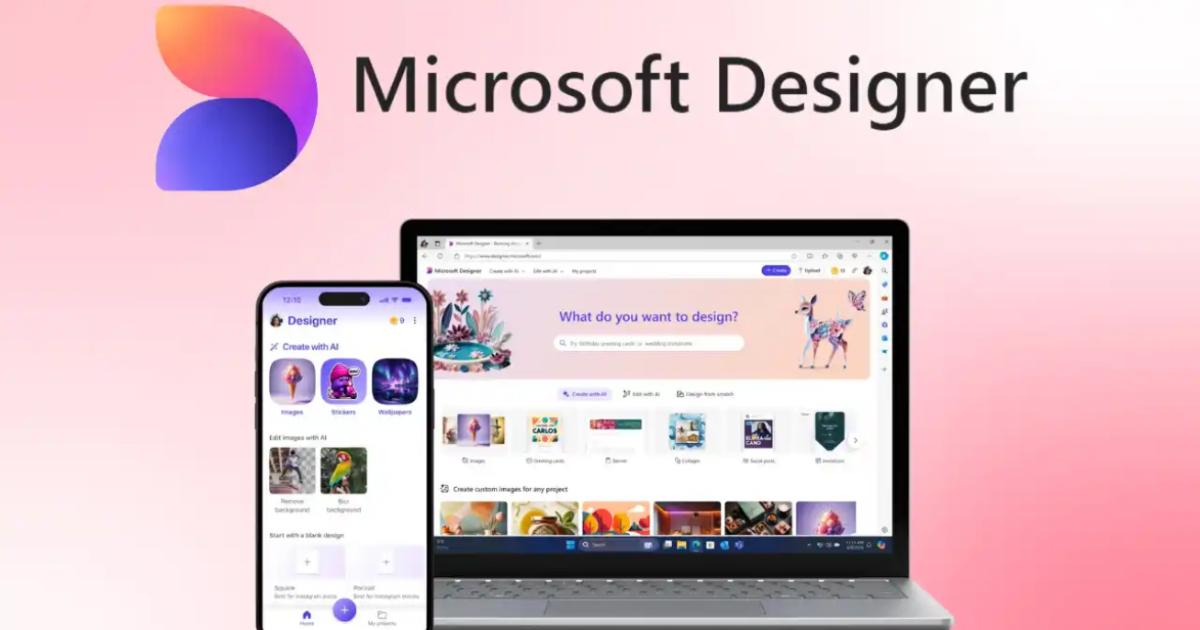
Процес за почетак је једноставан: преузимања апликација Microsoft Designer од Апп Сторе или Гоогле Плаи и пријављујете се помоћу свог личног Microsoft налога. Када уђете, апликација организује своје функције у три главна одељка како се не бисте изгубили.
Први одељак се фокусира на стварање нових слика и дизајнаОдатле можете креирати садржај за друштвене мреже, позивнице, налепнице, монограме, позадине, странице за бојење или аватаре. Можете почети са текстуалним упутствима, отпремити постојећу слику или користити један од унапред дизајнираних шаблона система.
Други блок је усмерен ка уређивање постојећих сликаМожете радити са фотографијама сачуваним у албуму камере вашег телефона или у облаку. Апликација укључује алате за промену стилова, додавање декоративних оквира, уклањање позадина или брисање објеката и људи, све на основу писаних инструкција које вештачка интелигенција тумачи и извршава.
Трећи одељак групише опције за креирајте дизајне на ручнији начин Користећи унапред дефинисане елементе, одређујете оријентацију, формат и величину платна и постепено компонујете свој визуелни материјал. Добијени дизајни могу се сачувати на вашем уређају и делити путем порука, друштвених мрежа, е-поште или било које друге услуге.
Ограничења, дневни приступ и модел коришћења
Бесплатна верзија програма Microsoft Designer ради са системом од „појачивачи“ или дневни кредитиУ пракси, то значи да вам је сваког дана доступан ограничен број акција генерисања или уређивања помоћу вештачке интелигенције, што је у тренутној фази постављено на 15 дневних приступа за кориснике без премиум претплате.
Ако имате чланство у Цопилот ПроДневна квота се значајно повећава, достижући 100 приступа дневно. Ово знатно мења искуство за оне који интензивно раде са алатом, посебно ако је потребно да генеришете много варијација слика или графике за кратко време.
Мајкрософт је јасно ставио до знања да током периода тестирања и постепеног увођења Прикупљаће коментаре корисника. и имплементацију побољшања. Неке функције могу захтевати плаћену претплату на Microsoft 365 у будућности, што је уобичајено за услуге које почињу у режиму прегледа.
Поред проширења могућности, компанија инсистира да се клади на безбедне и одговорне услуге вештачке интелигенцијеНаводи да је имплементирала процесе прегледа, мере заштите, праћење потенцијалних злоупотреба и системе за ублажавање злоупотребе генерисаних материјала, са циљем смањења ризика и поштовања интелектуалне својине.
У међувремену, званичници компаније Мајкрософт су назначили да успон вештачке интелигенције изазива дубоке промене у информационој економијиЗбог тога је вероватно да ће закони о ауторским правима и интелектуалној својини морати да се прилагоде у наредним годинама.
Интеграција Мајкрософт Дизајнера са другим апликацијама
Једна од највећих атракција Дизајнера је то што не остаје изолован, већ Интегрише се са неколико кључних апликација у Мајкрософтовом екосистему.Ово омогућава да се ваши дизајни одмах користе у стварним радним окружењима, без потребе за прибегавањем извозу и непотребним међукорацима.
En Microsoft TeamsКомпоненте Дизајнера вам омогућавају да додате прилагођену графику и дизајн директно у ваше ћаскање, канале или састанке. Ово може бити веома корисно за припрему интерних саопштења, визуелних резимеа пројеката или материјала за брзе обуке.
En OutlookИнтеграција олакшава уградњу привлачних дизајна у тело е-поште или потписа, тако да можете користити банере, заглавља и визуелне елементе засноване на вештачкој интелигенцији како бисте побољшали комуникацију са купцима, добављачима или остатком тима.
En Реч за вебГрафика генерисана помоћу Дизајнера може се лако уградити у извештаје, предлоге, меморандуме или досијее. Ово помаже да документација буде једноставнија за коришћење. јаснији, читљивији и визуелно доследнијичак и када тим нема специјализованог дизајнера.
En ОнеНотеФункције програма Microsoft Designer вам помажу да организујете и истакнете информације у својим свескама. Можете користити слике, иконе или графичке распореде како бисте олакшали скенирање и памћење белешки и резимеа.
И унутра ПоверПоинтДизајнер постаје савезник за трансформисање слајдова у много утицајније презентације. Поред уметања слика генерисаних вештачком интелигенцијом, апликација користи сопствену услугу за предлоге дизајна да... реорганизовати садржај слајдова и побољшати његов целокупни изглед.
Коришћење програма Designer и Copilot у Word-у, PowerPoint-у и Photos-у
Корисници са претплатом на Copilot Pro имају приступ додатним функцијама које комбинују Дизајнер са генерисањем садржаја у Word-у и PowerPoint-уТо значи да не само да можете креирати слике, већ и тражити од система да генерише комплетне презентационе структуре или графику која се прилагођава тексту у вашем документу.
У PowerPoint-у, Copilot вам може помоћи креирајте презентације од изворног текста и користите Дизајнер да предложите композиције, позадине и слике које одговарају теми. На овај начин, ел тиемпо Време које сте раније трошили на дизајнирање слајдова је смањено и можете се фокусирати на фино подешавање поруке.
У програму Word, интеграција вам омогућава да убаците илустрације, банери и визуелни елементи генерисано директно у документу помоћу Дизајнера. Ово олакшава припрему извештаја, приручника или пословних предлога са професионалнијим изгледом који је у складу са визуелним идентитетом организације.
Поред тога, Мајкрософт је објавио да ће учесници програма тестирања моћи да приступе функцијама заснованим на Дизајнеру из Апликација Фотографије у прозори КСНУМКСОво укључује могућност брисања објеката, уклањања позадина, обрезивања и аутоматске примене филтера без напуштања саме апликације за фотографије.
Компанија је такође објавила да ради на генератор банера који се могу додати различитим врстама докумената и презентација, чиме се проширује спектар ресурса спремних за употребу у дигиталним комуникацијама и маркетиншким материјалима.
Како добити добре предлоге за дизајн у PowerPoint-у
Иако Microsoft Designer функционише као самостална апликација, концепт „Предлози за дизајн“ Такође је интегрисан у PowerPoint. Ови предлози се активирају када убаците слике или садржај у слајд, а систем аутоматски предлаже алтернативне распореде како би побољшао његов изглед.
Ако не видите никакве предлоге када притиснете дугме за идеје за дизајн, постоји неколико фактора које треба проверити. Прво, уверите се да Имате интернет везуЗато што PowerPoint мора да се повеже са услугама у облаку да би генерисао предлоге. Без те везе, панел Дизајнера неће моћи да понуди опције.
Друга важна тачка је тема коју користите у презентацијиДа би предлози исправно функционисали, препоручује се коришћење једне од уграђених PowerPoint тема, уместо прилагођених тема или тема преузетих из спољних извора. Са изворним темама, дизајнерски механизам зна како да прилагоди фонтове и боје.
Када су у питању слајдови са сликама, неопходно је применити следеће: стандардни распореди „Наслова“ или „Наслова + Садржаја“Ако користите знатно измењене или прилагођене распореде, PowerPoint може имати више потешкоћа у тумачењу структуре слајдова.
Такође је препоручљиво да не преоптеретите слајд са превише елемената. Да би Дизајнер добро радио са фотографијама, идеално је користити највише четири слике по слајдуу уобичајеним форматима (JPG, PNG, GIF или BMP) и са минималном величином од приближно 200 × 200 пиксела. Ако су премали, послати радови ће изгубити на квалитету.
Ограничења предлога у PowerPoint-у: обрасци, процес и коауторство
Постоје неке ситуације у којима PowerPoint може не приказуј идеје за дизајнЧак и ако сте пријављени и користите компатибилне теме, један од ових проблема се јавља када слајд садржи ручно нацртане облике или текстуална поља, поред стандардних резервисаних места распореда.
У овим случајевима, Дизајнер има проблема са тумачењем целокупне структуре и не може да гарантује квалитетне резултате, па се одлучује за не даје предлогеАко вам је потребно да се појаве, најбоље је да се држите коришћења резервисаних места за текст и слике у самом дизајну слајда и да избегавате додавање превише додатних облика.
За слајдове засноване на процесима или структурираним листама, такође је важно користити Дизајн „Наслов + Садржај“ И избегавајте додавање фотографија, објеката или додатних облика на исти слајд где је процес представљен. Што је структура јаснија и чистија, то ће систему бити лакше да предложи одговарајуће распореде.
Још један посебан случај се јавља када радите коаутор презентације Истовремено са другим људима. Ако више људи активно уређује исти слајд, PowerPoint може привремено да онемогући идеје за дизајн како би спречио сукобе и преписивање док детектује истовремене промене.
Чим један корисник настави са уређивањем тог слајда, Дизајнер наставља да генерише предлоге као одговор на одређене радње, као што је уметање фотографије или прављење релевантне измене садржаја.
Коначно, ако сматрате да аутоматизовани предлози не пружају вредност, увек имате могућност да Онемогућите их из менија Опције У програму PowerPoint, на картици Датотека, одласком на Опције, а затим на Опште, можете уклонити ознаку из поља које активира аутоматски приказ идеја за дизајн.
Предности Microsoft Designer-а за професионални рад
У професионалном окружењу, Microsoft Designer је постао Веома вредан ресурс за оне којима је потребно брзо генерисање визуелног садржаја.Једна од великих предности је уштеда времена: уместо да увек почиње од празне странице, алат предлаже прилично углачане композиције од самог почетка.
Ово вам омогућава да мање труда посветите детаљима распореда, а више Усавршите поруку или комуникациону стратегијуУ пројектима са кратким роковима, квалитетни почетни дизајн значајно утиче на продуктивност тима.
Још једна важна предност је визуелна кохерентност што се постиже комбиновањем различитих материјала. Ослањајући се на утврђене принципе дизајна, Microsoft Designer помаже у одржавању доследног стила чак и када више људи креира различите комаде за исту организацију.
За тимове који немају интерне дизајнере, овај алат постаје приступачан начин да креирајте квалитетне графичке материјале без сталног прибегавања спољним добављачима, у поређењу са другим канцеларијским решењима заснованим на вештачкој интелигенцији, као што су OnlyOffice 9.0 са вештачком интелигенцијомПрезентације, извештаји, маркетиншке кампање или интерни документи могу имати користи од професионалније завршне обраде без вртоглавих трошкова.
Штавише, дизајнерска вештачка интелигенција олакшава прилагођавање истог садржаја различити формати и каналиНа пример, графика која се користи у интерној презентацији може се прилагодити у неколико корака како би се касније објавила на друштвеним мрежама или послала у билтену, уз очување визуелног идентитета.
Аспекти које треба размотрити и улога људског просуђивања
Све горе наведено не значи да ће Microsoft Designer потпуно заменити рад професионалних дизајнераАлат је дизајниран као подршка која поједностављује честе задатке и убрзава производњу материјала, али постоје пројекти који захтевају ниво креативности, прилагођавања или детаља који само стручњак може да пружи.
Из тог разлога, важно је да, чак и ако користите вештачку интелигенцију за генерисање предлога, Увек прегледајте дизајне пре него што их објавитеАлат обично нуди функционална решења, али не познаје пуни контекст вашег бренда, ваше публике или ваших циљева, тако да могу постојати нијансе које је потребно усавршити.
Добра пракса је да се предлози дизајнера прихвате као почетна тачкаНе као непроменљиви коначни резултат. Прилагођавање фонтова, ревизија текстова, прилагођавање боја вашем визуелном идентитету или преуређивање неких елемената може направити разлику између доброг дизајна и оног који је заиста усклађен са вашим пројектом.
Такође је препоручљиво бити свестан/свесна правни и етички аспекти везано за креирање садржаја помоћу вештачке интелигенције, посебно у контекстима где је интелектуална својина кључна. Остајање у току са политикама коришћења компаније Microsoft и прописима ваше земље је одговоран начин коришћења ових алата.
У пракси, најбољи резултати обично долазе из комбинације најбољег из оба света: Брзина и генеративни капацитет вештачке интелигенције људским расуђивањем одлучити шта одговара, шта треба изменити и како треба представити коначну поруку.
Еволуција Microsoft Designer-а и његова интеграција са Copilot-ом и остатком Microsoft 365 апликација указују на сценарио у којем ће Креирање слика и презентација помоћу вештачке интелигенције Постаће природни део вашег свакодневног радног процеса. Искоришћавање његових предности, разумевање његових ограничења и ослањање на људску процену у надгледању онога што се објављује је кључно за стварање моћних, доследних визуелних елемената који су у складу са вашом поруком.

Страствени писац о свету бајтова и технологије уопште. Волим да делим своје знање кроз писање, и то је оно што ћу радити на овом блогу, показивати вам све најзанимљивије ствари о гаџетима, софтверу, хардверу, технолошким трендовима и још много тога. Мој циљ је да вам помогнем да се крећете у дигиталном свету на једноставан и забаван начин.