- PDF образац може бити раван (неинтерактиван) или имати поља која се могу попунити, а то одређује да ли можете директно писати у њега.
- У Windows-у, Mac-у и веб прегледачима постоје едитори који вам омогућавају да додате текст и поља обрасца у било који PDF документ.
- Почевши од програма Word, можете дизајнирати образац, експортовати га у PDF, а затим додати интерактивна поља користећи посебне алате.
- Могуће је поново користити шаблоне (као што су уговори о поверљивости или уговори) блокирањем само неких области, а остављањем других спремних за попуњавање од стране примаоца.
Попуњавање ПДФ-а који не дозвољава куцање може бити права главобоља: преузмете документ, покушате да кликнете на поља и откријете да Нема начина да се било шта откуцаДо пре неколико година, једина опција је била да се одштампа, попуни ручно, потпише, скенира и пошаље назад. Спор, непрактичан и одлучно дигитални процес.
Добра вест је да данас постоје онлајн програми и алати који нам омогућавају да писање на PDF обрасцу који се не може уређиватиДодајте нова поља обрасца, потпишите документе, заштитите их лозинком, па чак и поново користите исти документ са различитим људима без оштећења форматирања. Истражићемо, корак по корак, све корисне опције у Windows-у, Mac-у и веб прегледачу, а такође и како да креирате сопствене обрасце које можете попунити из Word-а.
Шта је PDF образац који се не може уређивати и зашто не можете да пишете у њега?
Стандардни PDF закључава распоред и садржај тако да Изгледа исто на било ком уређају.Није битно да ли га неко отвара на Windows-у, macOS-у или мобилном уређају. Ово је савршено за брошуре, завршне извештаје или књиге, али постаје компликовано када говоримо о обрасцима.
У модерном PDF формату можете пронаћи интерактивна поља обрасцаПоља за текст, поља за потврду, падајући менији, радио дугмад, поља за потпис итд. Ова поља се могу попунити било којим компатибилним PDF читачем.
Проблем настаје када документ има само „линије“ или подвлаке које симулирају празнинеМеђутим, нису дефинисана поља обрасца. Технички, ово су PDF-ови са „равним пољима“: визуелно подсећају на образац, али за PDF читач то је само текст и нацртане линије, без области за унос података.
Штавише, многи креатори докумената намерно не омогућавају интерактивност, тако да Образац мора бити попуњен ручно. или да би избегли грешке приликом уређивања. Или једноставно забораве да конвертују документ у интерактивни образац пре него што га пошаљу.
Стога се можете сусрести са две типичне ситуације: или ваш PDF читач Не детектује ниједна поља која се могу попунити.Или постоје поља, али су закључана као „само за читање“, што вас спречава да пишете у њима.
Како писати на PDF обрасцу који се не може уређивати у оперативном систему Windows (EaseUS PDF Editor и други алати)
У оперативном систему Windows имате неколико решења за писање текста у било који PDF, чак и ако нема дефинисана поља обрасца. Једно од најсвеобухватнијих је... ЕасеУС ПДФ Едитор, прилично јефтин едитор који комбинује уређивање садржаја, креирање образаца и додатне функције као што су спајање или раздвајање PDF-ова.
Велика предност ове врсте уређивача је то што омогућавају додајте текст „изнад“ ПДФ-акао да пишете на провидном листу постављеном преко документа. На овај начин можете попуњавати равне формуларе, ручно поља за потврду или допуњавати информације које аутор није припремио као интерактивно поље.
Поред писања, EaseUS PDF Editor вам омогућава Прилагодите величину, тип и боју фонта Тако да нови текст изгледа као оригинал и да се не сукобљава. Ако желите да истакнете део који сте попунили, можете га лако подебљати или подвући.
Као бонус, овај едитор се такође може користити за креирајте ПДФ-ове од нуле или из других форматаМожете изменити величину странице, додати водене жигове, заштитити лозинком, спојити више PDF докумената или поделити велики документ на неколико мањих. (Погледајте водич за Креирајте и потписујте ПДФ-ове помоћу PDFsam-а и XChange-а).
Да бисте попунили неинтерактивни ПДФ образац у оперативном систему Windows помоћу ове врсте уређивача, кораци су веома слични; узмимо за пример EaseUS PDF Editor:
- Отворите ПДФПокрените програм и користите опцију „Отвори“ на главном екрану да бисте учитали ПДФ датотеку која садржи равну форму.
- Активирајте алатку за текстУ оквиру алата за уређивање изаберите функцију за уметање текста. Обично ћете видети икону са словом „Т“ или опцију попут „Додај текст“.
- Поставите курсор у област коју треба попунитиКликните на линију или простор где би требало да иде одговор. Програм ће на том месту креирати текстуални оквир.
- Пишите и форматирајтеУнесите потребне информације и подесите величину фонта, боју или стил. Ако желите да се ускладите са дизајном, покушајте да ускладите типографију са остатком документа.
- Поновите у свим потребним празнинамаПомерите се кроз образац и додајте текст у свако поље које треба да попуните.
- Сачувајте ПДФКада завршите, сачувајте датотеку. Можете пребрисати оригинал или сачувати копију да бисте задржали празан документ.
Ако не желите да користите EaseUS, на Windows-у можете користити и друге PDF едиторе као што је Нитро ПДФ, Фокит ПДФ Едитор или Адобе Ацробаткоји нуде сличне функције: писање на обичним PDF-овима, креирање нових поља обрасца и заштиту документа. Логика коришћења је скоро увек иста: отвори, активирај алатку за текст, пиши, прилагоди форматирање и сачувај, а у нашем водичу за програми за креирање PDF образаца који се могу уређивати Наћи ћете више алтернатива.
Како попунити ПДФ који се не може уређивати на Мацу помоћу прегледа
Ако радите са macOS-ом, имате значајну предност: сам систем укључује Преглед, апликација која не само да отвара ПДФ-ове и слике, већ вам омогућава и да додајете напомене, подвлачите, комбинујете документе и пишете по било којој области ПДФ-а.
Преглед вам омогућава да користите веома практичан скуп алата за означавање: оквире за текст, облике, стрелице, потписе, маркере итд. Помоћу ових функција можете претворити обичан образац у дигитално попуњен документ без потребе за инсталирањем било чега другог.
Поред тога, из Прегледа можете и Спојите више ПДФ-ова, извезите слике у ПДФКреирајте нове документе од скенираних физичких папира и значајно прилагодите коначни резултат обојеним напоменама, подвлачењима или коментарима.
Да бисте попунили непопуњиви ПДФ помоћу Прегледа на Мацу, можете пратити ове кораке:
- Отворите ПДФ са прегледомКликните десним тастером миша на ПДФ датотеку, изаберите „Отвори са“ и изаберите „Преглед“.
- Прикажи траку са алаткама за означавањеНа врху прозора кликните на дугме „Трака са алаткама за означавање“, које се обично појављује као слово „А“ унутар круга. Ово ће приказати текст, облик, потпис и друге алате.
- Уметните оквир за текстИзаберите алатку за текст (икону са словом „Т“) и кликните на област обрасца где желите да куцате. Биће креирано поље за текст које се може уређивати.
- Пишите и форматирајтеУнесите потребан текст и користите опције форматирања да бисте промените врсту фонта, величину, боју или позадинуТакође можете истакнути одређене речи ако желите да се истакну.
- Померите слику ако је потребноПре чувања, превуците текстуално поље да бисте га прецизно позиционирали на одговарајући ред или простор. Ово ће ваш документ одржати чистим и читљивим.
- Сачувај датотекуКада завршите, сачувајте PDF из менија Датотека. Имајте на уму да, у зависности од начина чувања, текст који сте додали може постати трајно уграђен у документ и касније се неће моћи уређивати.
Преглед је идеалан за брзе задатке: попуњавати формуларе, потписивати уговоре, додавати кратке белешке...Ако су вам потребне напредне функције формулара (валидирана поља, падајући менији, радио дугмад итд.), онда би вас можда занимала надоградња на комплетнији PDF едитор, али за свакодневну употребу, овај је више него адекватан.
Како попунити ПДФ који се не може уређивати онлајн (PDFEscape и веб едитори)
Још једна погодна опција, посебно ако не желите да инсталирате програме, јесте коришћење онлајн алата као што су ПДФЕсцапе или сличне веб сервисе. Ове платформе вам омогућавају да отворите PDF директно у прегледачу, уредите га и преузмете резултат, све без додатног софтвера.
PDFEscape, на пример, омогућава и једно и друго креирајте ПДФ од нуле и уредите постојећиОво укључује додавање текста, слика, линкова, поља образаца, цртежа слободном руком, па чак и празних области за покривање садржаја („бели део“).
Велика предност је што га можете користити са практично било ког уређаја са интернет конекцијом и модерним прегледачем. Не треба вам лиценца за десктоп рачунаре или посебан читач; све што вам је потребно је... отпремите датотеку и почните са њеним уређивањем.
Да бисте попунили PDF образац који се не може уређивати помоћу PDFEscape-а (или другог сличног онлајн уређивача), ток је обично следећи:
- Отворите алатку у свом прегледачуИдите на веб локацију PDFEscape и изаберите опцију за отпремање PDF датотеке са рачунара.
- Отпремите документИзаберите PDF образац који желите да попуните. Након отпремања, у вашем прегледачу ће се отворити комплетан уређивач.
- Изаберите алатку за текстУ левој траци са алаткама видећете опцију „Текст“. Кликните на њу да бисте активирали режим куцања.
- Кликните где желите да пишетеКликните на део PDF-а који желите да попуните. На том месту ће бити креирано текстуално поље.
- Напишите и прилагодите фонтУнесите потребне податке и покушајте подесите врсту и величину фонта тако да подсећа на остатак документа.
- Поновите у свим празнинамаНаставите да скачете са поља на поље док не завршите образац.
- Сачувајте и преузмитеКада завршите, кликните на икону за чување и изаберите опцију „Сачувај и преузми“ да бисте преузели завршену ПДФ датотеку на свој рачунар.
Још једна предност ових онлајн алата је то што често укључују додатне функције као што су Заштитите ПДФ лозинком или га делите директно са веба, што је корисно ако треба да пошаљете документ некоме другом без коришћења традиционалне е-поште.
Међутим, важно је напоменути да онлајн уређивачи могу приказати упозорења ако документ садржи напредне елементе (као што су XFA поља, сложени уграђени фонтови, писање здесна налево или сложена писма попут арапског или деванагари писма). У таквим случајевима, Одређене опције уређивања могу бити ограничене. или не бити 100% компатибилан.
Зашто понекад не можете попунити ПДФ образац (и како га учинити попуњивим)
Ако се питате „зашто не могу да попуним овај ПДФ образац?“, најчешћи разлози су обично прилично једноставни: или Аутор није активирао интерактивна поља, или је једноставно дизајнирао документ тако да се попуњава ручно.
Многи обрасци се креирају у програмима као што су Word или InDesign, а затим се извозе у PDF без предузимања последњег корака конвертовања у интерактивне формеВизуелно изгледају веома лепо, са цртицама и линијама за писање, али са становишта PDF читача то је само обичан текст.
Ако желите да трансформишете један од тих обичних PDF-ова у попуњиви онлајн образац, имате неколико опција. Са Adobe Acrobat На пример, можете да одете у одељак „Алати“ и користите „припремити образац„како би програм могао да анализира документ, открије могућа поља и аутоматски креира интерактивну структуру обрасца за вас.“
Основни поступак са Acrobat-ом (или сличним решењима) је:
- Отворите ПДФ у напредном уређивачу.
- Идите на алатку за обрасце (у Acrobat-у: „Алатке > Припреми образац“).
- Нека програм аутоматски детектује поља. према распореду текста, редова и табела.
- Ручно додајте или исправите поља: текстуална поља, поља за потврду, падајући менији итд.
- Сачувајте ПДФ као образац који се може попунити.
Када се креира интерактивни образац, примаоци ће моћи да Отворите га било којим компатибилним читачем, попуните га и сачувајте. без потребе да га штампате. И можете лако поново користити исти шаблон са различитим клијентима или корисницима.
Поново користите PDF образац са већ попуњеним делом (уговори о поверљивости, уговори итд.)
Веома чест пример су споразуми о неоткривању информација (NDA) или стандардни уговори. Желите попуните свој фиксни део једном (назив ваше компаније, адреса, клаузуле које се не мењају) а затим пошаљите исти документ неколико клијената како би они попунили само свој одељак.
Ако једноставно попуните образац и сачувате га, многи PDF читачи то тумаче Образац је „затворен“ или попуњенОво је посебно тачно ако су примењена ограничења за уређивање или чување. Због тога је примаоцу теже да ради са пољима.
Једна алтернатива је да конвертујете своје фиксне податке у текст уграђен у PDFОво ће учинити да се ваша поља приказују као нормалан садржај, а не као поља обрасца. Међутим, ако се не уради правилно, могу се десити чудне ствари, као што су померање подвучених цртица, неправилно постављање фонтова или погрешно поравнавање подвучених цртица.
Да би се ово решило чистије, идеално решење је:
- Направите га основни шаблон обрасца где су сва поља (ваша и клијентова) добро дефинисана.
- Попуните свој део у уређивачу образаца, али онда блокирајте само ваша поља (означите их као „само за читање“) остављајући поља клијента доступним за уређивање.
- Сачувајте копију формулара са том конфигурацијом да бисте је поново користили онолико пута колико је потребно.
У алатима као што су Foxit PDF Editor, Nitro или Acrobat, можете контролисати поље по поље шта се може уређивати, а шта остаје фиксирано. На овај начин, Не морате да шаљете потпуно закључан ПДФ.Ваши подаци остају непромењени, али прималац може да пише у своја поља.
Ако већ имате образац са примењеним ограничењима и та ограничења се задржавају када правите копију, прегледајте опције за безбедност и дозволе докуменатаМожда сте омогућили верзију заштићену лозинком која спречава измене, што утиче и на копије. У том случају, мораћете да измените оригиналну верзију, уклоните или измените ту заштиту и поново генеришете шаблон.
Направите PDF образац који се може попунити почевши од Word-а
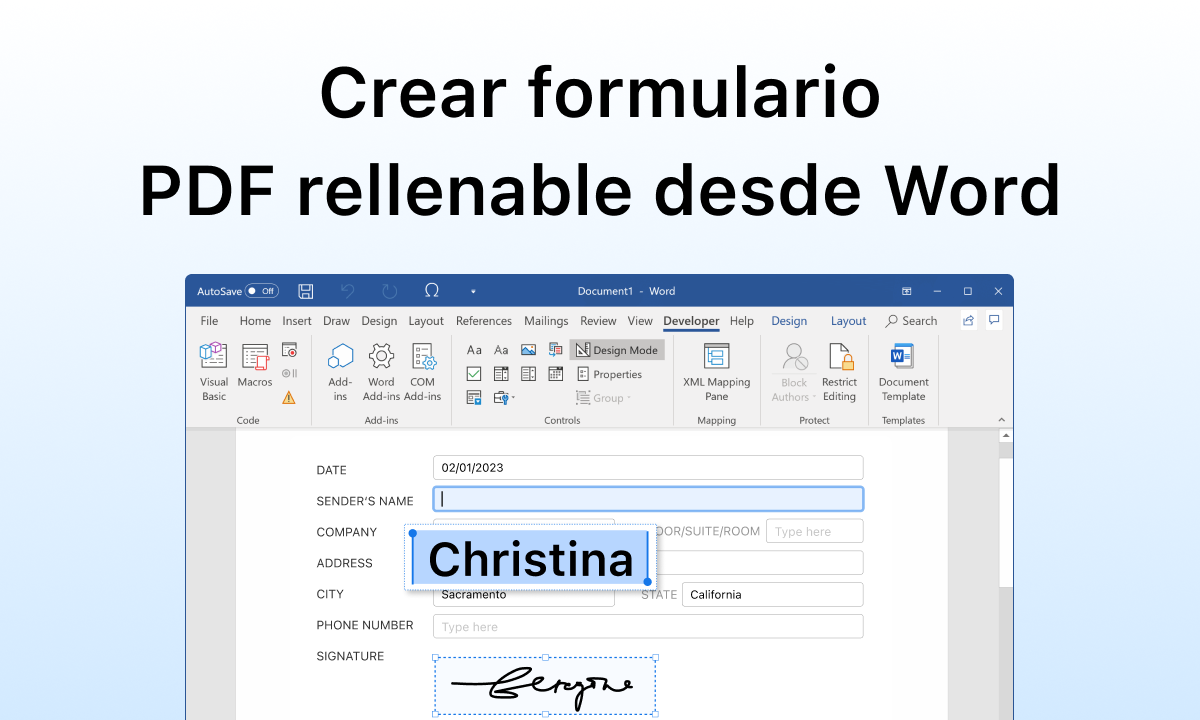
Многи људи прво дизајнирају своје формуларе у програму Microsoft Word јер је то веома флексибилан алат за форматирање табела, блокова текста, ознака и линија. Али постоји један важан детаљ: Поља која се могу попунити у програму Word се не конвертују аутоматски у пољима која се могу попунити приликом конвертовања у PDF.
Word, преко картице „Програмер“, вам омогућава да убаците текстуална поља, потврдне оквире, падајуће листе и друге контроле. Оне савршено функционишу у самом Word-у, али када извезете документ у PDF, оно што добијате је... обичан ПДФ, без праве интерактивности, осим ако не предузмете додатни корак са PDF едитором.
Погледајмо типичан ток рада за исправно креирање попуњивог ПДФ-а из Ворда:
1. Припремите образац у програму Word
Први корак је да добро организујете садржај у програму Word. Можете користити шаблони онлајн образаца Мајкрософт нуди шаблоне који вам помажу да брже обавите ствари: пријаве за посао, формуларе за пријем, анкете итд. Ови шаблони већ долазе са табелама, размацима и мање-више углађеним дизајном.
Урадити то:
- Отворите Word и идите на „Датотека > Ново“.
- Користите претраживач шаблона да бисте пронашли тип обрасца који одговара вашим потребама.
- Кликните на „Креирај“ на изабраном шаблону да бисте га преузели и почели са прилагођавањем.
Када уђете унутра, уредите текстове, табеле, наслове, редове и размаке док образац не буде структура и садржај који су вам потребни. Можете додати своје фиксне податке (компанију, лого, заглавља) и оставити просторе где ће касније ићи поља која се могу попунити у PDF-у.
2. Извезите документ као PDF
Када сте задовољни формуларом у Word-у, следећи корак је извезите га у ПДФОвај извоз преноси само дизајн, а не логику поља која се могу попунити.
У Ворду, једноставно:
- Идите на „Датотека > Извоз > Креирај PDF/XPS“ или „Датотека > Сачувај као“ и изаберите PDF као тип датотеке.
- Изаберите одредишну фасциклу и сачувајте је.
Резултујућа датотека ће бити Статички ПДФ који се још увек не може директно попунити, тако да ћете морати да наставите да користите PDF едитор образаца да бисте додали интерактивност или Отворите га у програму Word да бисте уредили његов текст..
3. Уметните поља која се могу попунити у PDF (на пример, користећи PDFgear)
Да бисте конвертовали тај ПДФ из Ворда у онлајн образац са пољима која се могу попунити, можете користити алате као што су ПДФгеаркоји нуде бесплатан, веб-базирани креатор ПДФ образаца без водених жигова.
Радни ток са PDFgear-ом би изгледао отприлике овако:
- Отворите креатор PDF-ова који се може попунити у прегледачу и учитајте ПДФ који сте извезли из Ворда користећи опцију „Учитај ПДФ датотеку“.
- Изаберите тип поља које желите да убаците: текстуална поља, поља за лозинку, поља за потврду, падајуће меније, листе, радио дугмад итд.
- Кликните на документ где желите да поставите свако поље и превуците ручке да бисте подесили величину и поравнали га са линијама или табелама обрасца.
- Прилагоди својства поља (ако је потребно): назив поља, подразумевана вредност, формат (нпр. нумерички, датумски), валидација података, обавезно или опционо итд.
- Поновите операцију за сва поља обавезно у целом обрасцу.
- Преузмите коначни ПДФ користећи дугме „Преузми датотеку“. Важно је користити ову опцију преузимања, а не опцију штампања, како би се одржала интерактивност.
Резултат ће бити а прави PDF образац који се може попунитикоји свако може да отвори, попуни и сачува дигитално помоћу стандардног PDF читача. Престаје да буде једноставан обичан документ и постаје интерактивни алат.
Креирање и управљање PDF образаца без Adobe-а: практичне алтернативе
Иако је Adobe Acrobat главни алат за уређивање PDF-ова, није једина опција. Ако се питате како... Попуните ПДФ образац без Адобе-аИмате добар избор опција, како за десктоп тако и за облак.
Међу најпознатијим решењима су ЕасеУС ПДФ Едитор, Нитро ПДФ, Фокит ПДФ Едитор, ПДФЕсцапе, ПДФгеар и други слични едитори (видети доле). Помоћу њих можете:
- Попуните већ интерактивне ПДФ обрасце.
- Писање на равним обрасцима који подразумевано не дозвољавају куцање.
- Креирајте нова поља обрасца од нуле.
- Додајте напомене, подвлачења, истицања и коментаре.
- Уметните слике, дигиталне или скениране потписе.
- Заштитите или ограничите документ лозинком.
Избор између једног или другог алата зависиће од тога да ли Да ли више волите да радите онлајн или да инсталирате програм?Зависи од вашег буџета и сложености образаца које обрађујете. За повремену употребу, бесплатни онлајн уређивач је обично довољан. Ако редовно управљате уговорима, пријавама или документацијом, вероватно ће вас занимати моћније решење за рачунаре.
У сваком случају, кључно је разумети да, иако су ПДФ-ови дизајнирани да замрзну садржај и спрече промене, данас имате много начина да то урадите. додајте информације на врх, претворите равне форме у интерактивне и поново користите шаблоне професионално, без потребе да се икада враћате папиру и оловци. Када савладате ток рада (дизајн, извоз, додавање поља и дистрибуција), рад са PDF обрасцима престаје да буде проблем и постаје само још један део ваше дигиталне рутине.


Страствени писац о свету бајтова и технологије уопште. Волим да делим своје знање кроз писање, и то је оно што ћу радити на овом блогу, показивати вам све најзанимљивије ствари о гаџетима, софтверу, хардверу, технолошким трендовима и још много тога. Мој циљ је да вам помогнем да се крећете у дигиталном свету на једноставан и забаван начин.