- Windows 11 агресивно управља RAM-ом, али вишак процеса, сервиса и програма за покретање повећава потрошњу и узрокује успоравање.
- Смањење броја позадинских апликација, оптимизација прегледача, подешавање визуелних ефеката и правилно конфигурисање виртуелне меморије ослобађа неколико ГБ без куповине хардвера.
- Избегавање злонамерног софтвера, онемогућавање оптимизатора РАМ-а и преглед сервиса попут SysMain-а помаже у одржавању стабилне и предвидљиве употребе меморије.
- Ако сте након оптимизације свега и даље на граници, надоградња физичке РАМ меморије на 16 или 32 ГБ је ултимативно решење за захтевне игре и апликације.
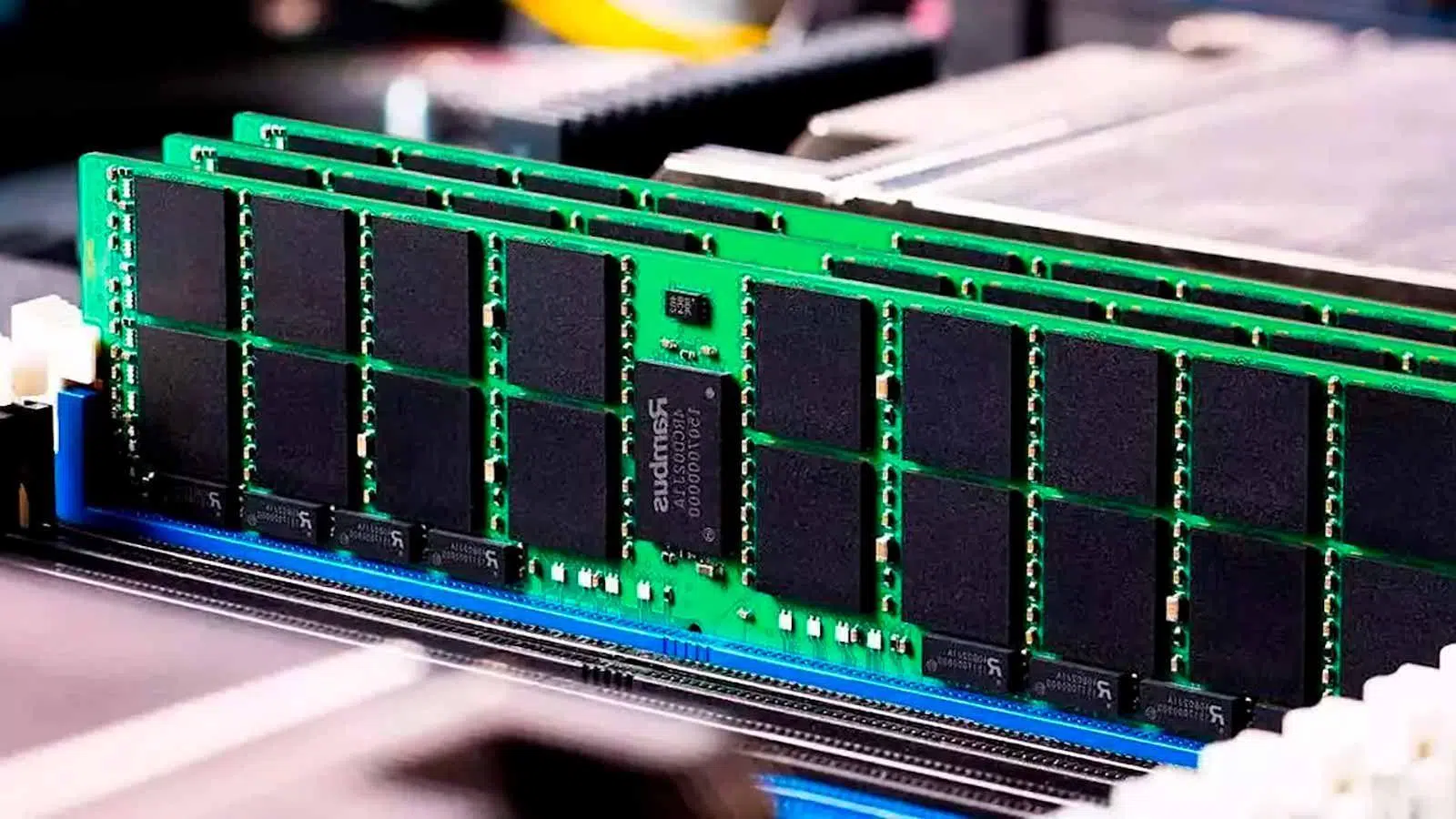
Ако користите Windows 11 на рачунару са мали РАМВероватно сте више пута приметили да све касни када сте у највећој журби. Систем се споро покреће, апликацијама треба вечност да се отворе, а пребацивање између прозора постаје мала мука. Није увек кривица хардвера: често Windows учитава позадинске процесе, сервисе и програме који троше меморију, а да тога нисте ни свесни.
Добра вест је да их има Много начина за смањење потрошње РАМ-а у систему Windows 11 и извуците максимум из онога што већ имате, без потребе да трошите новац на нове модуле (који, иначе, нису баш јефтини). Кроз овај водич видећете једноставне трикове, напреднија подешавања, а такође и када се исплати одустати од конфигурисања система и размотрити надоградњу физичке меморије.
Колико РАМ-а је заиста потребно систему Windows 11 и зашто његова потрошња вртоглаво расте?
Windows 11 почиње са веома скромним захтевима на папиру: 4 GB RAM-a minimumПроблем је што ова бројка задовољава само минималне захтеве; за удобно коришћење система, чак и без икаквих захтевних радњи, лако је да стварна потрошња пређе 8 GB само са отвореним системом, прегледачем и неколико апликација.
У пракси, за несметан рад опреме, препоручује се да се има КСНУМКС ГБ РАМА ако ћете играти игре или радити са захтевним апликацијама (видео монтажа, 3Д дизајн, виртуелне машине итд.), идеална ствар је... КСНУМКС ГБ РАМКада систему понестане ресурса, Windows почиње више да се ослања на датотеку страничне диска, што доводи до већег кашњења и повремених падова система при истовременом отварању више програма или игара.
Такође морамо узети у обзир тренутни контекст: DRAM меморија је постала скупља А у многим случајевима, комплет РАМ меморије кошта неколико пута више него обично. Зато се исплати потрошити неко време на оптимизацију система и подешавање процеса пре него што се одлучите за надоградњу физичке меморије.
Такође је вредно запамтити да Виндоус је дизајниран да агресивно користи РАМ меморију.Резервише меморију и динамички је управља како би вам оно што сматра да вам је потребно било лако доступно. Видети пуно RAM меморије „искоришћене“ није нужно лоше; проблем настаје када више нема слободног простора за оно што радите и систем почне да се кочи.
Онемогућите програме који се учитавају при покретању система
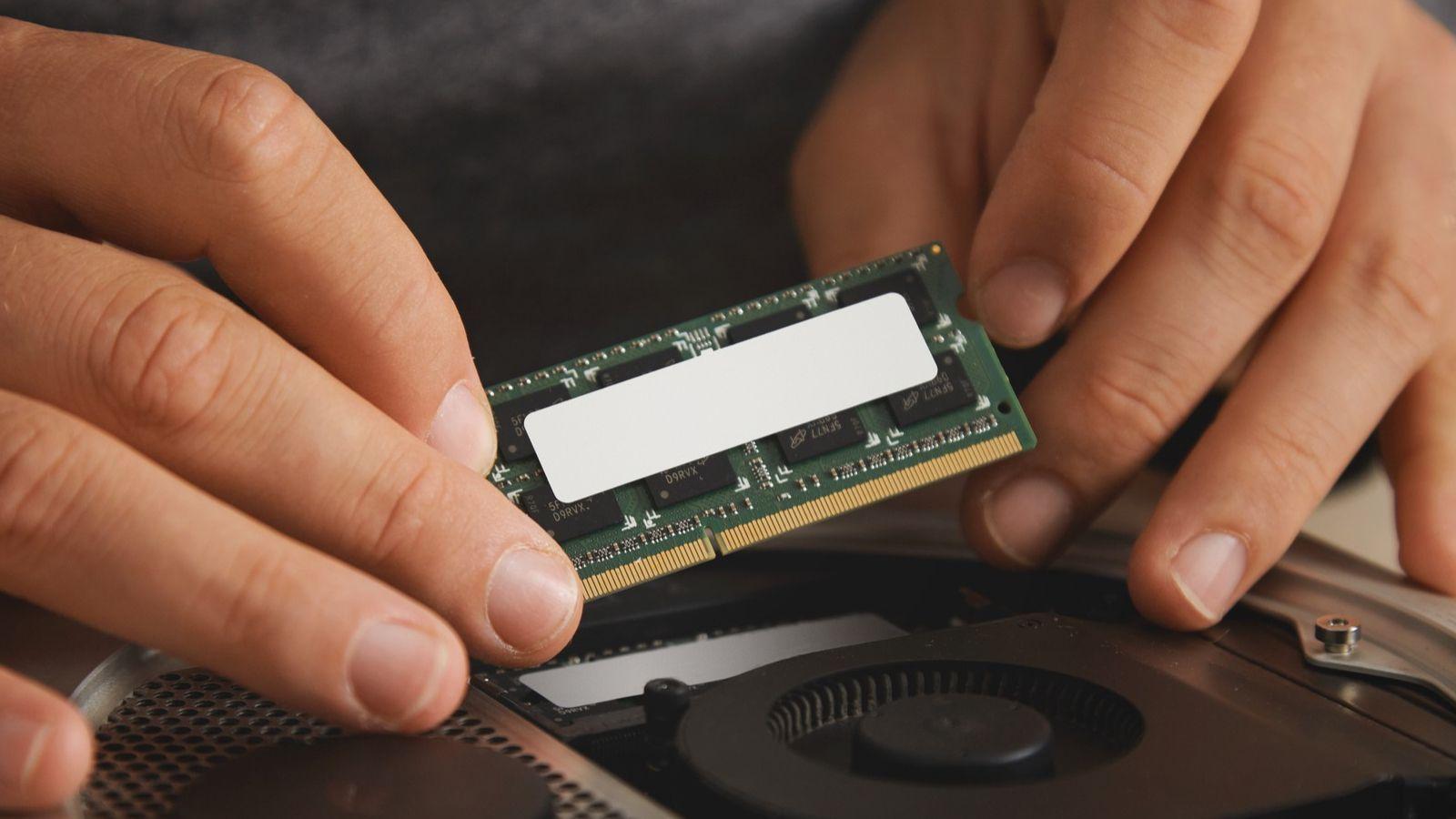
Једно од уобичајених подручја потрошње је апликације које се аутоматски покрећу када укључите рачунарМноги програми су конфигурисани да се покрећу са Виндоусом без тражења дозволе, што успорава покретање и одржава процесе у меморији коју једва да икада користите.
У оперативном систему Windows 11 можете тиме управљати на два начина. Најдиректнији је да то урадите из самог система:
- Притисните тастер Windows и откуцајте „Апликације за покретање“; отвара први резултат.
- Видећете листу апликација које могу да се покрену са оперативним системом Windows; можете их сортирати по утицај на перформансе да видимо које су најдосадније.
- Онемогућите све што вам није потребно да се аутоматски покреће из поља за потврду са десне стране. Програм ће и даље бити инсталиран и можете га отворити кад год желите, али се неће аутоматски учитати када укључите рачунар.
Други класичан начин је коришћење Таск Манагер:
- преса Цтрл + Схифт + Есц Да бисте га отворили, или га потражите у менију „Старт“.
- Идите на картицу иницирање.
- Прегледајте листу, кликните десним тастером миша на сваки програм који не желите да се покреће при покретању система и изаберите „Онемогући“.
Ограничавање ових програма за покретање не само да смањује Потрошња РАМ-а при покретањуТакође убрзава покретање целог система и избегавајте да имате пола туцета икона поред сата које троше ресурсе, а да притом ништа не доприносе.
Затворите позадинске апликације и процесе који вам нису потребни
Поред покретања, Windows 11 одржава добар број позадинске апликације и процесиНеки су неопходни да би све исправно функционисало, али други су остаци програма за које сте мислили да су затворени или услуга које не доприносе вашем свакодневном животу.
Да бисте ограничили које апликације могу да раде у позадини, идите у системска подешавања:
- Притисните тастер Windows и откуцајте "Подешавање".
- Унесите Апликације > Инсталиране апликације.
- У одређеним апликацијама видећете дугме са три тачке; додирните га и ентерирајте Напредне опције.
- Унутра, у одељку „Дозволе за апликације у позадини“, можете изабрати ту апликацију Не ради у позадини.
Ако желите да ослободите сву меморију одједном затварањем онога што је већ покренуто, мораћете да користите Менаџер задатака:
- Отворите Таск Манагер (Ctrl + Alt + Delete или Ctrl + Shift + Esc).
- На картици Процеси Видећете и апликације у првом плану и процесе који се извршавају у позадини.
- Кликните на заглавље колоне „Меморија“ да бисте сортирајте их по коришћењу РАМ-а.
- Кликните десним тастером миша на оно што желите да затворите и изаберите „Заврши задатак“.
Пазите шта затварате: неки процеси са чудним именованима су заправо критичне системске услугеАко нисте сигурни шта је то, најбоље је да то не обраћате пажњи или да прво потражите на мрежи. Фокусирајте се на прегледаче, покретаче игара, апликације за уређивање, клијенте за размену порука итд., за које видите да прекомерно троше ресурсе и за које знате да вам у том тренутку нису потребни.
Прегледач: картице, проширења и промене које штеде много РАМ-а
Модерни прегледач је постао програм у коме проводимо највише времена... а такође и један од највећих потрошача меморије у систему. хромНа пример, лако се може превазићи 1,4 ГБ РАМ-а са 6-8 отворених картицадок боље оптимизовани прегледачи попут мицрософт ивица Могу остати испод 700 МБ са сличним оптерећењем.
То значи да једноставно пребацивање са Chrome-а на Edge (или неки други лакши прегледач) може Смањите потрошњу РАМ-а прегледача за половинуАко обично радите са много отворених картица, уштеда може достићи 1-2 ГБ меморије само са овом променом, што је веома приметно на рачунарима са 8 ГБ.
Поред тога, постоје два јасна фронта на које треба обратити пажњу:
- Превише отворене трепавицеСвака картица садржи садржај, скрипте и, у многим случајевима, редовна ажурирања. Затворите све картице које раде у позадини и које ускоро нећете користити.
- ЕкстензијеШто више екстензија имате инсталираних и активних, то се више повећава потрошња РАМ-а вашег прегледача, а још је горе ако су то старе и лоше оптимизоване екстензије.
Да бисте очистили екстензије у Chrome-у (сличан поступак у другим прегледачима):
- Додирните три тачке у горњем десном углу.
- Иди на Екстензије > Управљање екстензијама.
- Потпуно деинсталирајте све што не користите, или барем деактивирати екстензије које су вам потребне само повремено.
Неки прегледачи вам такође дозвољавају да подесите ограничење меморије или обуставите неактивне картице. На рачунарима са ограниченом РАМ меморијом, можда би било вредно одлучити се за опције са једноставним интерфејсом и основним функцијама, жртвујући додатне функције у замену за стабилност.
Често поновно покрените рачунар и избегавајте прекомерно коришћење режима спавања
Иако можда звучи као клише рачунарског научника, Поновно покретање рачунара је један од најефикаснијих начина за чишћење РАМ меморије.Уз континуирану употребу, нагомилавају се „зомби“ процеси или остаци програма које сте већ затворили, цурење меморије из лоше дизајнираних апликација, сервиси који се замрзавају итд. Потпуно поновно покретање брише све што је учитано у RAM меморију и покреће само оно што сте конфигурисали за покретање.
На модерним рачунарима, процес поновног покретања је релативно брз, тако да Добра је идеја да то радите с времена на времеПоготово ако изненада приметите да вам је рачунар спор без икаквог очигледног разлога. Уколико нисте сигурни, пре него што почнете да се петљате са подешавањима, сачувајте оно што сте отворили и поново покрените систем.
Такође је препоручљиво да се не претерује са његовом употребом. функција суспензије Режим спавања је начин да „искључите“ рачунар на крају дана. Он одржава стање меморије тако да можете брзо да наставите са радом, али то значи да се многи процеси чувају у RAM меморији. Корисно је ако ћете само накратко напустити рачунар, али ако ћете бити одсутни сатима или данима, боље је да га потпуно искључите.
У вези са овим је и Брзи почетак система WindowsОво је функција дизајнирана да убрза покретање система учитавањем претходних информација са диска. Проблем је што у пракси оставља ситуацију веома сличну режиму спавања, са наслеђеним процесима који се покрећу. Ако желите да „заиста“ искључите рачунар:
- У траку за претрагу система Windows откуцајте „Измени енергетски план“ И уђи.
- Са стране, улази „Изаберите шта раде дугмад за напајање“.
- Кликните на „Промени подешавања која тренутно нису доступна“ и уклоните ознаку «Активирај брзо покретање».
Деинсталирајте програме које не користите и непотребне сервисе
Постоје програми који, чак и ако се затворе, Они поново почињу сами. Зато што остављају заказане сервисе и задатке да се покрећу на систему. На дужи рок, ово доводи до сталног оптерећења РАМ меморије и коришћења процесора, а ако их једва користите, има смисла да их уклоните.
У оперативном систему Windows 11 можете деинсталирати апликације из:
- Подешавања > Апликације > Инсталиране апликацијекликом на три тачке и одабиром опције „Деинсталирај“.
- Или из класика Контролна табла > Деинсталирање програмакликом десног тастера миша на дотични софтвер.
Да бисте отишли корак даље и прекинули процесе у корену, можете прегледати системске услуге:
- Притисните Виндовс + Р, откуцајте мсцонфиг и притисните Ентер.
- Идите на картицу услуге.
- Означите поље „Сакриј све Мицрософт услуге“ како не би додирнули ништа критично за систем.
- Опозовите избор поред сервиса програма које не користите (на пример, „Adobe Acrobat Update Service“ ако не желите да се аутоматски ажурира).
Приликом примене промена, систем ће вас питати рестартујтеОд тог тренутка, те услуге ће престати да се учитавају, ослобађајући део РАМ меморије и процесора. Међутим, онемогућите само оно што вам сигурно није потребно свакодневно.
Оптимизујте визуелне ефекте и користите софтвер који је погодан за Windows 11
Windows 11 долази са анимације, транспарентности и визуелни ефекти Иако ове карактеристике изгледају веома атрактивно, оне троше меморију и троше мало процесорске снаге. На основним рачунарима, изостављање ових детаља помаже да све функционише много глатко.
Да бисте подесили визуелне ефекте:
- Притисните Виндовс + Р, откуцајте сисдм.цпл и притисните Ентер.
- У прозору „Својства система“ идите на картицу Напредне опције.
- У одељку Перформансе кликните на конфигурација.
- Марка “Подесите за најбоље перформансе” Да бисте онемогућили све анимације или користите „Прилагоди“ да бисте уклонили само оно што не желите.
Такође није добра идеја остати везан за застарели програми дизајнирани за застареле верзије оперативног система WindowsСтарије верзије прегледача или канцеларијских пакета (као што је Office од пре више од деценије) не користе предности модерних побољшања управљања меморијом у систему Windows и могу непотребно повећати потрошњу ресурса.
Кад год је могуће, одлучите се за Ажуриране и оптимизоване апликације за Windows 10/11Исто важи и за антивирусни софтвер: Microsoft Defender долази интегрисан, веома је добро подешен, а његов утицај на RAM и CPU је обично мањи него код многих антивирусних програма трећих страна који су пуни додатака.
Контролишите SysMain/Superfetch, дефрагментирајте и проверите диск
Још једна компонента коју треба пратити је услуга СисМаин (раније Superfetch), који покушава да предвиди које програме ћете користити и да их унапред учита у меморију. На рачунарима са ограниченом RAM меморијом или спорим чврстим дисковима, може нанети више штете него користи.
Да бисте га онемогућили:
- Притисните Виндовс + Р, откуцајте сервицес.мсц и притисните Ентер.
- Претражите услугу СисМаин.
- Кликните десним тастером миша, унесите својства, кликните на „Стоп“ и под „Тип покретања“ изаберите „Онемогућено“.
Поред тога, важно је да диск на којем се налази Windows буде у добром стању и оптимизован. Иако дефрагментација утиче на диск, а не директно на RAM меморију, веома фрагментиран диск може... учинити да систем изгледа неспретно када се повлачи из датотеке странице.
Да бисте дефрагментирали и оптимизовали:
- тражи "Дефрагментирајте и оптимизујте погоне» у менију „Старт“.
- Изаберите системски диск (обично C:) и кликните на "Оптимизира".
И док сте већ код тога, вреди проверити да ли диск има грешке фајл системаМожете користити уграђени програм за проверу (chkdsk) или решења трећих страна као што су EaseUS Partition Master или Дефрагглер,који, поред исправљања грешака, помажу у управљању партицијама и одржавању диска у добром стању, што индиректно резултира бољим укупним перформансама система.
Прилагодите виртуелну меморију, датотеку страничне меморије и извршите чишћење након искључивања
Када је физичка РАМ меморија пуна, Windows користи део диска као виртуална меморија кроз датотеку странице. Правилно подешавање овог параметра може ублажити симптоме када вам понестаје меморије, иако ће увек бити много спорије него када имате праву РАМ меморију.
Да бисте конфигурисали виртуелну меморију у оперативном систему Windows 11:
- Десни клик на Овај тим и идите на „Својства“.
- Кликните на Напредни систем подешавања.
- На картици Напредно, у одељку Перформансе, притисните конфигурација.
- Вратите се на Напредно и под „Виртуелна меморија“ кликните Промена.
- Опозовите избор „Аутоматски управљајте величином датотеке странице за све јединице“.
- Изаберите системски диск и изаберите „Без датотеке страничне меморије“ ако желите да га преместите на други диск или подесите прилагођена величина (За референцу, удвостручена физичка РАМ меморија је обично добра почетна тачка).
Још један напредни трик је да присилите Windows да испразните датотеку страничне странице при искључивањуОво помаже у спречавању акумулације резидуалних података из претходних сесија. Да бисте то урадили:
- Притисните Виндовс + Р, откуцајте регедит и отворите уређивач регистра.
- Идите до: ХКЕИ_ЛОЦАЛ_МАЦХИНЕ \ СИСТЕМ \ ЦуррентЦонтролСет \ Цонтрол \ Сессион Манагер \ Управљање меморијом.
- Пронађите вредност ЦлеарПагеФилеАтСхутдовнДвапут кликните и промените вредност са 0 на 1.
Следећи пут када искључите систем, Windows ће се мало дуже учитавати, али обрисаће датотеку страницеНећете добити више РАМ меморије као такве, али ћете можда приметити глађе време покретања и мање заосталих датотека из претходних сесија.
Проверите стварно стање ваше РАМ меморије: грешке, капацитет и фреквенцију
Понекад проблем није у томе што вам недостаје РАМ меморије, већ у томе што Не ради како би требалоЛоше перформансе могу бити узроковане модулом који је престао да се детектује, проблемима са стабилношћу или меморијом која ради на нижој фреквенцији него што подржава јер нисте омогућили XMP/EXPO.
Да бисте стекли брзу представу о ситуацији:
- Кликните десним тастером миша на Овај рачунар > Својства да бисте видели Колико РАМ-а Windows детектује?.
- Отворите Менаџер задатака и идите на картицу Перформансе > Меморија да проверите капацитет, тип (DDR4/DDR5), брзину и број коришћених слотова.
Ако, на пример, ваш рачунар има инсталираних 32 ГБ, али Windows види само 16, или ако имате брзе модуле који раде на веома ниским фреквенцијама, имате простора за побољшање без куповине било чега: проверите модуле на матичној плочи, консултујте BIOS/UEFI и омогућите XMP (Intel) или EXPO (AMD) профил Погодно ако ваша матична плоча то подржава.
Када меморија почне да отказује, не добијате увек одмах плаве екране: понекад ћете једноставно приметити да систем прерано остаје без меморије Или да апликације које су раније радиле глатко сада падају. У тим случајевима, препоручљиво је покренути тест меморије (као што је Windows Memory Diagnostic или MemTest86) и физички проверити да ли су сви модули правилно постављени.
Избегавајте злонамерни софтвер и прекомерни антивирусни софтвер
El заражени програм Такође може да изазове пустош у коришћењу РАМ-а и процесора, јер многе врсте злонамерног софтвера раде у позадини анализирајући све што радите, рударећи криптовалуте или користећи вашу везу у злонамерне сврхе.
Иако Microsoft Defender нуди веома пристојну заштиту и добро је интегрисан са Windows 11, не шкоди га покренути. потпуно скенирање другим антивирусним решењем (чак и у пробној верзији) ако сумњате да се дешава нешто чудно. Циљ је да се осигура да нема скривених процеса који троше ваше ресурсе.
Међутим, није добра идеја имати неколико резидентних антивирусних програма Истовремено покретање два антивирусна програма, укључујући Дефенсор и друго антивирусно скенирање у реалном времену, може довести до сукоба око датотека и наглог повећања коришћења РАМ меморије и процесора. Ако планирате да континуирано користите решење треће стране, онемогућите заштиту у реалном времену другог програма како бисте избегли дуплирање.
Не верујте магичним „оптимизаторима РАМ-а“
Иако постоји много програма који обећавају Ослободите меморију и убрзајте Windows Једним кликом, у модерним системима попут Windows 10 и 11, његова корисност је веома упитна. Већина једноставно приморава Windows да пребаци податке из RAM меморије у датотеку странице, што резултира већим бројем приступа диску и, на крају крајева, споријим системом.
Ове врсте алата могу имати смисла само у веома стари рачунари са врло мало меморије и застарели системи. У тренутном Windows 11, сам систем већ прилично интелигентно управља меморијом, аутоматски је ослобађајући када је потребно да би се дао приоритет ономе што је у првом плану.
Ако вам је циљ да ваш рачунар ради глатко, најбоље је да уложите време у Прилагодите покретање, процесе, услуге, прегледач, визуелне ефекте и виртуелну меморију него инсталирање још једног програма који ће радити у позадини и вероватно трошити управо оне ресурсе које покушавате да уштедите. Ако се одлучите за легитимне алате за чишћење, размислите о коришћењу Висе Диск Цлеанер уместо такозваних магичних оптимизатора.
Када је право време за физичку надоградњу РАМ меморије?
Дође тачка у којој, без обзира колико оптимизујете, физичка количина РАМ-а је недовољна За оно што радите. Ако након примене свих ових подешавања наставите да се суочавате са упозорењима о малој количини меморије, падовима система приликом отварања модерних игара или немогућношћу удобног рада са неколико отворених тешких апликација, време је да размислите о надоградњи.
Данашње референтне вредности би биле:
- КСНУМКС МБОчигледно недовољно за Windows 11 осим за веома основне употребе. Надоградња је готово обавезна.
- КСНУМКС МБПрихватљиво за канцеларијски рад и лагано прегледање веб-страница, али баш како треба за озбиљно мултитаскинг и модерне игре.
- КСНУМКС МБУравнотежена тачка за већину корисника, играње и умерено обављање више задатака истовремено.
- 32 ГБ или вишеПрепоручује се за видео монтажу, 3Д, виртуелне машине, веома захтевне пројекте и посебно игре које захтевају много ресурса.
Пре него што купите било шта, проверите:
- Куе врста меморије Подржава вашу матичну плочу (DDR4, DDR5), максималну брзину и укупан подржани капацитет.
- Колико слота Да ли их имате и колико их је бесплатно?
- Које модуле сада имате (нпр. 2 x 4 GB, 2 x 8 GB, итд.).
На пример, ако имате 8 GB RAM меморије распоређене на два модула од 4 GB и имате два слободна слота, можете додати још два модула од 4 GB да бисте достигли 16 GB. Ако ваша матична плоча има само два слота која су већ заузета модулима од 4 GB, нећете имати другог избора него да их замените модулима од 8 GB да бисте достигли жељених 16 GB.
Иако је РАМ тренутно скуп, ако ваша уобичајена употреба доводи Windows 11 до његових граница, удвостручите укупну количину меморије Обично је промена хардвера та која прави највећу разлику у свакодневној употреби, чак и више него мале надоградње процесора, под условом да већ имате релативно брз SSD.
Укратко, ако вам Windows 11 задаје проблеме са прекомерном употребом RAM-а, имате добар арсенал подешавања на располагању: смањите број програма који се покрећу при покретању, затворите и ограничите позадинске процесе, оптимизујте прегледач, деинсталирајте непотребан софтвер, подесите визуелне ефекте, прегледајте SysMain и виртуелну меморију, одржавајте систем без злонамерног софтвера и, када све остало не успе, озбиљно размислите о надоградњи физичке меморије. Разумном комбинацијом ових мера, лако је ослободити неколико гигабајта RAM-а и осигурати да ваш рачунар траје још неколико година без потребе за потпуним ремонтом.


Страствени писац о свету бајтова и технологије уопште. Волим да делим своје знање кроз писање, и то је оно што ћу радити на овом блогу, показивати вам све најзанимљивије ствари о гаџетима, софтверу, хардверу, технолошким трендовима и још много тога. Мој циљ је да вам помогнем да се крећете у дигиталном свету на једноставан и забаван начин.