Сигуран сам да вам се то десило, или вам је барем пало на памет: покушавате да ажурирате рутер да би био бржи или безбеднији, али одједном се процес зауставља и уређај постаје као скупа тег за папире. То је стресна ситуација, посебно када светла остану упаљена или чудно трепћу и више не можете да приступите подешавањима.
Најчешће се овај проблем јавља зато што је нестало струје у најкритичнијем тренутку или зато што смо, због непажње, покушали да инсталирамо датотеку која није била баш компатибилна са нашом верзијом хардвера. Али немојте још одустати; чак и ако изгледа да је ваш рутер достигао крај свог животног века, постоје методе спасавања које га могу вратити у нормално стање.
Како се понашати у складу са брендом вашег тима
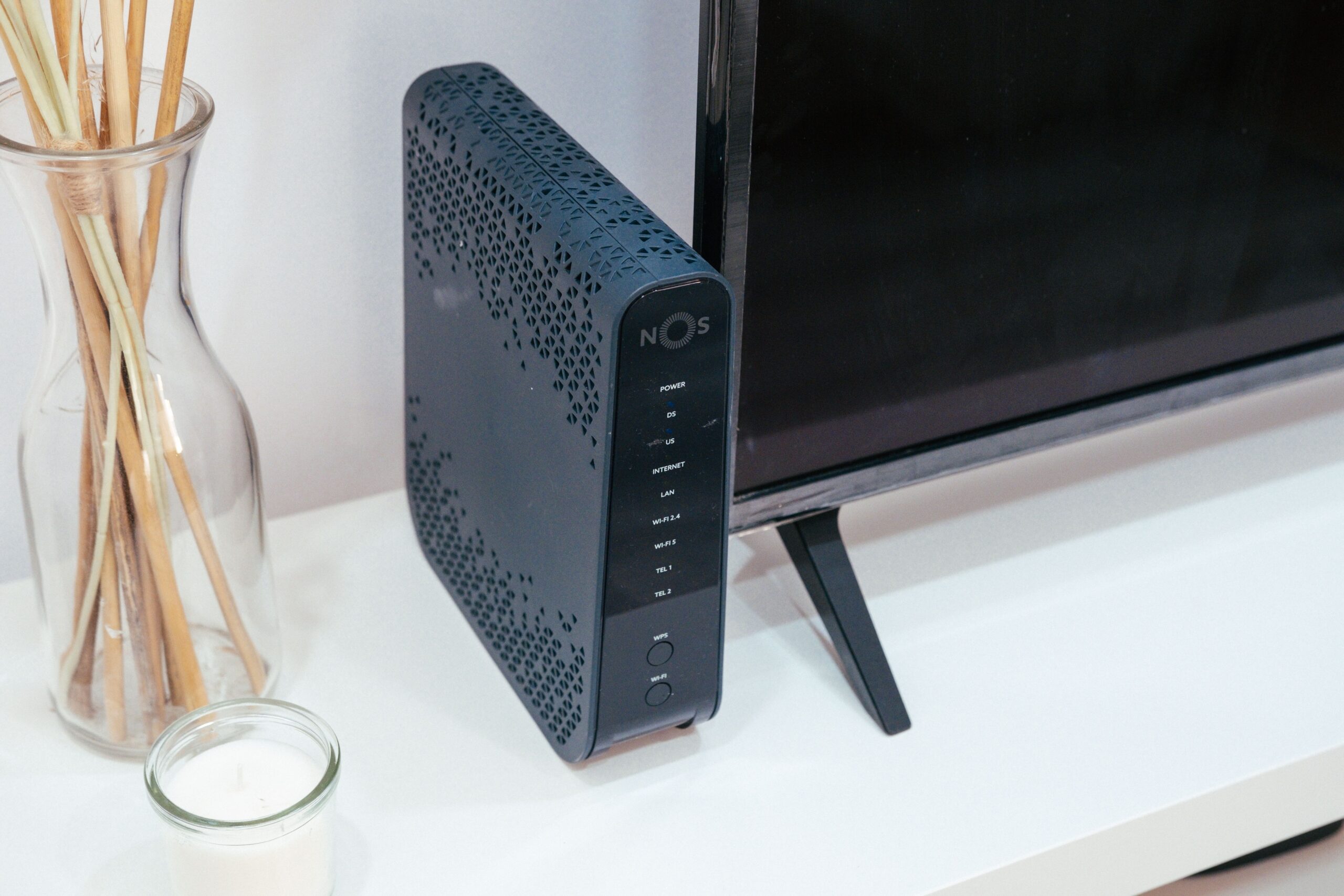
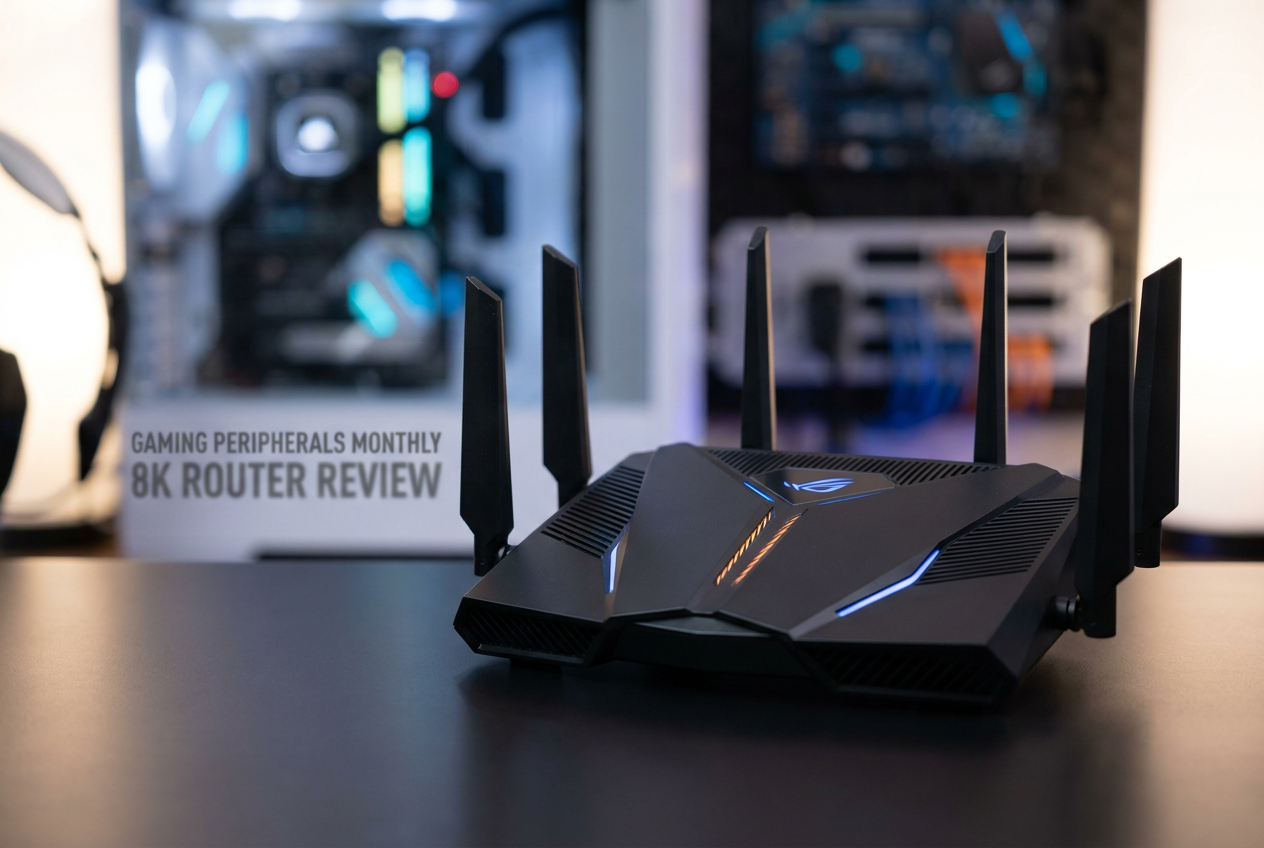
У зависности од произвођача вашег рутера, стратегија ће се разликовати. На пример, код ASUS рутера, најбоље је прво покушати ручно ажурирање путем WebGUI-ја . Ако имате приступ, преузмите званичну датотеку, распакујте је и отпремите је из одељка Администрација. Кључни савет овде је да, након ажурирања, треба да извршите фабричко ресетовање притиском на дугме за физичко ресетовање око 5 секунди како бисте обрисали све остатке претходне верзије.
Ако имате ТП-Линк рутер и он се замрзнуо (на пример, ако лампице за напајање и WPS остану упаљене), можете покушати са присилним опоравком . Процес укључује повезивање рачунара путем Етернет кабла, додељивање статичке ИП адресе (као што је 192.168.0.10) у мрежним својствима оперативног система Windows или macOS и приступ адреси 192.168.0.1 у вашем веб прегледачу. Ако је уређај у режиму спасавања, видећете једноставан екран где само треба да отпремите исправну .bin датотеку фирмвера.
Спасавање код напредних модела и AX серије
За модерније рутере, као што је Archer AX серија, поступак је сличан, али има своје нијансе. Ако видите да у центру светли само једна наранџаста ЛЕД диода , то је јасан знак да је систем отказао. Да бисте то поправили, морате искључити уређај и, док га поново укључујете, притиснути и држати дугме WPS или Reset неколико секунди. Ово приморава рутер да пређе у режим за ванредне ситуације који вам омогућава да учитате софтвер са минималног веб интерфејса , под условом да је ваш рачунар повезан на исправну мрежу.
Употреба програма за покретање система (Bootloader) у индустријској или специфичној опреми
У сложенијим случајевима, као што су Телтоника рутери или уређаји где је DHCP престао да ради, решење се налази у менију Bootloader-а . Ово је основни систем који се учитава пре главног фирмвера. Да бисте му приступили, морате искључити уређај и укључити га док држите притиснуто дугме за ресетовање док ЛЕД диоде не почну да трепере. Приступом одређеној УРЛ адреси (обично http://192.168.1.1/index.html), можете поново инсталирати слику система од нуле.
Важни савети за избегавање „циглања“
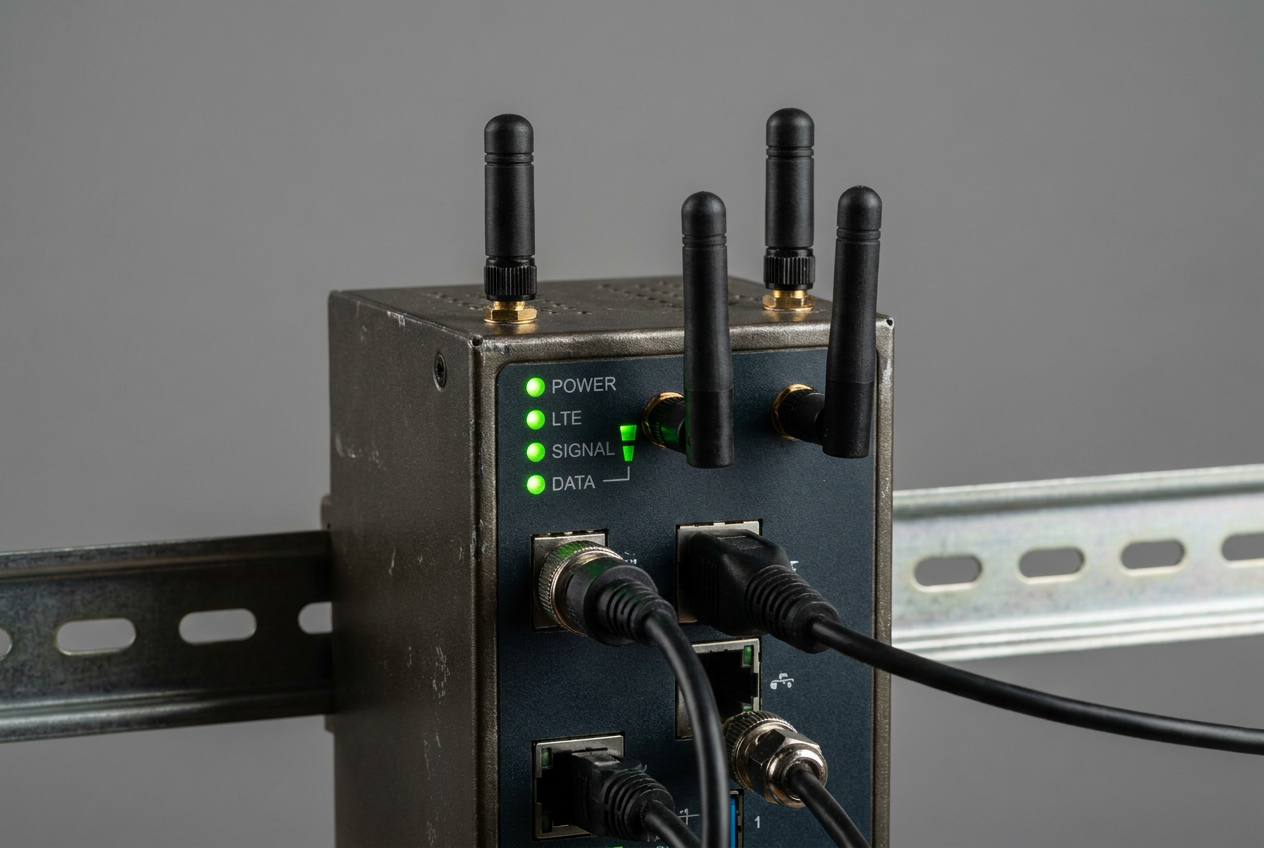
Да бисте избегли ову ситуацију поново, запамтите да никада не искључујете уређај док се трака напретка помера, јер је искључење напајања најбржи начин да оштетите софтвер. Такође, двапут проверите да ли верзија фирмвера одговара ревизији хардвера (v1, v2, v3…) приказаној на етикети испод рутера, јер ће инсталирање верзије за сличан, али не идентичан модел, изазвати критичну грешку.
Ако сте пратили све ове кораке, конфигурисали статичку IP адресу рачунара и користили режим опоравка произвођача, ваш уређај ће највероватније поново радити. Међутим, ако рутер и даље не реагује ни на једну IP адресу или ЛЕД диоде не реагују на дугме за ресетовање, оштећење може бити физичке природе или је модел можда престар да би подржао даљински опоравак, у ком случају ћете морати да контактирате званичну техничку подршку.

Страствени писац о свету бајтова и технологије уопште. Волим да делим своје знање кроз писање, и то је оно што ћу радити на овом блогу, показивати вам све најзанимљивије ствари о гаџетима, софтверу, хардверу, технолошким трендовима и још много тога. Мој циљ је да вам помогнем да се крећете у дигиталном свету на једноставан и забаван начин.