- Лиценце за Office и Microsoft 365 имају јасна ограничења у погледу преноса између рачунара и налога.
- Постоје изворне методе у оперативном систему Windows и алати трећих страна за премештање целих профила и конфигурација.
- Профили у програму Outlook и POP3 захтевају посебну пажњу како би се избегао губитак имејлова или оштећење PST датотека.
- Планирање миграције и прављење резервних копија унапред смањује ризике и накнадне проблеме.
Проблем је што Windows и Office то не олакшавају баш. Мигрирајте профиле, налоге и лиценцеПостоје ограничења у зависности од типа Office лиценце, разлика између Windows 10 и Windows 11, локалних профила у односу на профиле домена и мноштва других сценарија (Outlook POP3, оштећени налози, промене домена у Active Directory-ју итд.) који, ако се не планирају правилно, могу довести до губитка података или изгубљених радних дана због реконфигурације свега.
Канцеларијске лиценце: шта се може, а шта не може преместити
Пре него што додирнете било шта, важно је да будете јасни Коју врсту Офиса имате и како се управља његовом лиценцом?јер ће то одредити да ли можете да га преместите на други рачунар, корисника или налог.
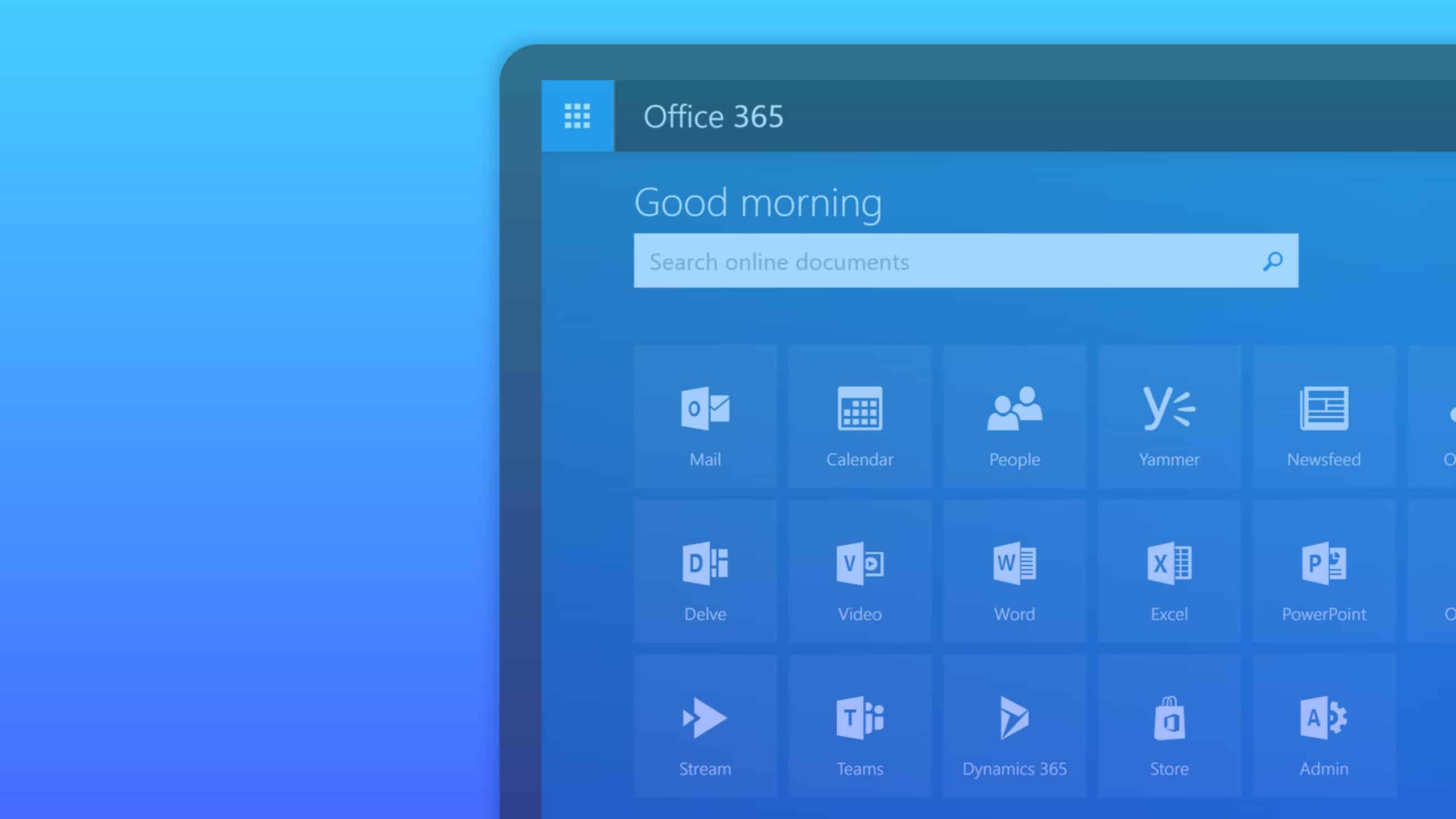
У верзијама за једнократну куповину (Office Home & Business, Home & Student, Professional, итд.) за Office 2016, 2019 или 2021, опште правило је да Могу се инсталирати само на један рачунар или Mac.Међутим, Мајкрософт вам дозвољава да пренесете лиценцу на други рачунар који такође поседујете. Уз то, можете извршити само овај један пренос. једном у 90 дана, осим ако не дође до стварног квара хардвера (на пример, стари рачунар је престао да ради).
Сваки пут када премештате софтвер на други рачунар, мораћете деинсталирајте га са претходног рачунара И није дозвољено паралелно чување радних копија. То јест, законски могу постојати само активни уређај са том лиценцом истовремено, чак и ако сте успели да је инсталирате на више њих.
Ако желите да неко други управља и дели Microsoft 365 Family, потребно је да сачекајте док се не заврши текући период претплате а затим купите нову претплату са налогом који ће постати нови власник. Не постоји званична метода за тренутни „пренос“ власништва.
Мигрирајте локалне профиле на нови домен Active Directory-ја
У малим окружењима, веома је уобичајено прећи са тимски заснованих радних група на локални корисници администратори на правилно конфигурисан домен Active Directory. Изазов је у томе што, када се корисник пријави са својим новим налогом домена, видите потпуно исту радну површину, програме и подешавања које је имао са својим старим локалним налогом.
Ако се нађете у типичном сценарију (на пример, око 10 машина са Windows 10 или 11 Pro, са моћним алатима као што су SQL Server или Visual Studio (инсталирано и веома прилагођено), поновна инсталација или реконфигурација свега ручно није реална опција. Морате да се преместите кориснички подаци, подешавања апликација и подешавања система из локалног профила у нови профил домена на истом рачунару.
Ове миграције обично захтевају специјализоване алате. Један од најчешће коришћених у сценаријима Active Directory-ја је... Чаробњак за кориснички профил (ProfWiz), што вам омогућава да „доделите“ постојећи (локални) профил новом доменском налогу, тако да корисник, када се пријављује са својим доменским налогом, учитава исти профил као и раније.
Типичан процес са ProfWiz-ом је једноставан: пријавите се са локалним администратором, покренете чаробњака, Ви бирате локални изворни профилВи наводите одредишни домен и корисника домена и препуштате алату да уради остало. Ако рачунар још није придружен домену, можете изабрати опцију да Придружи се домену Директно из самог чаробњака, унесите акредитиве администратора домена и он ће се придружити машини без икаквих проблема.
Када ProfWiz заврши, рачунар се поново покреће и можете се пријавити са својим доменским налогом. Ако је све прошло добро, вратићете своју радну површину, документе и подешавања у свој локални профил. Приказаће се нетакнути под налогом доменаТо је веома чист начин да се избегне ручно копирање фасцикли и губитак осетљивих подешавања.
Резервне копије и пренос корисничких профила у оперативном систему Windows
Када набавите нови рачунар или извршите чисту инсталацију оперативног система Windows, уобичајено је да имате осећај као да је ваше познато окружење нестало. Ваш кориснички профил обједињује Позадине, пречице, личне фасцикле и системске поставке које сте временом усавршавали. Губљење свега и почетак испочетка је права мука.
Добра вест је да Windows нуди неколико начина за прављење резервних копија и премештање профила са једног рачунара на други. Нису савршени, али ако се користе мудро, могу вам уштедети много посла. Постоји и дугачак списак алата трећих страна који аутоматизују процес и додају додатне функције (као што је премештање програма).
Направите копију профила користећи резервне копије система Windows
Windows 10 и даље укључује класични модул Прављење резервних копија и враћање (Виндовс 7)што вам омогућава да у копију укључите податке корисничког профила. То није најмодернија метода на свету, али и даље добро функционише за резервна копија корисничке фасцикле и нека подешавања.
Ток је следећи: уђете у Подешавања, одељак Ажурирања и безбедност > Резервна копија Затим кликните на опцију за отварање „Резервне копије и враћање (Windows 7)“ у контролној табли. Одатле изаберите Подесите резервне копије, изаберете одредиште (екстерни диск, мрежни диск итд.) и наставите.
У кораку који пита шта желите да укључите у копију, требало би да означите Дозволи ми да бирам Да бисте прецизирали, изаберите корисничке фасцикле које вас занимају, а ако желите само податке профила, уклоните ознаку из поља на дну које каже Укључите слику система јединицаНа овај начин нећете креирати целу слику диска, већ само резервну копију датотеке.
Након прегледа и потврде резимеа, копија података корисничког профила се креира на изабраној локацији. Ова резервна копија се затим може користити за вратите профил на истом рачунару или да га преместите на други рачунар са истом верзијом оперативног система Windows, углавном поштујући структуру личних фасцикли.
Копирајте профиле из Напредних системских подешавања
Још једна историјска опција за Windows је коришћење одељка Кориснички профили у напредним подешавањима система. Није толико моћан као алат за потпуну миграцију, али вам омогућава да копирате садржај једног профила на другу локацију.
Приступ је класичан метод: десни клик на „Овај рачунар“, својства, линк до Напредни систем подешавања На левој страни, у оквиру картице „Напредне опције“, кликните на дугме „Подешавања“ у блоку Кориснички профили.
У прозору који се отвори, видећете различите профиле дефинисане на машини. Изаберите онај чију резервну копију желите да направите и притисните [назив дугмета]. Копирај у ... Да би изабрао одредишну фасциклу, Windows ће копирати садржај профила (корисничке фасцикле и нека подешавања) на наведену локацију, чинећи је спремном за поновну употребу или чување као резервне копије.
Пренос корисника и података у систему Windows 11
Са Windows 11, Microsoft је мало променио своју филозофију. Уместо инсистирања на класичним алатима за прављење резервних копија, промовише... синхронизација преко вашег Microsoft налога и ручно копирање корисничке фасцикле. Ово има ограничења, али је званични приступ.
На новом рачунару морате се пријавити са иста Microsoft адреса е-поште које сте користили на старом рачунару. Ово вам омогућава да вратите нека прилагођавања (теме, позадину, језик, неке лозинке итд.) повезана са налогом.
Истовремено, на старом рачунару, идите у File Explorer и пређите на C:\Корисници\ваше-корисничко-имеОдатле копирајте садржај ваше корисничке фасцикле (Документи, Слике, Радна површина, Преузимања итд.) и пребаците га на нови рачунар на било који начин: УСБ диск, мрежа, чак и е-пошта ако јачина није огромна.
На новом рачунару, налепите те податке. на истој корисничкој путањи под еквивалентним налогом. Ово помаже да ваш нови профил изгледа прилично слично старом. Међутим, Мајкрософт упозорава да Нису све компоненте мигриранеНеке системске датотеке и дубинска подешавања су изостављени.
Постоје важни детаљи које ова метода не обухвата: инсталиране апликације Нека напредна подешавања и многи драјвери ће можда морати поново да се преузму (на пример, из Мајкрософтове продавнице), а могу се јавити и грешке приликом копирања посебних датотека; обично је довољно само притиснути дугме „Прескочи“ да бисте наставили.
Шта се не преноси ручним методом
Ручно мигрирање корисничке фасцикле не копира све. Неке системске компоненте су осетљиве и захтевају додатне кораке. специфично управљање или поновна инсталација:
- Тхе апликације трећих страна (Adobe, пакети за уређивање, игре, специјализовани софтвер) морају се поново инсталирати на новом рачунару; само копирање фасцикли обично није довољно.
- Тхе лиценце и активације Софтвер који зависи од хардвера (много професионалног софтвера и неке игре) можда ће бити потребно онемогућити на старом рачунару или ћете можда морати да контактирате подршку произвођача.
- Л Управљачки програми Датотеке са претходног рачунара се не копирају, а у многим случајевима не би биле ни компатибилне са новим хардвером.
- Неки напредна подешавања програма и локални профили игара се не преносе ако су ван типичних корисничких фасцикли.
- Тхе VPN, безбедносни сертификати и лозинке Подаци сачувани локално на систему губе се ако се експлицитно не извезу.
Бесплатни алати за миграцију профила између рачунара
Ако не желите да све радите ручно, постоји неколико апликација креираних посебно за то. Копирајте корисничке профиле између рачунара или Windows инсталацијаВећина људи креира датотеку са подацима профила, а затим је враћа на нови рачунар.
Чаробњак за кориснички профил (ProfWiz)
Чаробњак за корисничке профиле је једно од најпознатијих решења за прерасподелу или пренос профила. Има Бесплатна верзија је довољна за многе кућне или мале канцеларијске сценарије, и плаћена издања са напредним функцијама.
Лепота ProfWiz-а је у томе што може Мигрирајте постојећи кориснички профил на други налог (на пример, са локалног корисника на корисника домена) без губитка подешавања. У својим комерцијалним верзијама, такође вам омогућава да сачувате шаблоне за миграцију, мигрирате више рачунара на домен Active Directory одједном, промените имена профила, управљате VPN-овима итд.
Основни редослед коришћења је једноставан: отворите ProfWiz са локалном администраторском сесијом, изаберете профил који желите да мигрирате и означите да ли ће ићи на домен или локални рачунар и изаберите одредишни налог. Опционо, можете навести да ли желите да онемогућите или избришете оригинални налог.
Затим дефинишете да је нови профил подразумевано пријављивањеПокрећете миграцију и чекате да се аутоматски процес заврши. То може потрајати неколико минута у зависности од количине података. Када се заврши, алат поново покреће рачунар, а корисник се затим може пријавити са својим новим налогом, задржавајући свој стари профил.
Интерно, оно што ради јесте да придружи рачунар домену (ако је применљиво) и Повежите SID новог корисника са постојећим профиломтако да Windows учитава исти профил за корисника домена, уместо да креира нови празан.
Трансвиз
Још једна веома популарна алтернатива је ТрансвизТакође је бесплатан за индивидуалну употребу. Осмишљен је да створи компресована копија корисничког профила и вратите га на другу машину или чистом поновном инсталацијом оперативног система Windows.
Његов интерфејс је прилично једноставан, дизајниран тако да свако може да извезе свој профил без превише проблема. Када га отворите, бирате опцију „Желим да пренесем податке на други рачунар“, затим бирате профил за извозКопираној датотеци додељујете име и локацију где ће бити сачувана.
Систем вам омогућава да заштитите ту копију помоћу лозинка за шифровањеОво се топло препоручује ако ћете датотеку преместити на УСБ диск или преко мреже. Онда само треба да сачекате да се процес заврши; време ће зависити од величине профила.
На новом рачунару поново инсталирајте Transwiz, пребаците резервну датотеку, изаберите опцију „Имам податке које желим да пренесем на овај рачунар“ и изаберите датотеку. Унесите лозинку, изаберите одредишни кориснички налог на којем желите да вратите профил и чак можете доделити ново име.
Када кликнете на Даље, алат ће увести податке и подешавања. Ово може потрајати неко време ако је профил велики. Када завршите, затражиће од вас да поново покренете систем, а када се поново пријавите, имаћете Ваша сесија је конфигурисана готово исто као на старом рачунару..
АОМЕИ Бацкуппер
AOMEI Backupper је првенствено решење за прављење резервних копија и синхронизацијаМеђутим, може се користити за пренос корисничких профила између рачунара синхронизацијом фасцикли.
Нуди бесплатну верзију и плаћена издања (лични рачунар, пословна, неограничене лиценце) и ради са старијим системима као што су Windows 2000, XP и 7 па све до најновијих верзија. Његова додатна вредност је што није само за једнократне миграције: помаже и код... заштитите податке помоћу заказаних резервних копија (дневно, недељно или месечно) датотека, система, дискова и партиција.
Да бисте преместили профиле, обично прво креирате окружење са два тима (порекло и одредиште) и дељену фасциклу на мрежи или NAS-у. Затим, из AOMEI на извору, изаберите опцију „Синхронизација“ и, у оквиру тога, основну синхронизацију, додајући путање фасцикли као изворне фасцикле. кориснички профили за миграцију.
Затим, изаберите претходно креирану мрежну дељену мапу или NAS као одредиште. Када су путање и опције конфигурисане, покрените процес синхронизације како би се профили копирали на дељену мапу.
На циљном рачунару, једноставно усмерите обрнуту синхронизацију (или враћање фасцикле) са тог дељеног ресурса на одговарајуће корисничке путање у оперативном систему Windows. Ово чини AOMEI поузданом методом за пренос профила и њихова синхронизација ако је потребно.
Друга решења за миграцију са рачунара на рачунар
Поред алата усмерених на профил, постоје програми дизајнирани да изврше потпуна миграција са једног рачунара на другиукључујући не само кориснички профил, већ и апликације, лиценце и дубље конфигурације.
ПЦмовер Екпресс
PCmover Express је класичан алат за миграцију система Windows. Дизајниран је за премештање датотека са једног рачунара на други. датотеке, подешавања и кориснички профили на системима од Windows XP и Vista до Windows 11.
Тренутно је то плаћено решење, иако је годинама постојала бесплатна верзија коју је спонзорисао Мајкрософт. Његова главна снага је асистент. води процес корак по коракшто чини искуство прилично једноставним за коришћење чак и за кориснике који нису технички потковани.
Да бисте га користили, инсталирајте га на оба рачунара, затворите све што је покренуто, онемогућите опције за уштеду енергије и заказане задатке који могу прекинути процес и уверите се да су оба рачунара su povezani na istu mrežu (или повезано директним каблом).
Одатле, апликација детектује други уређај, приказује шта ће бити пренето и покреће миграцију. Корисник једноставно бира жељене опције, а софтвер премешта изабране ставке: из личних фасцикли у корисничка подешавања, у зависности од корисничке лиценце.
ЕасеУС Алл ПЦТранс
EaseUS Todo PCTrans је још један веома популаран алат за премештање података и корисничких налога између различитих верзија Windows-а. Има Бесплатна верзија са ограниченим функцијама и комплетнијим плаћеним издањима, и подржава миграције између Windows 7, 8, 10 и 11, чак и између различитих верзија.
Једна од његових предности је флексибилност у методи преноса: можете креирати имаге филе шта год желите да преместите или са чиме желите директно да радите преко мрежешто је обично згодније ако су оба тима на истој локалној мрежи.
Типична процедура је инсталирање алата на оба рачунара, повезивање на исту мрежу (Wi-Fi или Ethernet), а на изворном рачунару избор опције „PC to PC“. Затим, назначите да ли је тај рачунар „стари рачунар“ и потражите одредиште, било аутоматским откривањем путем IP адресе или ручним додавањем.
Да бисте се повезали, унесите корисничке податке одредишног уређаја и, након упаривања, изаберите из менија шта желите да пребацитеКориснички налози, подешавања, лични подаци итд. Кликом на „Пренеси“, апликација премешта изабране ставке, поново гради кориснике и подешавања на новом уређају уз минималан напор.
Користите Zinstall WinWin за миграцију Office 365 и других програма
Када је циљ клонирати не само профил, већ и Комплетан пакет Office 365 са Outlook-ом, Word-ом, Excel-ом, PowerPoint-ом и другим програмимаЈедна занимљива опција је Zinstall WinWin. Дизајниран је за премештање софтвера и података као једне јединице.
Са овим системом, трансфер укључује апликације, подешавања, документи, имејлови, Outlook налози, PST датотеке, презентације, табеле и други подациМожете чак и да превучете друге програме који нису повезани са Office-ом, остављајући их потпуно функционалним као и раније.
Једна јака страна је то што може да се носи и са мигрирати кључеве и серијске бројеве Лиценце за Office 365 које се налазе на старом рачунару, под условом да је лиценца важећа и да прође накнадну валидацију. Ово је веома корисно када се не сећате серијског броја или немате оригинални инсталациони медијум.
Употреба је релативно једноставна: преузмите Zinstall WinWin на обе машине, покрените га на новом рачунару и пустите га да аутоматски детектује стари рачунар преко мреже (ако деле рутер или везу, није потребна додатна конфигурација; у супротном, једноставно их повежите на исту мрежу или их повежите каблом).
Ако желите да прецизно подесите шта се мигрира, можете отворити напредни мени и изаберите одређене апликације и датотекеАко више волите једноставну опцију, можете дозволити програму да све пренесе. Када кликнете на „Иди“ на новом рачунару, процес ће почети и након различитог времена у зависности од количине података, имаћете Office 365 и остатак софтвера покренути на новом рачунару.
USMT (Алат за миграцију корисничког стања) за корпоративна окружења
У средњим и великим организацијама, Microsoft препоручује коришћење USMT (Алат за миграцију корисничког стања), скуп алата командне линије дизајнираних за аутоматизацију миграције статус корисника и подешавања апликације током масовних инсталација Windows-а.
USMT се заснива на два кључна извршна фајла: ScanState.exe, који бележи корисничке податке и подешавања на изворном рачунару и LoadState.exeОво враћа те податке на одредишни рачунар. Понашање контролишу XML датотеке као што су MigDocs.xml и MigApp.xml, које дефинишу који документи и апликације се мигрирају.
Алат је подразумевано дизајниран за миграцију сви корисници системаМеђутим, такође омогућава веома фино филтрирање коришћењем параметара командне линије. Корисници не могу бити дефинисани у XML датотекама; могу се користити само опције попут /ui (укључи) и /ue (искључи) у командама.
Једноставан пример би био миграција свих налога и подешавања на нову машину. На изворној машини, као администратор, покренули бисте ScanState на дељеном мрежном складишту; на одредишној машини, користећи LoadState, вратили бисте податке из истог складишта. Ово је веома користан модел у стандардизована имплементација са системским сликама.
USMT такође подржава сложеније сценарије, као што је премештање одређених налога са једног домена на други (на пример, из Contoso-а у Fabrikam) коришћењем параметара /mu, што вам омогућава да одржавате доследни идентитети након промена домена или спајања.
Outlook: Премештање профила, PST датотека и подешавања између рачунара
Outlook је убедљиво један од најосетљивијих делова било које миграције. Само копирање неколико фасцикли није довољно: морате то разумети. тип налога (IMAP или POP3), PST/OST датотеке и место где Outlook чува своја подешавања.
Са IMAP налозима, е-пошта се синхронизује са сервером, тако да је скоро увек довољно поново конфигуришите налог у новој инсталацији тако да се све поново преузме. Обично не морате да преносите OST датотеке осим ако не користите локалне фасцикле.
Са POP3 налозима је другачија прича: преузета е-пошта обично остаје само на рачунару и понекад се брише са сервера након пријема. Ако подесите POP3 налог од нуле на новом рачунару без преноса његових PST датотека или без правилног конфигурисања опција задржавања на серверу, Ризикујете да изгубите пошту слату годинама.
Разумна стратегија је да се почне тако што се направи један ажурирана копија PST датотекеУверите се да су све фасцикле синхронизоване или, ако је у питању POP датотека, да ништа недавно не недостаје. Ова PST датотека садржи имејлове, календаре, контакте и друге ставке, али не укључује подешавања налога (сервере, портове итд.), која су сачувана у Outlook профилу и Windows регистру.
У неким напредним случајевима, можете да извезете цео Outlook профил из Windows регистра, а затим га увезете у нову инсталацију. Путање се разликују у зависности од верзије: за Outlook 2010, у оквиру Windows Messaging Subsystem; за Outlook 2013, у HKEY_CURRENT_USER\Software\Microsoft\Office\15.0\Outlook\Profiles; за Outlook 2016 и 2019, у грани 16.0 и тако даље.
Поступак би био да се пронађе одговарајући кључ Профили, извезите га у .reg датотеку Са изворног рачунара копирајте ту датотеку на нови систем (где Office/Outlook већ мора бити инсталиран), отворите regedit на новом рачунару, идите до одговарајућег директоријума Profiles и увезите датотеку. Ово ће опоравити дефиниције налога, путање података и многа подешавања.
Лозинке нису укључене у тај профил, тако да ћете морати поново их уметните Држите их при руци, што значи да их безбедно чувате у менаџеру лозинки или на неком другом безбедном месту. Постоје алати за опоравак лозинки сачуваних на старијим рачунарима, али њихово коришћење носи безбедносне ризике и увек је на ваш сопствени ризик.
Поправите и опоравите оштећене корисничке профиле у оперативном систему Windows
Још једна уобичајена ситуација је појављивање поруке о грешци приликом пријављивања на Windows 10 или 11. Кориснички профил се не учитава.Ово указује да је профил можда оштећен, што утиче на подешавања, преференције и податке повезане са тим налогом.
Пре него што предузмете драстичні мере, препоручљиво је покушати опоравити оштећени профил. Уобичајени приступ је покретање система у Безбедни режим или се пријавите са другим налогом са администраторским привилегијама да бисте могли да радите из стабилног окружења.
Један од начина за опоравак оштећеног профила је ручно уређивање Windows регистра у грани ХКЕИ_ЛОЦАЛ_МАЦХИНЕ \ СОФТВАРЕ \ Мицрософт \ Виндовс НТ \ ЦуррентВерсион \ ПрофилеЛистСваки подкључ представља кориснички налог, који се може препознати по вредности ProfileImagePath, где се приказују путања и корисничко име.
Када се идентификује унос који одговара проблематичном профилу, вредност се прегледа. Држава и постављено је на 0, а проверава се постојање РефЦоунтАко не постоји, креира се DWORD вредност под називом RefCount и такође се поставља на 0. Након затварања regedit-а и поновног покретања, у многим случајевима Windows исправно поново учитава профил.
Ако више волимо да не дирамо регистар или ако трик не успе, алтернатива је да креирамо нови кориснички налог (локални или Microsoft) и затим ручно копирајте податке из оштећеног профила у нови (Документи, Радна површина итд.). Спорије је и гломазније, али је обично безбедније за оне којима није пријатно да уређују регистар.
Шта садржи кориснички профил и зашто је важан приликом миграције?
Кориснички профил није само фасцикла са документима. Он обухвата Личне фасцикле (Документи, Слике, Преузимања, Радна површина), подешавања радне површине, подешавања апликација, кључеви регистра повезани са корисником и осетљиви подаци као што су одређене лозинке и сертификати.
Када мигрирате профил, у суштини покушавате да га поново изградите корисничко искуство какво је било ранијеОво укључује начин на који се апликације и оперативни систем понашају. Без доброг плана, корисницима је лако да пропусте прилагођене приказе, шаблоне, потписе е-поште или подешавања програма која нису одмах очигледна.
С друге стране, важно је запамтити да, иако многи алати копирају податке и подешавања, Инсталирани програми и неки делови система се обично не мигрирају.То значи да је након миграције потребно проверити да ли су кључне апликације поново инсталиране и правилно конфигурисане, посебно у професионалним окружењима где грешка у конфигурацији може утицати на продуктивност.
Када планирате селидбу рачунара, миграцију домена или замену чврстог диска, разумевање шта се може преместити, шта треба поново инсталирати и шта треба конфигурисати од нуле је кључно за минимизирање изненађења и главобоља. Коришћење правих алата, поштовање ограничења Office лиценце и прављење резервних копија унапред чине процес много лакшим и безбеднијим за ваше податке. Такође, ако се решавате старе опреме, запамтите... безбедно брисање података пре него што га преда.

Страствени писац о свету бајтова и технологије уопште. Волим да делим своје знање кроз писање, и то је оно што ћу радити на овом блогу, показивати вам све најзанимљивије ствари о гаџетима, софтверу, хардверу, технолошким трендовима и још много тога. Мој циљ је да вам помогнем да се крећете у дигиталном свету на једноставан и забаван начин.