- Већина модерних Андроид телефона укључује уграђени екран и снимач гласа, без потребе за инсталирањем додатних апликација.
- Могуће је снимати и екстерни (микрофон) и интерни звук са уређаја, у зависности од верзије и модела Андроида.
- Ако ваш мобилни телефон нема ове функције, можете користити апликације за снимање и екстерне уређаје да бисте добили професионални звук.
- Снимање екрана и звука је идеално за туторијале, игре, часове, видео позиве и садржај друштвених медија.
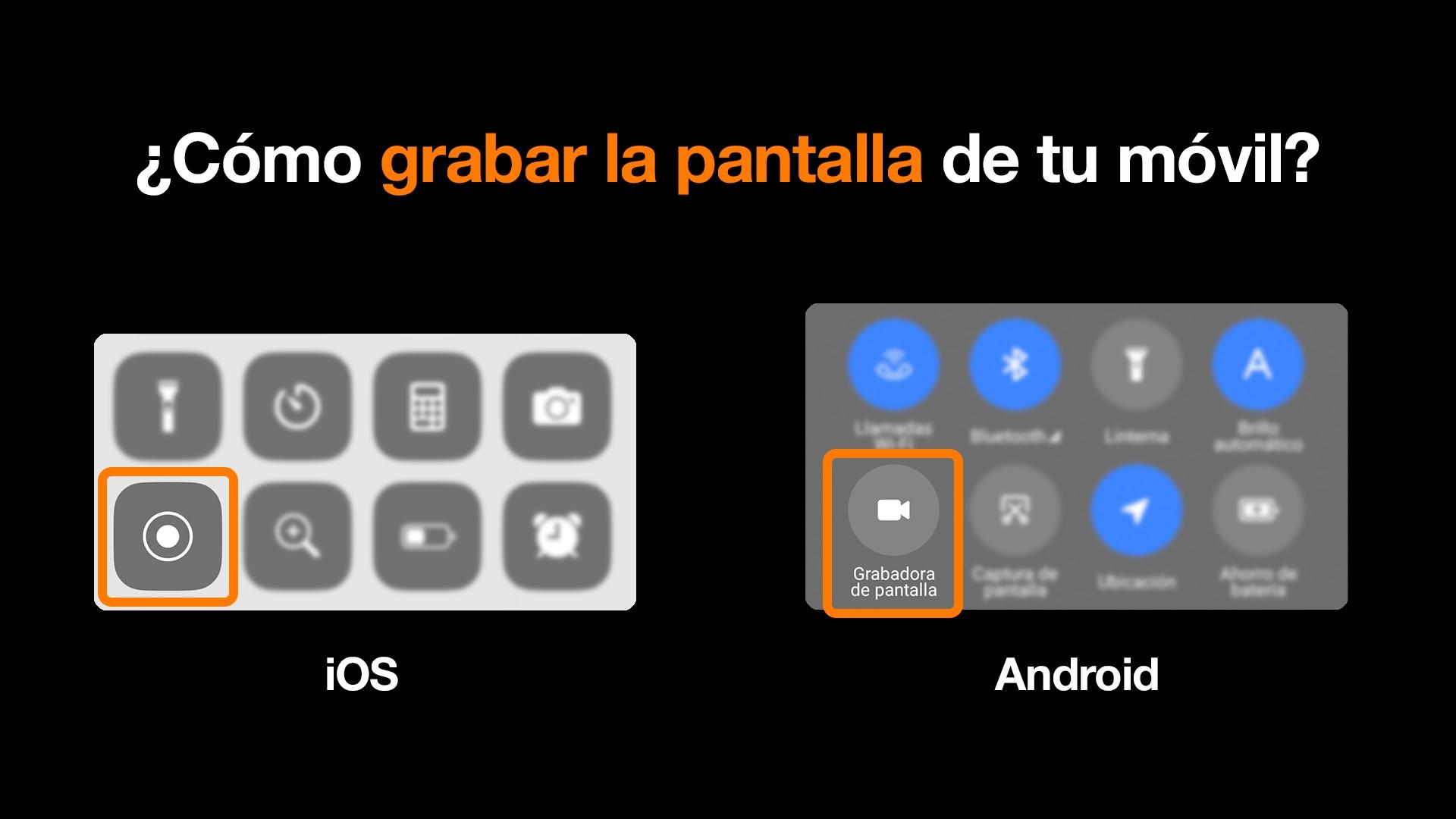
ако сте икада желели научите некога како да уради нешто на свом мобилном телефону, сними епску игру или сачува видео позивЗнање како снимати звук и правити снимке екрана на Андроид телефону је практично неопходно. Добра вест је да већина модерних телефона не захтева инсталирање безбројних апликација: Андроид укључује ове функције подразумевано и обично су веома једноставне за коришћење.
У наредним редовима ћете видети, веома детаљно, Како снимити Андроид екран са и без звука, како снимити само спољашњи или унутрашњи звукШта урадити ако се дугме за снимање не појави, како се понашају различити слојеви од произвођача и која решења имате ако тражите професионалнији квалитет звука или треба да снимате позиве и видео позиве.
Шта можете да урадите снимањем екрана и звука на Андроиду?
Функција снимања екрана на Андроиду је од готово експерименталне постала... Основни алат за туторијале, техничку подршку, игре и креирање садржајаМогућност да снимите тачно оно што видите на свом мобилном телефону, заједно са звуком, отвара много могућности.
С једне стране, то вам омогућава креирајте високо визуелне водиче корак по коракКако подесити апликацију, како променити подешавање, како попунити образац… Уместо да објашњавате текстуално, снимате екран док то радите и шаљете га или отпремате видео на друштвене мреже.
Такође је невероватно корисно за слободно време. Многи корисници користе снимање екрана да Сачувајте кључне тренутке из мобилних игара, видео реакција, мемова или преноса уживоа затим уредити тај материјал да би се направили клипови или компилације.
На практичнијем нивоу, снимање екрана је веома вредно за документовање кварова или грешака мобилног телефонаАко се апликација сруши, прикаже чудну поруку или нешто не ради како би требало, забележите проблем и пошаљите га техничкој подршци како би могли тачно да разумеју шта се дешава.
Коначно, комбинација снимања екрана са звуком олакшава креирање садржаја за друштвене мреже, онлајн часове или брзе презентацијеМожете гласом да озвучите шта радите, прикажете презентацију или документ на екрану и завршите видеом спремним за дељење.
Снимање екрана у оригиналном режиму из Андроида 11
Од Андроида 11, већина мобилних телефона укључује снимач екрана интегрисан у оперативни системТо значи да не морате ништа да инсталирате да бисте снимили видео онога што се дешава на вашем екрану, а можете и да додате звук из различитих извора.
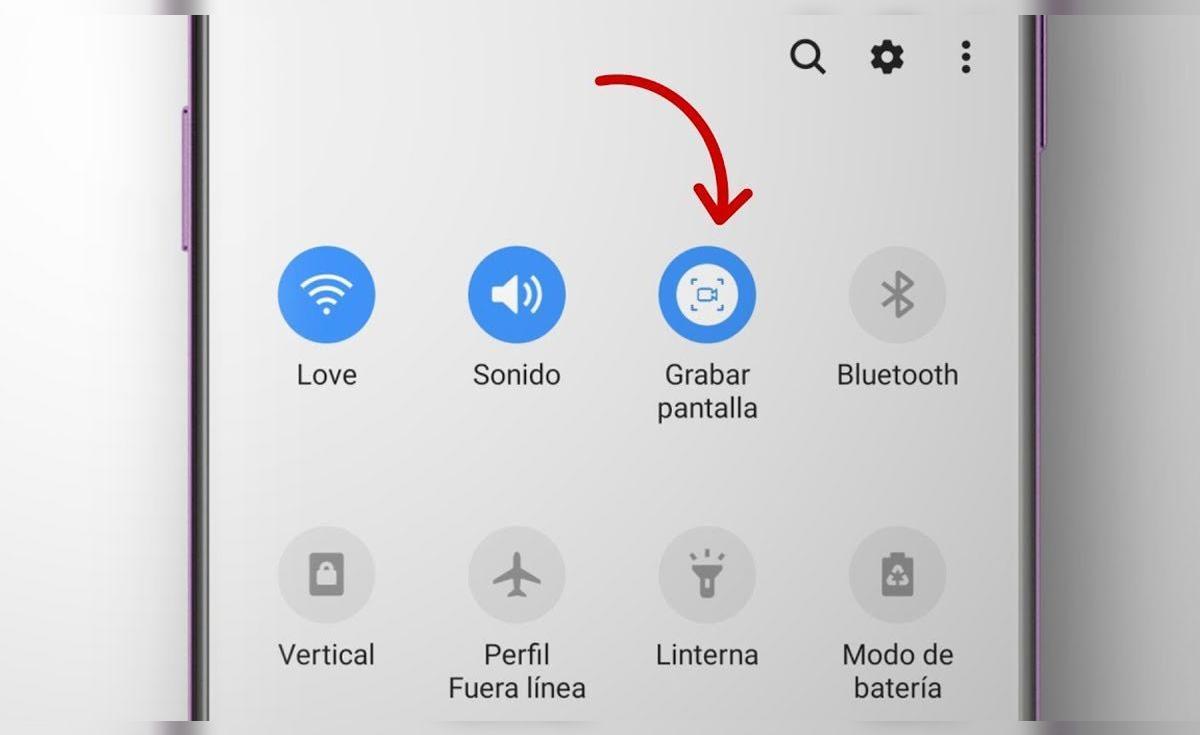
У овој верзији (и каснијим) функција је интегрисана у панел за брза подешавања, област која се појављује када превуците прстом надоле од врха екранаОдатле, једним додиром можете започети снимање и подесити звук како желите.
Систем вам омогућава да бирате између неколико аудио извора: микрофон, интерни звук уређаја или обоје истовременоНа овај начин можете снимити свој глас како нешто објашњава, звук игре или комбинацију оба, у зависности од тога шта вам је потребно за ваш видео.
Поред тога, неки уређаји са Андроидом 11 додају додатне визуелне опције, као што је могућност да Прикажи додире екрана током снимањаОво је посебно корисно када правите туторијале, јер гледалац може лако да идентификује где притискате.
Како снимити екран на Андроид-у корак по корак
Процес снимања екрана на скоро сваком модерном Андроид телефону је веома сличан, иако се икона и назив дугмета могу мало разликовати у зависности од марке. Упркос томе, логика је увек иста: Приступите брзим подешавањима, пронађите опцију снимања и конфигуришите је..
За почетак, идите на било коју радну површину или апликацију. Затим, Превуците два прста надоле од врха екрана Превуците прстом надоле да бисте отворили комплетан панел за брза подешавања. На неким телефонима, потребно је да превучете прстом само једном, а затим поновите гест да бисте видели све функције.
Унутар тог панела, потребно је да пронађете дугме које се обично зове „Снимач екрана“, „Снимач екрана“ или „Снимач екрана“Икона обично подсећа на видео камеру или круг са тачком, мада је сваки произвођач може мало прилагодити.
Додиром те опције, систем отвара мали искачући прозор где можете Конфигуришите звук који ће се снимати заједно са видеомОбично имате неколико опција: само микрофон, само звук уређаја или обоје комбиновано. Важно је да овде изаберете шта вам је потребно пре него што започнете снимање.
На истом почетном екрану, многи модели ће такође пронаћи опцију за омогући детекцију додира екранатако да се сваки пут када притиснете, мали индикатор појави у коначном видеу. Када све подесите по својој жељи, преостаје само да притиснете дугме за покретање.
Шта се дешава када почнете да снимате екран?
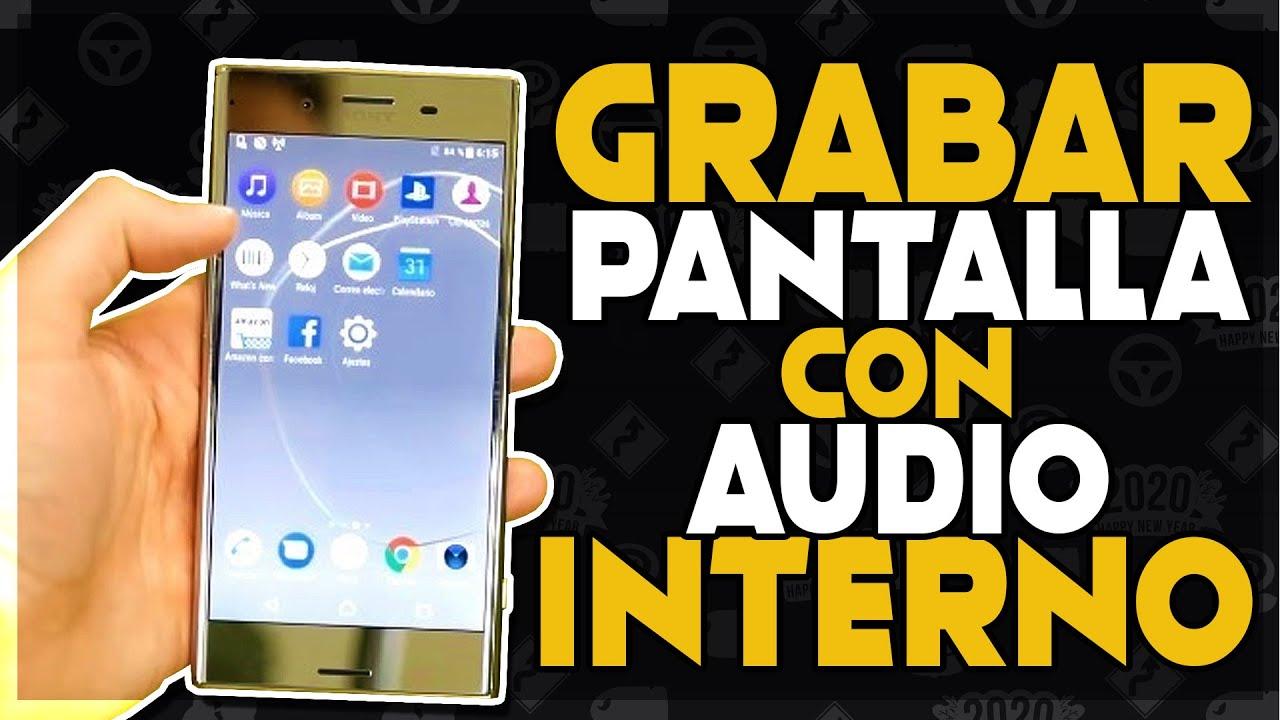
Чим додирнете дугме за покретање, Андроид обично приказује Одбројавање од око три секунде се појављује у статусној траци.То је мали прозор за припрему, затварање прозора за брза подешавања и одлазак на тачан екран који желите да снимите.
Када одбројавање достигне нулу, снимање почиње. Обично ћете видети црвена икона на врху екранаили плутајући мехур који указује да систем снима оно што се приказује. Овај сигнал служи као подсетник да ће све што радите од тог тренутка бити снимљено на видео.
Док је снимање активно, можете нормално користити свој мобилни телефон: отворене игре, апликације, позиви или подешавањаСве што се приказује на екрану и звук који сте конфигурисали биће укључени у коначну датотеку.
Да бисте зауставили снимање, једноставно Поново превуците прстом надоле од врха и додирните обавештење које означава да се снима.Код неких модела ћете такође видети дугме за заустављање у плутајућем балону или у истој црвеној икони.
Када зауставите, систем аутоматски чува датотеку. Обично се појављује обавештење које вас обавештава да... Видео је сачуван у Галерији или апликацији Фотографије, у одређеној фасцикли са снимцима екрана или у одељку за видео записе.
Шта урадити ако се дугме за снимање екрана не појави
Могуће је да, чак и ако ваш телефон има Андроид 11 или новију верзију, Не видим пречицу за снимање екрана у брзим подешавањимаУ већини случајева, то не значи да телефон то нема, већ једноставно да је скривено.
Решење је прилагођавање пречица. Поново отворите панел одозго и потражите икона за уређивање, обично представљена оловкомДодиром на њега отвара се екран где можете променити распоред дугмади које се појављују и којим редоследом.
Видљиве функције се обично приказују на врху тог екрана, док Скривени се појављују испод.Померите се кроз листу испод док не пронађете опцију снимања екрана или снимача екрана.
Када га пронађете, све што треба да урадите је превуците га у горњи део где се налазе приказане пречице. Од тог тренутка, икона ће бити део брзог панела и можете започети снимање без потребе за даљим претраживањем.
Ако, након уређивања панела, и даље не можете да пронађете алатку, могуће је да Ваш произвођач је можда одлучио да га не укључи или можда још увек користите старију верзију Андроида.У том случају, мораћете да бирате између алтернатива које ћемо видети касније.
Када ваш телефон нема Андроид 11: то зависи од произвођача
Ако ваш уређај још није ажуриран на Андроид 11 или новију верзију, снимач екрана неће бити доступан. То ће зависити од нивоа прилагођавања вашег бренда.Неки произвођачи већ годинама укључују ову функцију, чак и у старије верзије система.
Брендови попут Самсунг, Сјаоми, хуавеиХонор, Оппо или Реалме Обично нуде уграђени снимач екрана у својим интерфејсима, а његов рад је у суштини веома сличан оном код стандардног Андроида. Готово увек се појављује као икона у брзим подешавањима.
Прво што треба да урадите у овим случајевима је Отворите панел за брзи приступ и потражите иконе везане за снимање екрана.Неће увек имати потпуно исто име, зато је најбоље пажљиво проверити.
Ако то не видите одмах, идите на опцију измени пречице (поново, обично представљено оловком или речју „Уреди“) и проверите да ли се функција налази у одељку скривених икона како бисте је могли превући у видљиви део.
Још једна веома практична опција је коришћење функције претраге у подешавањима телефона. Отворите апликацију Подешавања и унесите изразе попут „снимање“, „снимање“, „снимач екрана“ или „екран“ И дозволите систему да вам прикаже могуће подударања. Ако ваш телефон има ову алатку у менију, највероватније ће се тамо појавити.
Ако након свих ових провера не можете пронаћи ниједну врсту снимача екрана, мораћете прибегавање апликацијама трећих страна преузето са Google Play-а или алтернативна решења у зависности од тога шта желите да снимите.
Како снимати само звук на Андроиду помоћу уграђене апликације
Поред екрана, многим корисницима је потребан Снимајте звук само на Андроиду: интервјуи, састанци, часови или дуге гласовне белешкеУ ту сврху, скоро сви мобилни телефони укључују неку верзију „Снимача гласа“ или „Снимача звука“ унапред инсталирану.
Обично се налази у фиоци апликација, понекад унутар фасцикле „Алати“, „Услужни програми“ или „Samsung/MI/Huawei алати“У зависности од марке. Када га први пут отворите, може тражити дозволу за приступ микрофону и меморији.
Када уђете унутра, обично ћете видети главно дугме са црвени круг који означава почетак снимањаКада га притиснете, телефон ће почети да снима све што уграђени микрофон забележи, па је најбоље држати уређај релативно близу извора звука.
Неки интегрисани снимачи омогућавају привремено паузирај снимање Коришћење дугмета са две вертикалне линије је веома практично ако треба да направите паузу без генерисања више одвојених датотека. За потпуно заустављање обично се користи квадратно дугме.
На крају, апликација вам обично нуди могућност да сачувајте датотеку са подразумеваним именом или је преименујтеДобра је идеја користити описне наслове (на пример, „Час историје 12. маја“) како бисте касније лако пронашли сваки снимак без губљења времена.
Из саме апликације моћи ћете да Пустите снимак, поделите га путем WhatsApp-а, имејла или га отпремите у облакСамо додирните икону за дељење и изаберите услугу коју желите (Диск, имејл, апликације за размену порука итд.).
Интерно снимање звука, позиви и видео позиви
Снимање интерног звука уређаја (оно што се репродукује на самом телефону) је знатно осетљивије. Из разлога Google-ова политика приватности, права и политикеНе сви мобилни телефони или апликације вам дозвољавају директно снимање.
Ако желите да снимите телефонски позив, требало би да будете свесни да Не све апликације за телефон укључују ову функцијуИ, у многим земљама, обавезно је обавестити другог учесника да снимате разговор.
Једно могуће решење за снимање звука позива помоћу снимања екрана је да активирајте звучник током разговораПочните снимање (са аудио извором на микрофону) и пустите телефон да снима оба гласа преко сопственог микрофона. Није савршено, али може да функционише у неким случајевима.
Што се тиче видео позива (на пример, на WhatsApp-у), новији Андроид телефони често дозвољавају Снимајте екран док је видео позив у току, истовремено снимајући и видео и звук.Међутим, неке апликације могу применити сопствена ограничења.
За кориснике којима је потребно нешто робусније и професионалније, постоје специјализовани екстерни уређаји као што су Plaud Note или Plaud NotePinОви уређаји раде у комбинацији са сопственом апликацијом. Смештени су у магнетну футролу причвршћену за телефон и дизајнирани су за снимање позива и гласа са вишим квалитетом.
Ови уређаји, поред тога што нуде снимање звука вишег нивоа и смањење шумаОбично интегришу интелигентне функције: аутоматску транскрипцију, издвајање главних идеја, класификацију по ознакама и напредну организацију целокупног снимљеног материјала.
Како истовремено снимати екран и звук (укључујући видео позиве)
Ако је ваш циљ, на пример, Снимите WhatsApp видео позив са сликом и звуком на Андроиду 10 или новијемИли, да бисте креирали туторијал где се чују и ваш глас и звук апликације, можете комбиновати снимање екрана са аудио опцијама система.
Први корак је отварање прозора Панел са брзим подешавањима клизањем са врха екранаТамо би требало да видите икону снимача екрана или, ако је још нема, требало би да је можете додати као пречицу.
Када додирнете снимач, пре почетка снимања, систем вам омогућава да изаберете Жељени извор звука: микрофон, звук уређаја или обаОва одлука је кључна; ако изаберете само микрофон, видео неће садржати музику или звукове из апликације, на пример.
На многим мобилним телефонима, опција „аудио уређаја + микрофон“ је најсвестранија за снимање видео позива или туторијала, пошто Снима и ваш глас и гласове или звукове који долазе из самог телефона.Међутим, према апликацији, могу постојати ограничења због политике приватности.
Када је звук подешен, почните са снимањем и сачекајте одбројавање. Одатле, Упутите видео позив, играјте игру или прегледајте апликацију коју желите да снимите.Када завршите, зауставите снимање преко обавештења или плутајућег дугмета и датотека ће бити сачувана у галерији, спремна за репродукцију или уређивање.
Апликације и екстерна решења за снимање звука и екрана
Иако Андроид данас нуди многе уграђене функције, постоје корисници којима су потребне Додатне опције за снимање звука и екрана са већом контролом, различитим форматима или паметним алатимаУ таквим случајевима могу се користити апликације трећих страна и специјализовани хардвер.
Међу најпознатијим апликацијама су Једноставан диктафон, што омогућава Снимајте висококвалитетни звук, бирајте различите формате и нема временског ограничења.То је добра алтернатива за студенте, новинаре или било кога коме су потребне дугачке, добро организоване гласовне белешке.
Још једна прилично популарна апликација је Цубе АЦР, посебно усмерен ка снимање телефонских позива и неких VoIP позива (под условом да Андроид и правила апликације то дозвољавају). Омогућава вам да организујете снимке по контакту и нуди функције филтрирања и претраживања.
Ако сте заинтересовани за фино подешавање снимања екрана, алати попут АЗ Рецордер Годинама су били референтни. Дозвољавају Снимање екрана са интерним и екстерним звукомДодавање преклапања, промена квалитета видеа и прилагођавање подешавања свакој врсти садржаја је веома цењено од стране креатора туторијала и играча.
На вишем нивоу су решења као што су Плауд белешка и Плауд белешкаПинкоји комбинују мали екстерни уређај са апликацијом. Њихова снага лежи у томе што нуде Професионални звук, са смањењем шума и напредним вештачким интелигенцијама, као што су аутоматска транскрипција, резимеи и класификација снимака.
Предност ових уређаја у односу на једноставне апликације је у томе што Они нису толико зависни од ограничења телефона.Компатибилни су са практично свим Андроид моделом и нуде много практичнији ток рада за оне који редовно снимају састанке, интервјуе или часове.
Предности, мане и уобичајена употреба снимања на Андроиду
Уградња алата за снимање екрана и звука у Андроид има многе предности. Прво, Једноставност коришћења: Можете почети снимање за неколико секунди. без инсталирања било чега и без компликованих конфигурација.
Штавише, ове функције омогућавају делите веома јасна визуелна упутстваОво знатно поједностављује живот када покушавате да помогнете некоме на даљину, када предајете онлајн часове или када креирате образовни садржај за мреже или образовне платформе.
Такође су одлична предност за техничку подршку и документовање грешака. Могућност приказивања видеа или звука је вредан алат. Који је тачно проблем са телефоном? То помаже другој особи (пријатељу који зна више, техничару, колеги) да то разуме и лакше реши.
Међутим, постоје и неки недостаци које треба узети у обзир. На одређеним уређајима, функција снимања екрана Није укључено и захтева инсталацију апликација трећих страна.који могу трошити ресурсе, приказивати огласе или чак изазвати безбедносне проблеме ако не долазе из поузданих извора.
С друге стране, и снимање екрана и снимање звука могу троши пуно енергије батерије и заузима значајан простор у интерној меморијиПоготово ако користите високу резолуцију или снимате дуге сесије. Вреди обратити пажњу на ове аспекте како бисте избегли да вам понестане простора за складиштење или трајања батерије у најгорем могућем тренутку.
У области приватности, такође морате бити опрезни. Снимање позива, видео позива или разговора може бити веома корисно, али То подразумева обраду осетљивих података других људи.У зависности од земље и ситуације, неопходно је информисати и добити сагласност; прескакање овога може довести до правних проблема.
У пракси, најчешће употребе ових функција укључују: сачувајте важне поруке, снимајте састанке или конференције, правите гласовне белешке, снимајте интервјуе, снимајте екран са звуком за туторијалеи допуњују видео снимке побољшаним звуком захваљујући спољним микрофонима или специјализованим уређајима.
Читав овај екосистем алата, укључујући изворне функције, апликације и додатке, данас чини све веома лаким. Снимите скоро сваку аудио или видео ситуацију која се појављује на вашем Андроид мобилном телефону.Разумевањем доступних опција и њихових ограничења, можете максимално искористити свој уређај за учење, рад, креирање садржаја или једноставно чување оних свакодневних тренутака које не желите да пропустите.

Страствени писац о свету бајтова и технологије уопште. Волим да делим своје знање кроз писање, и то је оно што ћу радити на овом блогу, показивати вам све најзанимљивије ствари о гаџетима, софтверу, хардверу, технолошким трендовима и још много тога. Мој циљ је да вам помогнем да се крећете у дигиталном свету на једноставан и забаван начин.