- Windows 11 интегрише Snap Assist и Snap Layouts како би организовао више прозора у флексибилне распореде који побољшавају обављање више задатака истовремено.
- Подељени екран се може контролисати превлачењем до ивица, новим интерфејсом при померању прозора и пречицама на тастатури као што су Windows + Z или Windows + стрелице.
- Виртуелне радне површине, групе прозора и подешавања за обављање више задатака истовремено омогућавају опсежно прилагођавање понашања при доковању.
- Спољни алати као што су AquaSnap, FancyZones или Max додатно проширују управљање прозорима, посебно на 4K мониторима и окружењима са више монитора.
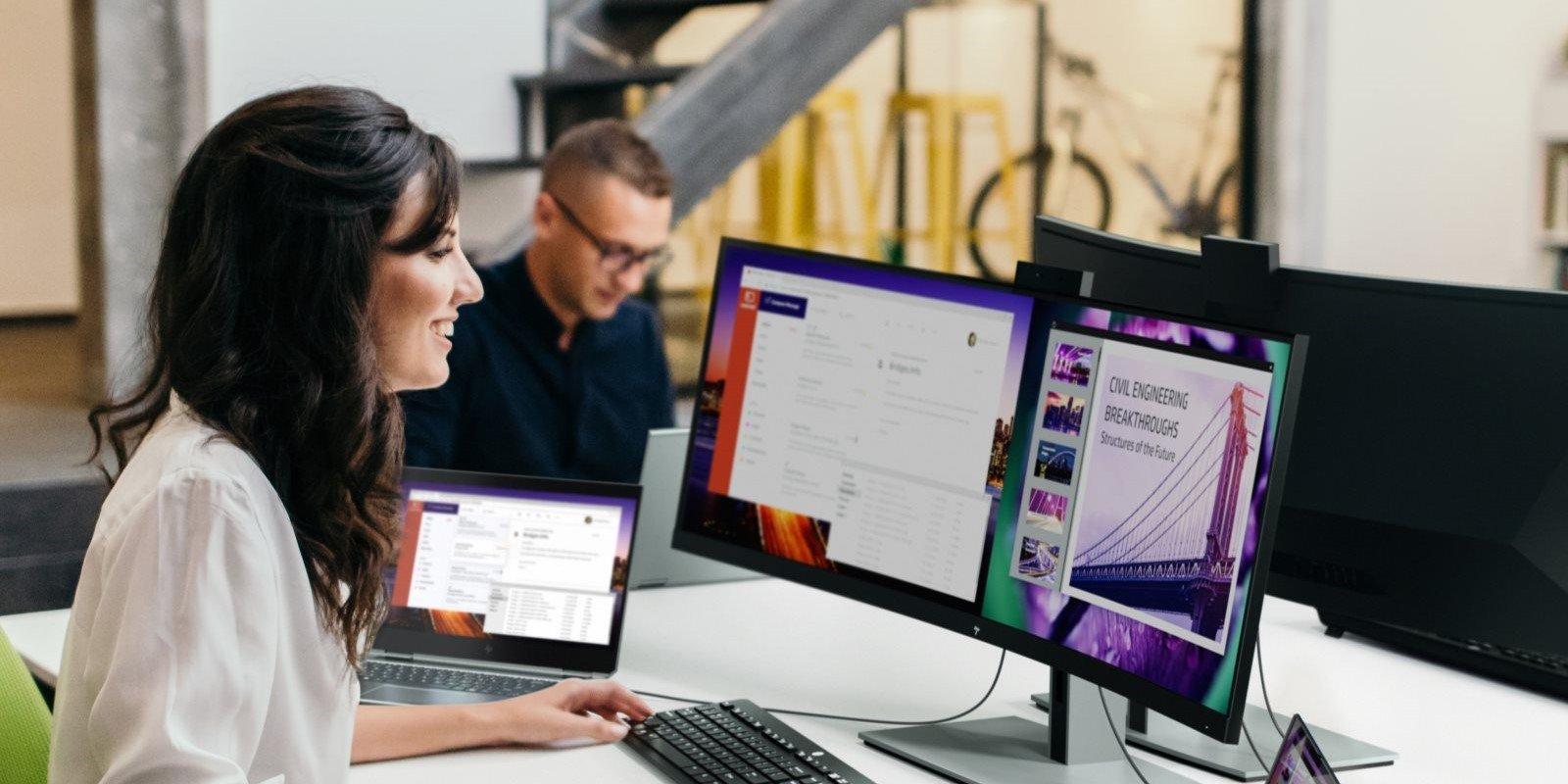
Без обзира да ли користите рачунар за посао, учење или једноставно да бисте имали хиљаду ствари отворених одједном, савладавање како подељени екран у Виндовс 11 То је практично обавезно. Могућност истовременог прегледа више прозора без сталног пребацивања између њих чини огромну разлику у продуктивности и практичности.
У оперативном систему Windows 11, Microsoft је са сваким ажурирањем побољшавао све што је везано за обављање више задатака истовремено: од класичних пречица на тастатури и превлачења до ивица, до напредних функција као што су Snap Assist, Snap Layouts и виртуелне радне површине, укључујући специфична побољшања за 4K мониторе и више екрана, или чак алате трећих страна који управљање прозорима подижу на виши ниво.
Шта је подељени екран у систему Windows 11 и зашто га вреди користити?
Такозвани подељени екран је једноставно способност система Windows да организујте више прозора у унапред дефинисаним областима радне површинеОво вам омогућава да истовремено имате видљиве две, три, четири или чак више апликација. Није само ствар естетике: то је алат дизајниран да вам помогне да радите брже и боље.
Међу главним предностима коришћења подељеног екрана је чињеница да Можете упоређивати документе, пратити туторијал док правите белешкеПрегледајте податке у табели док одговарате на имејлове или имајте отворен видео позив док консултујете извештај без претераног коришћења Alt+Tab.
Још једна кључна ствар је да режим подељеног екрана значајно смањује стално пребацивање између прозора: тиме што има све на видику, Смањује број прекида и ометањаОво је посебно приметно ако радите са информацијама из више извора истовремено.
За оне који раде на даљину, уче или креирају садржај, овај начин организовања радне површине омогућава... организованији ток радаПревлачите, штипате, мењате величину и заборавите на то. Чак можете и да превлачите и испуштате садржај између апликација са много већом прецизношћу када су једна поред друге.
Штавише, функцију подељеног екрана у оперативном систему Windows допуњују и друге системске функције, као што су виртуелне радне површине и подешавања за обављање више задатака истовременокоји вам омогућавају да имате неколико одвојених радних простора за различите пројекте без потребе да било шта затварате.
Snap Assist: поделите екран превлачењем прозора
Најлакши начин да почнете да радите са подељеним екраном је да користите Snap Assist, систем за „прикључивање“ прозора интегрисан у WindowsРади и на Windows 10 и на Windows 11 и не морате ништа да инсталирате; активиран је подразумевано, осим ако га нисте онемогућили у подешавањима.
Snap Assist вам омогућава да једноставно поставите прозоре са стране или углове екрана превлачећи их мишемКада дођете до одговарајуће ивице, Windows вам приказује обрис или провидну сенку која показује како ће прозор изгледати када се постави.
Да бисте поделили екран на две симетричне половине помоћу функције Snap Assist, основни поступак је веома једноставан: са отвореним апликацијама, превуците прозор до леве или десне ивице Кликните и држите док систем не изабере половину екрана, а затим отпустите. Windows ће затим приказати сличице осталих отворених прозора тако да можете изабрати који ћете поставити на другу половину.
Када поставите два прозора један поред другог, можете подесити простор који сваки заузима само превуците разделник који се појављује између њихНа овај начин, ако вам је потребно да апликација буде мало истакнутија, једноставно јој дате више простора и то је то.
Исти механизам функционише ако превучете прозоре у углове: уместо да заузму половину екрана, Прозор ће заузети четвртину столаомогућава вам да креирате распореде за до четири апликације видљиве истовремено, што је веома корисно за паралелно праћење е-поште, ћаскања, прегледача и докумената.
Подела екрана помоћу пречица на тастатури у систему Windows 11
Ако не желите толико да се ослањате на миш или често радите са тастатуром, Windows 11 укључује Посебне пречице за померање, сидрење и максимизирање прозора што чини мултитаскинг још бржим.
- Виндовс тастер + стрелица удесно: шаље активни прозор на десну страну екрана и тамо га уклапа.
- Виндовс тастер + стрелица налево: поставља тренутни прозор у леву половину радне површине.
- Виндовс тастер + стрелица нагоре: максимизира прозор или га поставља у један од горњих углова, у зависности од контекста и распореда који већ имате.
- Виндовс тастер + стрелица надоле: минимизира прозор или га враћа ако је био максимизиран, а у неким дистрибуцијама га шаље у доње углове.
Комбиновањем ових тастера можете подесити распоред прозора за неколико секунди: на пример, Win + стрелица улево да померите прозор улево а затим Win + стрелица удесно са другом апликацијом да попуните десну страну, без додиривања миша.
Поред ових основних пречица, Windows 11 се ослања на Task View и виртуелне радне површине како би боље управљао вишком прозора. Комбинација Виндовс + Таб Отворите преглед са свим отвореним апликацијама и различитим радним површинама које сте креирали.
У оквиру ове филозофије мултитаскинга, Виртуелне радне површине су кључна карактеристикаОни не преуређују прозоре на један екран, већ вам омогућавају да имате неколико одвојених „десктопа“, сваки са својим скупом програма и дистрибуција.
Да бисте максимално искористили виртуелне десктопове помоћу тастатуре, имате две веома корисне пречице: Windows + Ctrl + D за креирање нове радне површине и Windows + Ctrl + стрелица лево или десно за кретање између њих. На овај начин можете имати, на пример, једну радну површину за посао, другу за учење и трећу за слободно време, свака са својим сопственим распоредима Snap.
Прилагођавање распореда у систему Windows 11: Најмоћнији начин за организовање прозора
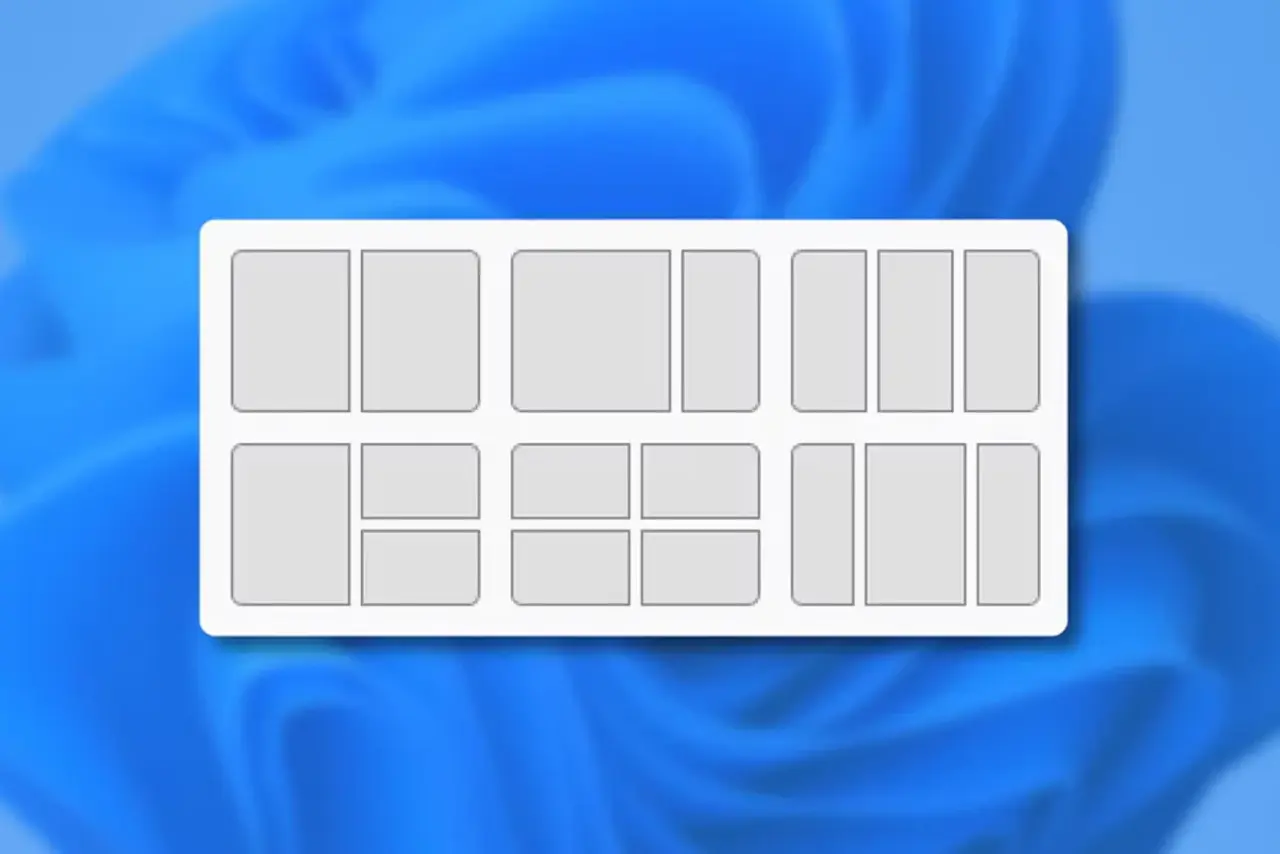
Најдиректнији начин за отварање Snap Layouts-а је задржите курсор миша изнад дугмета за максимизирање из било ког прозора. Уместо да се једноставно прошири, видећете мали искачући мени са различитим квадратима и колонама који представљају могуће распореде.
Друга опција, намењена онима који преферирају тастатуру, јесте коришћење Виндовс + ЗОва комбинација отвара мени Snap Layouts за активни прозор, а кроз опције можете се кретати помоћу тастера са стрелицама и потврдити тастером Enter да бисте изабрали распоред и одређену позицију унутар тог распореда.
На стандардном монитору, Snap Layouts обично нуди конфигурације од две половине, три колоне, четири квадранта и напредније комбинације, као што је широка колона са једне стране и два наслагана прозора са друге. На веома великим или 4K екранима, Број доступних дизајна може се повећати, што омогућава простор за до шест видљивих прозора.
Када изаберете један од делова распореда, Windows аутоматски поставља прозор у тај простор, а затим, Предлаже остатак отворених апликација. да попуните празне просторе. У само неколико кликова можете креирати савршено организовану радну површину без потребе да ручно подешавате и мењате величину сваког прозора.
Како се користе Snap Layouts и нове групе прозора корак по корак
Да бисте максимално искористили Snap Layouts, идеално би било да прво Отворите све апликације које ћете користити у вашој радној или студијској сесији: прегледач, Word, Excel, апликација за видео позиве, видео плејер итд.
Када је све отворено, поставите курсор изнад дугмета за максимизирање једног од прозора или притисните Windows + Z за приказ дизајнаВидећете различите мреже: изаберите, на пример, горњи леви део распореда са четири мреже да бисте тамо поставили главни документ.
Када отпустите дугме или потврдите помоћу тастатуре, Windows ће послати ту апликацију у изабрано подручје и, у слободном подручју, приказаће сличице преосталих прозора Отворене су да бисте попунили мрежу. Само кликните на сваку сличицу да бисте попунили празнине.
Једно од најзанимљивијих побољшања у систему Windows 11 је то што се комбинације које креирате помоћу Snap Layouts чувају као групе прозораОве групе се појављују и у траци задатака и у приказу задатака, што вам омогућава да прелазите између различитих комплетних распореда једним кликом или помоћу Alt+Tab.
Овај начин управљања групама је веома моћан за оне који управљају са више пројеката истовремено: можете имати група са прегледачем + Word + Excel за извештаје и други са имејлом + ћаскањем + календаром, на пример, и прелазите између њих без губитка распореда сваког прозора.
Нови интерфејс Snap Layouts приликом превлачења прозора
Са најновијим верзијама система Windows 11 (посебно од ажурирања 22H2), Microsoft је додао... горњи панел који се појављује када превучете прозорТо је врста дискретне траке која се појављује када померите прозор на врх екрана.
Ако превучете прозор до те траке, систем приказује селектор Snap Layouts веома сличан оном који се појављује изнад дугмета за максимизирање, али интегрисано директно у гест превлачењаОдатле можете померити прозор на било коју од дизајнерских позиција које изаберете.
Овај интерфејс значи да не морате да памтите одређене пречице или прецизно циљате дугме за максимизирање: једноставно повуците нагореСпустите га у област жељеног дизајна и пустите да Windows постави остатак апликација уместо вас.
Треба напоменути да неки програми, посебно одређене веб апликације упаковане са технологијама попут Electron-а, Нису потпуно компатибилни са овим системом максимизације и Снапом.У тим случајевима, мени распореда се можда неће појавити када задржите показивач миша изнад дугмета за максимизирање, иако ће превлачење до ивица и пречице на тастатури и даље функционисати.
Како се Windows 11 развија, Microsoft такође укључује Паметни предлози из Snap Layouts-аСистем анализира које апликације имате отворене и предлаже распореде који најбоље одговарају том одређеном скупу програма, што олакшава проналажење савршеног распореда без превише размишљања.
Организујте прозоре превлачењем до ивица и углова
Поред прикачивања распореда, Windows задржава класично понашање прикачивања прозора на превуците их до ивица и углова са монитора. Ова метода је брза, интуитивна и подједнако добро функционише са мишем или тачпедом.
Када померите прозор у угао, Windows га позиционира на одређени положај. четвртина екранаИдеално за креирање мрежа од четири апликације. Ако га уместо тога померите на леву или десну страну, стане на пола екрана ако тренутно није активан ниједан други распоред.
Горњи део екрана наставља да користи традиционално понашање: Превуците прозор у горњи средишњи део; биће максимизиран.Ако га мало померите у страну, на многим мониторима ћете добити вертикалну расподелу једне трећине екрана, што је корисно за апликације за ћаскање или референтне панеле.
Пре него што отпустите прозор, Windows приказује сенку или обрис како бисте могли прегледајте тачно где и како ће бити постављеноНа овај начин избегавате изненађења и можете исправити гест ако није оно што сте намеравали.
Ова техника превлачења и испуштања је савршено компатибилна са Snap Layouts: можете почети организовање превлачењем до ивице, дозволити Snap Assist-у да предложи шта да поставите поред ње, а затим Усавршите распоред помоћу менија за дизајн или помоћу пречица на тастатури.
Подешавања мултитаскинга и опције за причвршћивање прозора
Да би све ове функције подељеног екрана и Snap-а исправно функционисале, важно је проверити Подешавања мултитаскинга у систему Windows 11Одатле можете активирати или деактивирати докинг и фино подесити његово понашање.
Морате ићи у Почетна > Подешавања > Систем > Мултитаскинг > Причвршћивање прозораУ том одељку, прво се уверите да је главни прекидач за постављање станице укључен, у супротном ни Snap Assist ни Snap Layouts неће радити.
Одмах испод видећете низ поља која контролишу детаље, као што је да ли треба да буду Прикажи предлоге прозора за усидрење са стране Када подесите један, дизајни се приказују када задржите показивач миша изнад дугмета за максимизирање или превучете прозор на врх екрана.
Такође можете да одлучите да ли желите да се Windows приказује Групе усидрених прозора се појављују када задржите показивач миша изнад икона на траци задатака.у приказу задатака или коришћењем Alt+Tab. Ово је кључно за оне који често користе групе креиране помоћу Snap Layouts-а.
Коначно, постоји посебна опција која вам омогућава да превучете прозор, Можете га причврстити без потребе да га доведете тачно до ивицеОво даје гесту мало више слободе, посебно корисно на великим екранима или са донекле непрецизним додирним панелом.
Како поделити екран на више монитора
Ако радите са два или више екрана, све што смо видели има још више смисла, јер Сваки монитор се понаша као независна радна површина у којем можете потпуно независно да усидрите и делите прозоре.
Да бисте конфигурисали екране, кликните десним тастером миша на радну површину и изаберите Подешавања екранаВидећете дијаграм са вашим мониторима означеним бројевима (1, 2, 3, итд.), које можете преуредити тако да одговарају њиховом стварном физичком положају.
Када је подесите, можете користити Snap Assist, Snap Layouts и пречице на тастатури у сваки екран појединачноДругим речима, можете имати мрежу од четири прозора на главном монитору и две апликације на пола екрана на секундарном монитору, а да једна конфигурација не омета другу.
Надаље, могуће је превлачење прозора са једног монитора на други са потпуном слободом, а ивице и углови сваког екрана и даље делују као зоне за прикључивање. Ако често премештате лаптоп између различитих радних станица, добра је идеја да стекнете навику да прилагодите неколико распореда по доласку како бисте максимално искористили простор од самог почетка.
У окружењима са 4K, ултрашироким или троструким мониторима, комбинована употреба више монитора и алата за дељење екрана умножава корисну површину. спречавање да се кључне апликације сакрију иза других и смањење страхова изазваних упозорењима која се не виде на време.
Зашто подељени екран може престати да ради у оперативном систему Windows
Иако су Snap Assist и Snap Layouts обично прилично поуздани, једног дана ћете можда приметити да Прозори више не одговарају ивицамаМени распореда се можда неће појавити или се групе могу чудно понашати. То је обично због проблема са конфигурацијом или мањих системских проблема.
Прво што треба проверити је да ли је опција „Snap windows“ онемогућена: идите на Подешавања > Систем > Мултитаскинг и проверите да ли је укључена опција „Усидри прозоре“. Понекад се искључи након корисничких измена, ажурирања или алата треће стране.
Још један могући узрок је застарели графички драјвериДа бисте их ажурирали, отворите Управитељ уређаја из менија Старт, проширите „Адаптери за приказ“, кликните десним тастером миша на ваш ГПУ и изаберите „Ажурирај драјвер“ да бисте се уверили да графичка картица ради са најновијом верзијом.
Такође је вредно проверити да ли је систем ажуриран на најновије верзије: у Подешавања > Виндовс Упдате Можете проверити ажурирања и применити све закрпе које је Мајкрософт објавио, а које су посебно важне у оперативном систему Windows 11 за побољшања функције Snap и обављања више задатака истовремено.
Коначно, требало би да обратите пажњу на подешавања скалирања екрана и врсте апликација које користите: веома високе вредности скалирања, изнад одређеног процента, могу изазвати проблеме. Неке апликације се не уклапају правилно једна са другомИ одређени веома стари или некомпатибилни програми могу блокирати или ометати понашање подељеног екрана. Ако сумњате на неку апликацију, покушајте привремено да је затворите да бисте видели да ли проблем нестаје.
Спољни алати за поделу екрана изван функције Snap
Изворне функције система Windows 11 више него покривају већину случајева, али ако вам је потребно нешто још напредније, постоје и друге опције. апликације трећих страна специјализоване за управљање прозорима и креирајте прилагођене мреже, неке бесплатне, а друге плаћене.
Међу опцијама за Windows, истичу се решења као што су следећа: WindowGrid или GridMove, који вам омогућавају да дефинишете динамичке мреже и повежете прозоре заједно помоћу комбинација тастера и веома прецизних повлачења, или AquaSnap, који значајно проширује могућности класичног Windows докинга, са додатним функцијама за 4K екране и подешавања са више монитора.
Мајкрософт такође нуди сопствене напредне услужне програме са ПоверТоисТо је бесплатан пакет отвореног кода који укључује FancyZones, моћан менаџер зона прозора. Помоћу њега можете дизајнирати сопствене мреже, сачувати различите профиле у зависности од задатка и премештати прозоре између зона помоћу флексибилних пречица.
Постоје и алати који су више усмерени ка професионалном окружењу, као што су MaxTo, Shutter Split Screen или UltraView Desktop ManagerДизајнирани за велике мониторе или кориснике који истовремено покрећу десетине апликација, ови услужни програми вам омогућавају да поделите екран на много више сегмената, управљате „виртуелним мониторима“ унутар једног физичког екрана и аутоматизујете постављање прозора.
Генерално, ови алати не захтевају посебну графичку картицу и њихов утицај на перформансе је обично умерен, иако Најбоље је да их користите мудро ако вам већ понестаје РАМ-а. Или ако радите са програмима који захтевају много ресурса. Заузврат, они нуде нивое прилагођавања које је немогуће постићи само са Snap Layouts.
Кључне пречице и препоруке за максимално искоришћавање подељеног екрана
Да би коришћење подељеног екрана постало природни део вашег свакодневног живота, вреди запамтити основе. неколико основних пречица на тастатури што знатно убрзава управљање прозорима када их аутоматизујете.
- Виндовс + стрелица лево/десно: помера активни прозор на леву или десну половину.
- Виндовс + стрелица нагоре: максимизира прозор или га поставља у горњи угао у зависности од распореда.
- Виндовс + стрелица надоле: минимизира или враћа тренутни прозор.
- Виндовс + З: отвара мени Snap Layouts за активни прозор.
- Виндовс + Таб: приказује приказ задатака са свим прозорима и виртуелним радним површинама.
- Виндовс + Цтрл + Д.: креира нову виртуелну радну површину.
- Виндовс + Цтрл + стрелица лево/десно: пребацује се између виртуелних десктопа.
- Виндовс + Старт: минимизира све прозоре осим оног који је активан.
Поред пречица, много помаже имати екран високе резолуције или екстерни мониторШто је више физичког простора и више пиксела, то је удобније радити са два, три или четири прозора одједном, а да све не изгледа сићушно.
Ако имате тенденцију да имате много активних пројеката, може бити веома корисно да организујете свој рад у диференцирани виртуелни десктопи и примените специфичан распоред на сваки од њих који је прилагођен типу задатка: један дизајниран за аутоматизацију канцеларије, други за развој, трећи за дизајн итд.
Такође је препоручљиво повремено проверавати статус система: редовно ажурирајте Windows, користите SSD уместо механичког чврстог дискаПовећање РАМ меморије ако је могуће и коришћење алата за чишћење система помаже бољем току обављања више задатака истовремено и спречава да оно постане споро и фрустрирајуће искуство.
Поседовање ових опција подељеног екрана, Snap Assist, Snap Layouts, виртуелних радних површина и, ако је потребно, спољних алата, чини Windows 11 веома флексибилним окружењем за обављање више задатака истовремено: уз неколико гестова и пречица можете подесити радну површину савршено прилагођену вашем начину рада, без потребе да се стално мучите са прозорима који се прекривају.

Страствени писац о свету бајтова и технологије уопште. Волим да делим своје знање кроз писање, и то је оно што ћу радити на овом блогу, показивати вам све најзанимљивије ствари о гаџетима, софтверу, хардверу, технолошким трендовима и још много тога. Мој циљ је да вам помогнем да се крећете у дигиталном свету на једноставан и забаван начин.