- Поделите велике датотеке на прозори КСНУМКС Омогућава вам оптимизацију простора, олакшавање преноса и боље руковање великим датотекама.
- ВинРАР и 7-Зип нуде једноставан, графички начин за креирање томова из велике датотеке, а затим њихово поновно састављање.
- ПоверСхелл Омогућава раздвајање и бинарних и трупци Текстуално без инсталирања додатног софтвера, идеално за техничка окружења.
- Фрагментација има јасне предности, али захтева спајање делова и, у неким случајевима, ослањање на добро конфигурисане програме или скрипте.
Ако користиш виндовс 11 дневно, сигурно сте више пута наишли на типично упозорење да Понестаје вам простора на дискуИзмеђу фотографија, висококвалитетних видео записа, резервних копија и програма, складиштење Лети и управљање великим датотекама постаје мала главобоља.
Оно што многи људи не знају јесте да је, поред компресије, могуће поделити велику датотеку на неколико мањих делова да би се олакшало чување, премештање, слање преко интернета или чак анализа ако је у питању датотека дневника. У оперативном систему Windows 11 постоји неколико начина да се то уради, од алати познати као што су WinRAR или 7-Zip горе команде PowerShell алати дизајнирани за мало напредније кориснике.
Зашто би вас могло занимати дељење великих датотека у оперативном систему Windows 11
На рачунару са оперативним системом Windows 11, један од најчешћих проблема је то што се диск пуни готово неприметно, посебно ако радите са... 4K видео снимци, велике или гломазне резервне копије базе податакаУ овим случајевима, управљање једном огромном датотеком није нимало згодно, а понекад чак ни могуће.
Идеја дељења великих датотека је слична компресији, али са једном важном разликом: уместо генерисања једне компресоване датотеке, креира се скуп „мини датотека“ или томова Они представљају делове оригиналне датотеке. Сваки од ових фрагмената заузима мање простора појединачно и може се премештати или копирати независно.
Ова техника је посебно корисна када морате отпремите датотеку на сервис који ограничава величину по отпремању.сачувај га у меморији УСБ Можете га поделити на мање делове или га дистрибуирати на више дискова. Такође је добро решење када желите да делите велику датотеку са неким другим и можете је послати само у деловима, на пример, путем е-поште или сервиса за размену порука који ограничавају величину датотеке.
Поред простора и фактора преноса, постоји још један веома чест сценарио: лог датотеке или логови грешака генерисане од стране сервера и апликација у продукцији. Ове датотеке често брзо расту, постајући гиганти од стотина мегабајта или неколико гигабајта, немогуће их је глатко отворити традиционалним уређивачима текста.
У овим случајевима, подела дневника на неколико мањих датотека знатно поједностављује анализу, спречава падове уређивача и омогућава прегледајте грешке по временским блоковима или по одређеним одељцима, па чак и аутоматизовати његову обраду помоћу скрипти или екстерних алата.
Главне методе за дељење великих датотека у систему Windows 11
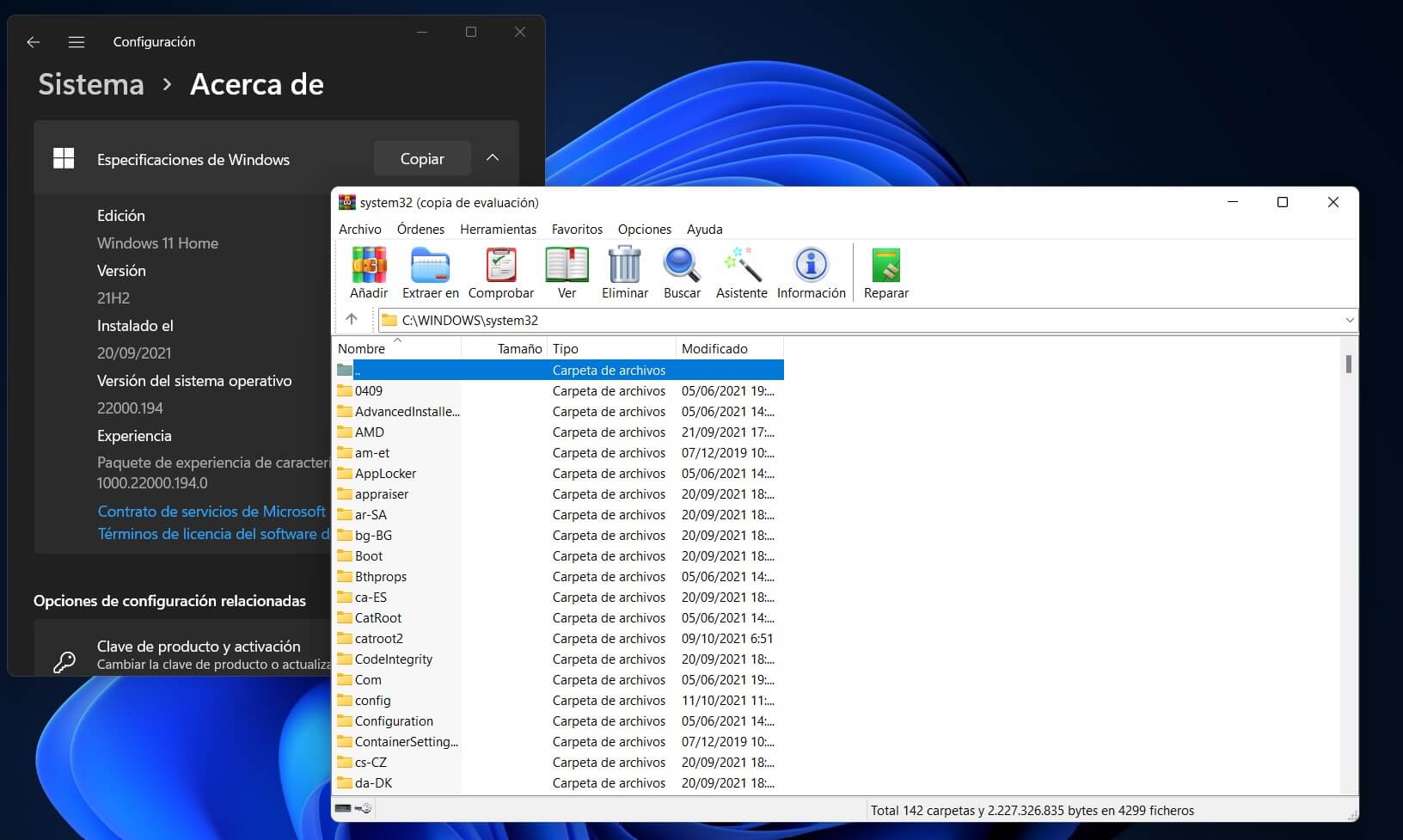
У оперативном систему Windows 11 имате два јасна приступа за дељење датотека на делове којима се може управљати: Користите програм за компресију као што је WinRAR или 7-Zipили повуците конзолу са поверсхелл командеСвака опција има своје предности, па би идеално било да бирате према свом нивоу удобности и ономе што вам је потребно у датом тренутку.
Лако поделите датотеке помоћу WinRAR-а или 7-Zip-а
Најпопуларнији алати за компресију, као што су WinRAR и 7-Zip, укључују функцију дизајнирану управо за ову сврху: креирајте подељене датотеке на више томоваТо је веома визуелно, брзо решење, савршено за кориснике који не желе да се замарају командама.
Прво што морате да одлучите је Коју велику датотеку желите да поделите на делове?Може бити видео, ISO, резервна копија, веома велики документ… тип датотеке није важан, све док је на вашем диску и имате дозволу да је манипулишете.
Када пронађете датотеку, кликните десним тастером миша на њу и изаберите опцију да је додате у компресовану архиву. У WinRAR-у, то је обично „Додај у датотеку…А у 7-Zip-у, нешто еквивалентно као „Додај у архиву“. Ова радња ће отворити класични прозор подешавања компримованих датотекагде можете променити формат, ниво компресије и, оно што нас овде занима, величину запремина.
Унутар тог прозора налази се поље које се обично назива „Поделити на запремине„или слично. Ту треба да наведете максималну величину коју желите да сваки део буде. Можете је написати са суфиксима као што су KB, MB или GB (на пример, 100M или 1G) или користити унапред дефинисане величине које нуде неки програми за дељење на CD-ове, DVD-ове итд.“
Када изаберете величину сваког фрагмента, једноставно притисните дугме за прихватање започните процес компресије и дељењаУ зависности од величине оригиналне датотеке и брзине вашег рачунара, биће потребно више или мање времена, али на крају ћете добити низ узастопних датотека (на пример, .part1, .part2, итд. у случају WinRAR-а) са приближном величином коју сте конфигурисали.
Резултат је скуп датотеке подељене на делове Ови томови се чувају у истој фасцикли као и оригинална датотека или на путањи коју сте навели у подешавањима. Сваки од ових томова је сам по себи бескористан, али заједно реконструишу оригинални садржај када се поново саставе.
Да бисте обновили целу датотеку из њених делова, поступак је веома једноставан: пронађите први део сета (обично онај са суфиксом .part1 или сличним), кликните десним тастером миша и изаберите „Издвоји овде“ или „Издвоји у…“ у зависности од тога шта програм нуди. Компресор ће аутоматски претражити остале делове у истој фасцикли и реконструисаће оригиналну датотеку део по део без потребе да радите било шта друго.
Ако већ немате ове алате, можете се одлучити за Преузмите WinRAR са његове званичне веб странице. Или можете користити 7-Zip, што је бесплатна алтернатива отвореног кода. Оба беспрекорно раде на Windows-у 11 и интегришу се у контекстни мени система, што процес чини веома једноставним.
Дељење датотека помоћу PowerShell команди
Ако не желите да се ослањате на спољне програме или да радите у окружењима где не можете да инсталирате додатни софтвер, можете користити PowerShell, напредна Windows конзолаОва опција је донекле технички захтевнија јер захтева писање кода, али има предност што је интегрисана у систем и може се аутоматизовати помоћу скрипти.
Први корак је отварање PowerShell-а. Притисните тастер Windows, откуцајте „ПоверСхеллУ траци за претрагу менија „Старт“ кликните десним тастером миша на „Windows PowerShell“ и изаберите „Покрени као администратор“ ако радите у заштићеним или системским путањама. У многим случајевима ово неће бити потребно, али се препоручује када радите са осетљивим фасциклама.
Када уђете у конзолу, уобичајена процедура је да одете до фасцикле која садржи датотеку коју желите да поделите. Да бисте то урадили, користите команду CD праћен рутом. На пример: cd C:\ruta\de\tu\carpetaЗамените ту адресу стварном путањом где се налази датотека коју желите да манипулишете.
Одавде постоји неколико приступа скрипта у зависности од тога шта желите да постигнете. Када се ради са великим бинарним датотекама (као што су извршне датотеке, ISO датотеке или видео снимци), обично се користи код који дефинише оригиналну датотеку, поставља величину блока (chunkSize) у бајтовима и Генерише нумерисане датотеке са сваким делом податакаУ скрипти морате заменити пример имена, као што је „MyFile.exe“, са вашом стварном датотеком и прилагодити вредност chunkSize према величини која вам је потребна.
Након притискања Ентера да би се покренуо скрипт, PowerShell итерира кроз оригиналну датотеку и креира нове узастопне излазне датотеке у истој фасцикли, сваки са величином блока коју сте конфигурисали. На овај начин добијате више нумерисаних делова који представљају узастопне делове велике датотеке, слично по концепту WinRAR или 7-Zip томовима.
Када вам је потребно да поново саставите те делове у једну датотеку, можете користити другу PowerShell скрипту која систематски пролази кроз све делове, чита их секвенцијално и Генеришите нову комбиновану датотекуОвај код обично одређује коначно име, као што је „RecombinedFile.ext“, путању где ће резултати бити сачувани и образац именовања за делове (на пример, „MyFile.mp4.001“, „MyFile.mp4.002“ итд.). Прилагођавањем ових вредности вашем конкретном случају, вратићете целу датотеку тачно онакву каква је била.
Ова метода захтева мало више пажње, јер мала грешка у путањи, у имену датотеке или у редоследу делова Ово може проузроковати неуспех процеса или оштећење резултујуће датотеке. Међутим, за кориснике који су већ упознати са PowerShell-ом, то је моћна, флексибилна опција без спољних зависности.
Дељење огромних датотека дневника помоћу PowerShell-а у Windows 11
Веома специфичан, али прилично чест случај у професионалном окружењу јесте случај датотеке дневника грешака које стално растуВеб сервери, производне апликације и системске услуге могу генерисати .log или .txt датотеке толико велике да се веома лоше отварају у уређиваче попут Notepad-а или чак Visual Studio Code-а.
Да бисте спречили пад уређивача или његово предуго учитавање, много је практичније поделите дневник на неколико мањих датотекаДобра ствар је што у Windows 10 и Windows 11 то можете урадити без инсталирања било чега додатног, користећи само PowerShell и мали скрипт који ради по линијама уместо по бајтовима.
Прво, поставите датотеку дневника на јасну путању, на пример: C:\logs\error.logУверите се да фасцикла постоји и да се датотека заиста тако зове или подесите путању до места где сте је сачували.
Затим, отворите Windows PowerShell на исти начин као и раније: потражите „PowerShell“ у менију „Старт“, кликните десним тастером миша и, ако је потребно, изаберите „Покрени као администратор“Ако радите у нормалној корисничкој фасцикли, обично не морате да повећавате дозволе.
У PowerShell прозору можете користити скрипту попут ове, која поделите датотеку на блокове са фиксним бројем линија:
Прилагодите ове вредности према вашим потребама:$linesPerFile = 100000
$i = 0
Get-Content "C:\logs\error.log" -ReadCount $linesPerFile | ForEach-Object {
$outFile = "C:\logs\log_parte_$i.txt"
$_ | Out-File $outFile
$i++
}
Овај код поставља променљиву $linesPerFile број линија које ће свака излазна датотека иматиУ примеру се користи 100.000, али можете подесити број навише или наниже по потреби. Затим иницијализујте бројач ($i) на 0 да бисте нумерисали делове.
Команда Гет-Цонтент Чита оригиналну датотеку дневника у блоковима линија величине коју сте дефинисали и за сваки блок извршава петљу ForEach-Object. Унутар те петље генерише назив излазне датотеке као што је „log_part_0.txt“, „log_part_1.txt“ итд., указујући на исту фасциклу у којој се налази главна датотека дневника.
Са сваком итерацијом, садржај блока се уписује у нову датотеку користећи Out-File, а бројач $i се повећава. На крају процеса, имаћете неколико сортираних и нумерисаних текстуалних датотека са узастопним деловима оригиналног записа, спремним за отварање у било ком уређивачу без пада система.
Не радите са величином у бајтовима.Уместо тога, користите редове текста, што је савршено приликом анализе грешака или хронолошких трагова. Можете отворити log_part_0.txt да бисте прегледали прве догађаје, log_part_1.txt за каснији одељак и тако даље, без ризика од преоптерећења уређивача.
Ако желите да прилагодите понашање својим потребама, једноставно измените два кључна елемента скриптеПутања „C:\logs\error.log“, коју морате заменити стварном локацијом вашег дневника, и вредност $linesPerFile, коју можете повећати или смањити да бисте генерисали више или мање делова. Што је мање линија, то ћете имати више датотека, али ће свака бити много мања.
Предности и мане фрагментирања датотека у систему Windows 11
Дељење великих датотека на више делова има добар број предностАли постоје и неке ствари које треба узети у обзир. У зависности од типа датотеке и методе коју одаберете, то може бити веома погодно решење или додати извесну сложеност радном процесу.
Међу најјаснијим предностима је уштеде и ефикасно управљање просторомМанипулисање неколико датотека средње величине је обично практичније него рад са једним чудовиштем од много гигабајта, посебно када премештате податке између дискова, копирате на УСБ дискове или чистите фасцикле.
Још једна важна предност је то Олакшава интернет пренос и коришћење услуга са ограничењима величине.Многе платформе за складиштење у облаку, клијенти е-поште и алати за подршку намећу максимално ограничење величине по прилогу. Дељењем на делове, можете отпремити или послати сваки део засебно, под условом да услуга то дозвољава.
Што се тиче свестраности, фрагментација вам омогућава Изаберите тачну величину која најбоље одговара вашим потребама.Можете подесити јачину звука на капацитет одређеног УСБ диска, на максимум који алат прихвата или једноставно на величину која вам је удобна за рад.
Међутим, постоје и недостаци. Софтверски метод (WinRAR или 7-Zip) укључује зависи од тога да ли су те апликације инсталиране на свим рачунарима где ћете реконструисати датотеку. Ако пошаљете делове некоме другом, а та особа нема програм, мораће прво да га инсталира.
На страни PowerShell-а, главни ризик је то што је то Ова метода је осетљивија и склонија грешкама ако нисте баш упознати са конзолом.Грешка у писању путање, погрешно написано име или нетачан редослед делова могу проузроковати неуспех операције или оштећење резултујуће датотеке.
Такође треба имати на уму да, да би се користила оригинална датотека, Увек ћете морати поново да саставите све делове.Не можете отворити једну датотеку и очекивати да видите цео садржај (осим у одређеним случајевима као што су записи подељени редовима). То је мала цена коју треба платити за уживање у свим претходним предностима.
У области лог датотека, вага обично јасно превагнује у корист раздвајања: избегавајте падове уређивачаМогућност дељења само релевантног фрагмента са колегама или техничком подршком и аутоматизација блок анализе су убедљиви разлози да се ова техника прихвати без превише оклевања.
Познавање ових опција за Дељење великих датотека у оперативном систему Windows 11 Даје вам много више слободе при организовању складишта, премештању података између рачунара, раду са евиденцијама грешака и заобилажењу ограничења величине које намећу многи онлајн алати и платформе.

Страствени писац о свету бајтова и технологије уопште. Волим да делим своје знање кроз писање, и то је оно што ћу радити на овом блогу, показивати вам све најзанимљивије ствари о гаџетима, софтверу, хардверу, технолошким трендовима и још много тога. Мој циљ је да вам помогнем да се крећете у дигиталном свету на једноставан и забаван начин.