- Windows генерише више дневника инсталације распоређених по путањама као што су %WINDIR%\Panther, INF и привременим фасциклама као што је C:$WINDOWS.~BT.
- Свака фаза инсталације (снижење нивоа, WinPE, онлајн конфигурација, добродошлица и враћање на претходну верзију) има специфичне датотеке дневника.
- Прегледач догађаја и алати попут Wevtutil-а или Tracerpt-а вам омогућавају да отворите и извезете логове као Setup.etl за детаљну анализу.
- Познавање врста и локација логова олакшава дијагностиковање грешака при инсталацији, проблема са управљачким програмима и системских проблема у оперативном систему Windows.
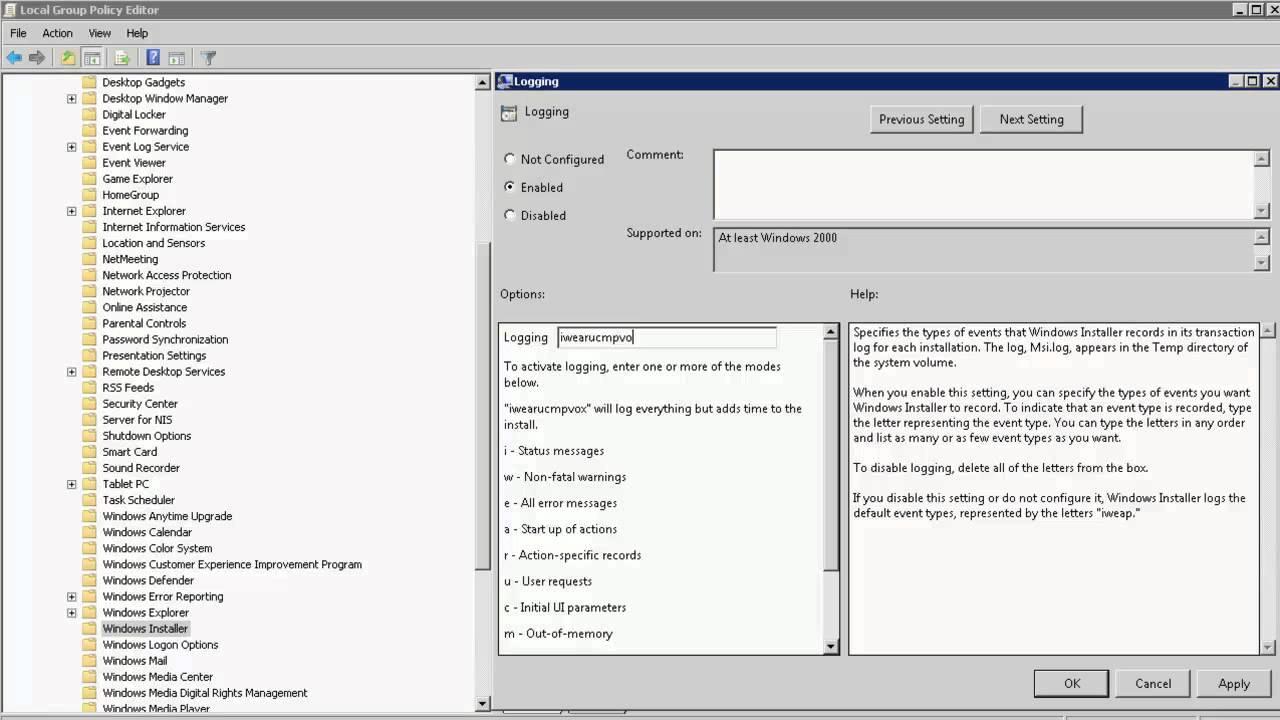
Када инсталација Windows-а, или било ког другог програма, крене по злу, наша прва помисао је обично да је „Windows полудео“. Међутим, испод свега тога крије се огромна количина... Информације забележене у евиденцијама програма Windows Installer и другим датотекама евиденције што вам може тачно рећи шта се дешава, где је процес прекинут и често како да га поправите.
Уместо да слепо инсталирате и укрштате прсте, много је практичније учити. Како прегледати логове програма Windows Installer и системаОви дневници служе као технички запис свега што се дешава током инсталације оперативног система Windows, драјвера, апликација или чак током веће надоградње верзије. Савладавање њихових локација, шта садрже и како их отворити је кључно за свакога ко жели озбиљно да схвати одржавање рачунара.
Шта су евиденције инсталације система Windows и зашто би вас то требало занимати?
Датотеке дневника инсталације система Windows су, у суштини, текстуалне или бинарне датотеке где се чува сваки корак који изврши инсталатерОвај дневник бележи које радње се извршавају, које компоненте се копирају, који драјвери се учитавају, које грешке или упозорења се генеришу и још много тога. Windows користи различите механизме евидентирања: Windows Installer, Windows Setup, SetupAPI, ETW (Праћење догађаја за Windows) итд.
Ови записи постају посебно важни приликом инсталације Не приказује јасне поруке о грешкама или једноставно „нестаје“ без даљег објашњења.На пример, замислите да убаците UPS CD, прихватите промпт за контролу корисничких налога и прозор се затвори без инсталирања ичега. У тим случајевима, дневник може открити да ли је инсталатер успео да учита драјвер, да ли је приступ систему био блокиран или да ли недостаје неопходна компонента.
Поред инсталера апликација, сам оперативни систем генерише детаљни евиденције током инсталације система Windows, главних ажурирања и фаза покретања системаМајкрософт структурира ове логове по фазама (прелазак на нижи ниво, WinPE, онлајн конфигурација, добродошлица и могуће враћање на претходно стање) и у свакој од њих чува одређене датотеке на одређеним путањама, што је од виталног значаја за напредну дијагностику.
Поред инсталације, Windows такође одржава системски, апликацијски и безбедносни дневници Овим евиденцијама се првенствено приступа преко Прегледача догађаја. Оне бележе кварове хардвера, проблеме са драјверима, падове програма, покушаје пријављивања и још много тога, што их чини неопходним за решавање проблема са падовима, истраживање безбедносних инцидената и анализу понављајућих прекида.
Где Windows чува дневнике инсталације система?
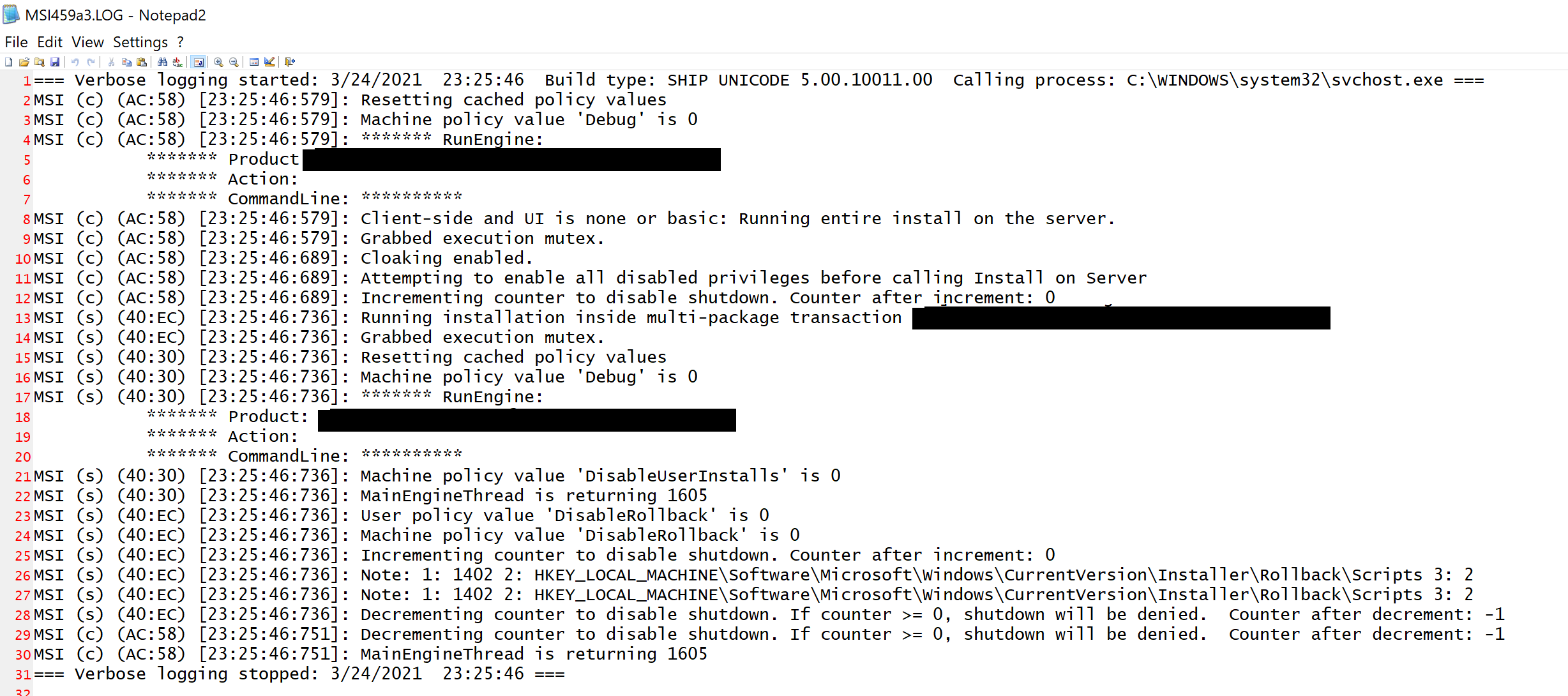
Када говоримо о „евиденцијама Windows Installer-а“, многи људи мисле само на инсталације MSI програма, већ на сам оперативни систем. Генерише велику колекцију логова током процеса инсталације и надоградње.Ови логови се не чувају сви на једном месту, већ мењају локацију у зависности од фазе конфигурације.
Генерално говорећи, постоји једна главна фасцикла присутна у скоро свим модерним верзијама: %WINDIR%\ПантерУнутар ове путање (обично C:\Windows\Panther) чувају се многе кључне инсталационе датотеке, као што су setupact.log, setuperr.log или дневник догађаја перформанси Setup.etl. Пре него што инсталатер има потпун приступ системском диску, привремене путање као што је X:\Windows\Panther се такође користе у окружењима пре инсталације.
Уз Пантер, у игру долазе и друге релевантне локације као што су %WINDIR%\Inf (где се чувају евиденције SetupAPI-ја за драјвере и апликације) или датотеке са подацима о меморији Memory.dmp и Minidump.dmpшто се може појавити када инсталација изазове озбиљну грешку типа Плави екран.
Још један важан скуп путања појављује се код системских ажурирања и миграција, где се креирају посебне фасцикле као што су C:$WINDOWS.~BT\Sources\Panther Ово укључује логове са физичких дискова (C:) и привремених дискова (X:) приликом покретања са инсталационог медија. Типични логови миграције и провере хардвера се налазе овде.
Такође је вредно имати на уму специфичне лог датотеке алата за процену и перформансе, као што су C:\Windows\Performance\Winsat\winsat.log, што одражава резултат тестова алатке за процену система Windows (WinSAT) извршених у завршној фази конфигурације.
Фазе конфигурације система Windows и његове датотеке регистра
Инсталација и ажурирања оперативног система Windows нису јединствени, монолитни процес, већ су подељени на неколико различитих фаза, свака са својим лог датотекамаПроналажење исправне датотеке зависи од тога када се догодила грешка или чудно понашање.
Фаза нижег нивоа (инсталатер покреће претходни систем)
Фаза силазног нивоа је почетна фаза у којој Инсталер система Windows се покреће са већ инсталираног оперативног система. (На пример, када надоградите на Windows 10 са Windows 7). Током ове фазе, систем наставља да користи многе ресурсе претходног система и припрема окружење за надоградњу верзије.
У овој фази ћете морати да погледате датотеке као што су C:\WINDOWS\setupapi.log у старијим системима (XP и старији), где се бележе измене уређаја, драјвера и важних системских модификација, као што су сервисни пакети или критичне ревизије.
Поред тога, у корену системског диска се креирају посебне фасцикле, као што су C:$WINDOWS.~BT\Sources\PantherУ оквиру ове руте генерише се неколико основних логова:
- сетупацт.лог: описује опште радње инсталатера током ове фазе.
- сетуперр.лог: бележи грешке које се јављају током инсталације.
- miglog.xml: садржи податке о структури корисничког директоријума и придруженим безбедносним идентификаторима (SID-овима).
- PreGatherPnPList.log: чува први снимак инвентара уређаја откривених у систему.
Ове датотеке су посебно корисне за откривање, на пример, да ли Конфликтни драјвер или необичан уређај узрокују блокирање ажурирања.или ако постоји проблем са миграцијом корисничког профила.
Фаза окружења за преинсталацију система Windows (WinPE)
У WinPE фази, путање дневника могу указивати на привремени диск X: или на сам C:, у зависности од тога како је инсталација покренута, и могуће је приступ CMD-у током инсталацијеПоново ћете видети фасцикле. X:$WINDOWS.~BT\Sources\Panther o C:$WINDOWS.~BT\Sources\Panther, где се чувају датотеке сличне онима из претходне фазе:
- сетупацт.логдетаљи о инсталационим радњама.
- сетуперр.лог: листа произведених грешака.
- miglog.xml: информације о структури корисничког директоријума и SID-овима.
- PreGatherPnPList.log: почетна компилација Plug and Play уређаја.
Главна разлика је у томе што сада Виндоус је већ учитао инсталационо окружење које је независније од претходног система.Стога, све грешке које се овде појављују могу бити повезане са приступом диску, партицијама, основном компатибилношћу хардвера или оштећеним датотекама на инсталационом медијуму.
Фаза онлајн конфигурације (прво покретање након инсталације)
Након завршетка главног дела копирања датотека и почетног подешавања, Windows се први пут покреће у новом окружењу и улази у тзв. фаза онлајн конфигурацијеТада видите поруке попут „Молимо сачекајте тренутак док се Windows спрема за прво покретање“ или „Радим на ажурирањима NN%“.
Током ове фазе, систем инсталира основна компатибилност хардвера А ако је у питању надоградња, она мигрира податке, програме и подешавања. Најважнији логови из ове фазе налазе се у:
- C:\WINDOWS\PANTHER\setupact.log: дневник радњи инсталације.
- C:\WINDOWS\PANTHER\setuperr.log: листа критичних грешака или упозорења.
- C:\WINDOWS\PANTHER\miglog.xml: детаљи структуре директоријума и миграције корисничких профила.
- Ц:\ВИНДОВС\ИНФ\сетупапи.дев.логДетаљне информације о Plug and Play уређајима и процесу инсталације драјвера.
- C:\WINDOWS\INF\setupapi.app.log: подаци о инсталацији компоненти и апликација.
- C:\WINDOWS\Panther\PreGatherPnPList.log y PostGatherPnPList.logинвентар уређаја пре и после ове фазе.
Ако се рачунар заглави у режиму „Припрема Windows-а“ или на одређеном проценту ажурирања дуже време, Ови евиденције вам омогућавају да видите који део процеса је застао.било да је у питању погрешан драјвер за видео, проблематичан УСБ уређај или грешка приликом миграције одређене апликације.
Фаза добродошлице у систему Windows (OOBE)
Када је инсталација скоро завршена, улази се у фазу познату као Добродошли Windows или OOBE (Out-Of-Box Experience). Овде се траже подаци као што је име рачунара, креирају се кориснички налози и врше се тестови перформанси система како би се израчунао индекс искуства са Windows-ом (у верзијама где ова функција постоји).
Записи у овој фази су поново концентрисани у Пантеру и INF-у, са рутама као што су:
- C:\WINDOWS\PANTHER\setupact.log y сетуперр.логОни настављају да бележе радње и грешке.
- C:\WINDOWS\PANTHER\miglog.xml: наставља да одражава податке о миграцији корисника.
- Ц:\ВИНДОВС\ИНФ\сетупапи.дев.лог y setupapi.app.log: драјвери и апликације.
- C:\WINDOWS\Panther\PreGatherPnPList.log y PostGatherPnPList.logзавршна провера повезаних уређаја.
- C:\WINDOWS\Performance\Winsat\winsat.logрезултати тестова алата за процену система.
Ако након креирања корисника и доласка на радну површину приметите да систем Много је спорије него што се очекивало или одређене компоненте не раде исправно.Преглед датотеке winsat.log и евиденције драјвера може вам дати назнаке о томе који део хардвера не ради исправно или који драјвер је можда отказао током теста.
Фаза враћања на претходна подешавања (када ажурирање не успе и вратите се на претходна подешавања)
Нису све инсталације Windows-а успешне. Када велико ажурирање не успе, систем обично покушава вратите измене и на претходну радну површинуУ тим случајевима, генеришу се и вредни логови како би се разумело шта је пошло по злу.
У сценаријима враћања на претходну верзију, поново ћете пронаћи фасциклу. C:$WINDOWS.~BT\Sources\Pantherали са неким додатним датотекама специфичним за ову фазу:
- сетупацт.лог: радње извршене током покушаја инсталације и обртања.
- miglog.xmlдетаљи миграције корисничког директоријума.
- setupapi\setupapi.dev.log: драјвери и уређаји током инсталације/враћања на претходно стање.
- сетупапи\сетупапи.апп.лог: погођене апликације.
- PreGatherPnPList.log y PostGatherPnPList.logинвентар пре и после покушаја ажурирања.
Када ажурирање не успе и вратите се на претходни систем са генеричком поруком, Ови евиденциони записи су полазна тачка за откривање да ли је проблем био некомпатибилан драјвер, грешка при миграцији података или грешка на инсталационом медијуму.То су такође датотеке које техничка подршка компаније Microsoft обично захтева када се отвори случај ове врсте.
Дневници догађаја инсталације система Windows и прегледач догађаја
Поред класичних текстуалних датотека, Windows такође бележи велики део информација о инсталацији у бинарној датотеци за праћење под називом Setup.etl, који се обично налази у фасцикли %WINDIR%\ПантерОва датотека је део система Event Trace for Windows (ETW) и прикупља догађаји перформанси и детаљи процеса инсталације.
Да бисте видели садржај датотеке Setup.etl, једноставно отварање помоћу програма Notepad није довољно: потребно је да користите... Прегледач догађаја или алати командне линијеПрво што треба да урадите је да се уверите да користите исправне ETW провајдере, који су укључени у инсталациони медијум за исту верзију оперативног система Windows коју анализирате.
Ако истражујете логове на машини на којој није инсталиран одговарајући комплет алата, можете покренути скрипту из корена инсталационог медија за Windows да бисте регистровали потребног ETW провајдера. Типична команда у конзоли би била нешто попут:
Cscript D:\sources\etwproviders\etwproviderinstall.vbs install D:\sources\etwproviders
У овом примеру, писмо D Ово се односи на диск на који је монтиран инсталациони DVD или USB. Када се добављач инсталира, прегледач догађаја ће моћи правилно да протумачи. податке из датотеке Setup.etl и прикажите их у читљивом формату.
Како прегледати догађаје инсталације у прегледачу догађаја
Прегледач догађаја је стандардни Windows алат за преглед системски дневници, апликације, безбедност и догађаји инсталацијеДа бисте прегледали дневник инсталације сачуван у датотеци Setup.etl, можете пратити ову општу процедуру:
- Отворите прегледач догађаја из менија Старт или покретањем евентввр.мсц.
- У левом панелу проширите одељак Виндовс евиденције и изаберите Систем (или одговарајући регистар, зависно од случаја).
- У десном панелу кликните на Отвори сачувани запис и потражите датотеку Setup.etl, који се подразумевано налази у %WINDIR%\Пантер.
- Након учитавања, садржај датотеке Setup.etl ће бити приказан као листа догађаја које је могуће филтрирати, сортирати и претраживати.
Овај поглед вам омогућава да се фокусирате на релевантне елементе за инсталацију или ажурирање које истражујете, филтрирање по нивоу (грешка, упозорење, информација) или по идентификатору догађаја и преглед техничких детаља сваког уноса.
Извезите дневнике инсталације у текст или XML
Корисно је у многим приликама Извезите дневнике инсталације у текстуални или XML формат да их анализирате другим алатима, делите их са техничком подршком или их једноставно архивирате. За ово можете користити уграђене услужне програме командне линије као што су Вевтутил o Трацерт.
На пример, да бисте видели садржај датотеке Setup.etl из конзоле користећи Wevtutil, можете покренути:
Wevtutil qe /lf C:\windows\panther\setup.etl
А ако више волите да обрађујете траг помоћу Tracept-а да бисте генерисали извештаје, можете користити:
Tracerpt /l C:\windows\panther\setup.etl
Ови алати имају много додатних опција које се могу прегледати помоћу уграђене помоћи командне линије. У сваком случају, Они олакшавају претварање сложене ЕТЛ датотеке у нешто што је лакше за управљање. за анализу или достављање трећим лицима.
Локације кључних дневника током инсталације оперативног система Windows
Поред Пантера и привремених инсталационих рута, постоји неколико стандардних локација где Windows чува записе релевантне за процес инсталације и накнадни рад система.Неки од најважнијих су следећи.
Прво, фасцикла %WINDIR%\Inf Садржи неколико критичних лог датотека за разумевање како се драјвери и апликације инсталирају и управљају њима. Конкретно:
- сетупапи.дев.лог: бележи инсталацију, ажурирање и уклањање Plug and Play уређаја.
- setupapi.app.log: фокусира се на инсталацију апликација и софтверских компоненти.
С друге стране, током процеса инсталације, датотеке могу бити генерисане думп меморије када систем наиђе на озбиљне грешке у верификацији. Два типична примера су:
- %WINDIR%\Memory.dmp: потпуни дамп меморије након провере грешака (плави екран).
- %WINDIR%\Minidump.dmpмини-дампови са више сажетих информација о квару.
У сценаријима припреме слика или аутоматизације, одређени логови се такође чувају у %WINDIR%\System32\Sysprep\Panther, где је прикупљено све што је везано за коришћење Sysprep-а за генерализацију Windows слика пре њиховог постављања на више рачунара.
Коначно, неке апликације трећих страна креирају сопствене Записи инсталације у путањама као што су C:\ProgramData\AppName\LogsПример би био фајл као што је C:\ProgramData\inFlow Inventory\Logs\installer.logкоји може да прикаже веома специфичне поруке о грешкама, на пример грешке током извршавања, када инсталатер захтева да се извршавање ненормално прекине.
Врсте датотека регистра система Windows након инсталације
Дневници инсталације су само један део целокупног екосистема дневника који Windows одржава. У свакодневној употреби, такође је важно бити свестан... Које друге врсте трупаца постоје и за шта се користе?јер је врло често квар инсталације повезан са системским, безбедносним или апликацијским проблемом.
Главне врсте записа којима управља оперативни систем укључују:
- Системски дневникиОви дневници садрже информације о хардверским грешкама, проблемима са драјверима, догађајима покретања и гашења итд. Првенствено се консултују у дневник системских догађаја.
- Евиденције апликацијаОни прикупљају догађаје које генеришу инсталирани програми, као што су падови система, упозорења или дијагностичке информације.
- Безбедносни евиденцијеОни се фокусирају на догађаје пријављивања, управљање налозима, приступ осетљивим ресурсима и све што је везано за безбедносну ревизију.
- Записи о инсталацијиПоред оних које су већ поменуте за сам систем, многе апликације генеришу сопствене лог датотеке током инсталације и деинсталације.
- Прослеђени догађајиКористе се за прикупљање догађаја са удаљене опреме и њихово централизовање у једном прегледачу, што је веома корисно у пословним окружењима.
Читав овај скуп записа може се лако истражити из Приказивач догађајакоји организује информације у категорије као што су „Windows евиденције“ и „Евиденције апликација и услуга“. У оквиру ове друге видећете Провајдери праћења догађаја за Windows (ETW) који омогућавају омогућавање или онемогућавање снимања појединачних компоненти ради детаљније дијагностике.
Где пронаћи физичке датотеке дневника на диску
Поред прегледача догађаја, корисно је знати где се лог датотеке физички чувају на дискуу случају да вам је потребно да их копирате, архивирате или анализирате помоћу других спољних алата.
Најчешће локације у модерним верзијама оперативног система Windows укључују:
- C:\Windows\System32\winevt\LogsОвде се чувају .evtx датотеке, које одговарају различитим логовима које видите у прегледачу догађаја (Апликација, Систем, Безбедност итд.).
- C:\Windows\Logs: фасцикла у којој се могу појавити логови везани за Windows Update, конфигурацију система и друге интерне задатке.
- Ц: \ Програмске датотеке и подфасцикле: многе апликације чувају сопствене логове унутар свог инсталационог директоријума, у фасцикли „логови“ или слично.
- Ц:\Усерс\\АппДата (Локално и роминг): бројне апликације креирају сопствене датотеке дневника овде да би забележиле грешке, статусе и операције.
Познавање ових рута вам помаже да пронађете Додатни логови који објашњавају зашто се инсталатер зауставља без икакве порукепошто је квар могао бити забележен у сопственом дневнику апликације, у системским дневницима или у паралелној датотеци за праћење.
Коришћење прегледача догађаја за анализу проблема са инсталацијом
Прегледач догађаја се не користи само за отварање датотеке Setup.etl, већ је и централни алат за преглед свих дневника догађаја у систему WindowsОдавде можете да видите догађаје везане за апликације, безбедност, систем, инсталацију, конфигурацију итд. и да их филтрирате да бисте директно пронашли оно што вас занима.
Да бисте га отворили, једноставно притисните Виндовс + Р, писати евентввр.мсц и притисните Ентер. Унутра, у одељку Виндовс евиденцијеНаћи ћете одељке Апликација, Безбедност, Инсталација (или Конфигурација, у зависности од верзије) и Систем, као и дневник прослеђених догађаја. Сваки од ових одељака приказује хронолошки списак догађаја са њиховим нивоом озбиљности.
У огранку Дневници апликација и услуга Видећете специфичне ETW добављаче за различите Windows компоненте и апликације. Овде можете омогућити или онемогућити детаљно евидентирање у дијагностичке сврхе. веома специфични проблеми компоненте, идеално када општи дневник не нуди довољан ниво детаља.
Приликом истраживања грешака при инсталацији, често је корисно комбиновати оно што видите у Пантеровим setupapi датотекама и другим текстуалним логовима са информацијама из прегледача догађаја, јер На обе локације је забележено много важних грешакапружање додатног контекста као што су идентификатори догађаја, кодови системских грешака и линкови до званичне документације.
Приступ логовима помоћу PowerShell-а и командне линије
Ако желите да аутоматизујете или треба да прикупљате информације из скрипти, можете приступити Windows логовима. без отварања прегледача догађајакористећи PowerShell или командну линију.
На пример, у PowerShell-у можете брзо да испитате системски дневник помоћу cmdlet-ова који издвајају догађаје филтриране по датуму, типу или идентификатору, што је веома погодно за Аутоматизујте дијагностику након неуспеха инсталацијеИако се садржај који се пружа више фокусира на идеју него на тачне команде, типичне cmdlets команде вам омогућавају да правите ове упите на флексибилан начин.
Из командне линије, као што је већ поменуто, алат вевтутил то вам омогућава преглед, извоз и управљање дневницима догађаја, укључујући и оне везане за инсталацију. У комбинацији са пакетним скриптама или заказаним задацима, веома је корисно за окружења где је потребно истовремено пратити много машина.
Узете заједно, ове опције командне линије се веома добро уклапају са осталим алатима за евидентирање, пошто Омогућавају интеграцију инсталације и очитавања системских догађаја у аутоматизоване токове рада.Ово је посебно занимљиво у корпоративним окружењима или за техничаре који подржавају многе тимове.
Имајући све наведено у виду, јасно је да евиденције Windows Installer-а, Panther датотеке, евиденције SetupAPI-ја и догађаји Event Viewer-а чине веома свеобухватну мрежу информација. Њено добро коришћење значи прелазак са „Немам појма зашто се не инсталира“ на могућност тачног утврђивања који је драјвер, компонента или системска грешка изазвала проблем, и самим тим имати много више опција за брзо и прецизно решавање проблема.


Страствени писац о свету бајтова и технологије уопште. Волим да делим своје знање кроз писање, и то је оно што ћу радити на овом блогу, показивати вам све најзанимљивије ствари о гаџетима, софтверу, хардверу, технолошким трендовима и још много тога. Мој циљ је да вам помогнем да се крећете у дигиталном свету на једноставан и забаван начин.