- Подешавање напредних својстава адаптера и управљање напајањем система.
- Ручно ажурирање драјвера помоћу произвођача или алата за оптимизацију.
- Идентификација сукоба са унапред инсталираним софтвером и одређеним ажурирањима за Windows.
- Поступци дубинског ресетовања хардвера и чишћење инсталације система.

Прекид интернет везе усред игре или потпуно нестанак иконе Wi-Fi мреже је ноћна мора коју доживљавају многи корисници Intel Wi-Fi 6 AX картица . Понекад хардвер делује савршено, али једноставно ажурирање Windows-а може све да поквари, остављајући вас без приступа интернету и несигурним где да почнете са решавањем проблема.
Реалност је да је овај проблем обично софтверски проблем, где се драјвери међусобно сукобљавају или подешавања за уштеду енергије одлуче да је добра идеја искључити мрежну картицу како би се уштедело неколико милиампера. У овом чланку ћемо анализирати сва могућа решења, од најједноставнијих подешавања у контролној табли до дубинског форматирања, како бисте се могли вратити прегледавању пуном брзином.
Брза подешавања у Управитељу уређаја
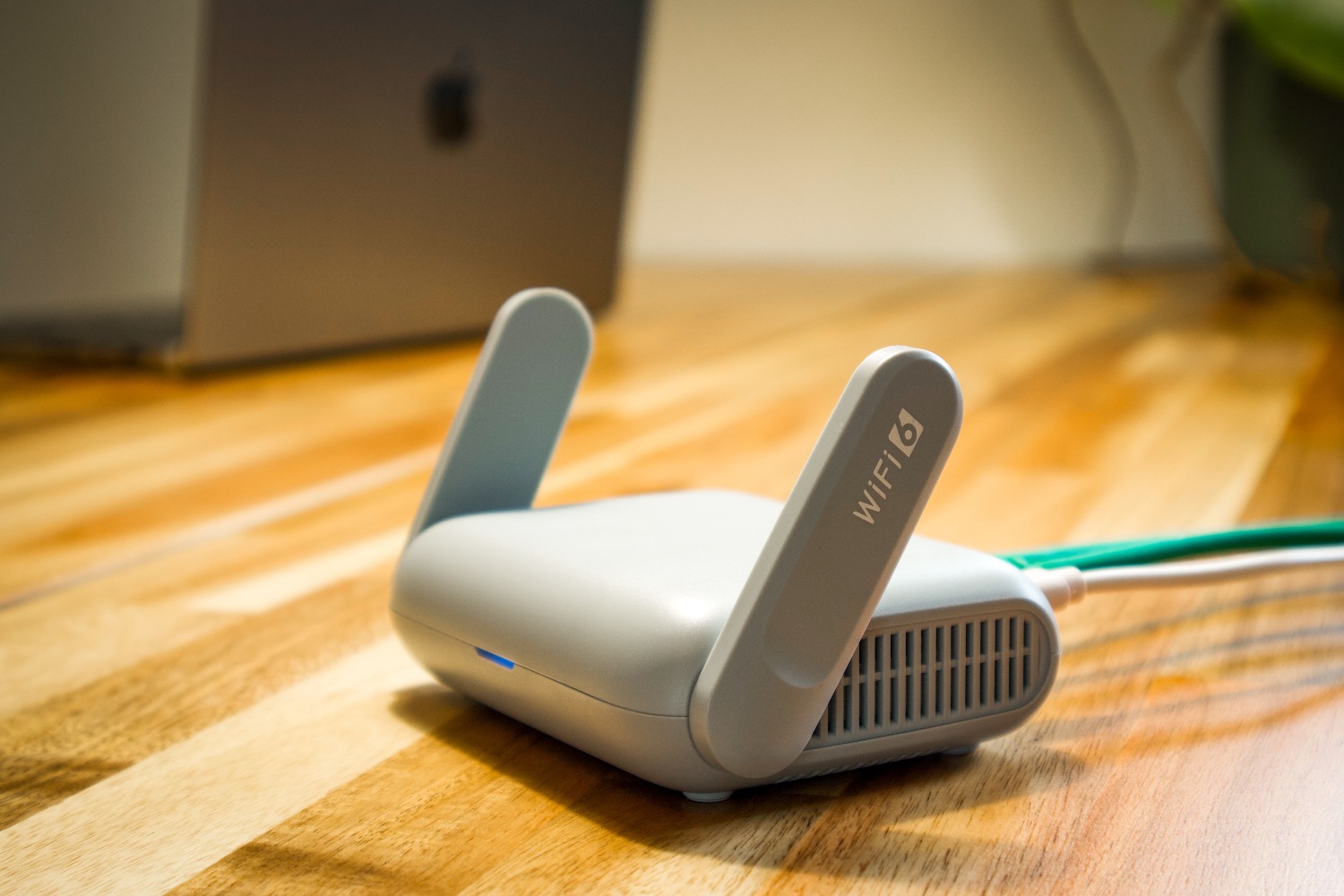
Једна од првих ствари коју можете покушати јесте промена начина на који мрежна картица комуницира са рутером. Ако одете у Управитељ уређаја (Device Manager), пронађете свој Intel AX адаптер, одете на Својства (Properties), а затим на картицу Напредно (Advanced), покушајте да пронађете Бежични режим (Wireless Mode) 802.11a/b/g . Ако промените вредност на 2,4 GHz 802.11g , веза ће се највероватније стабилизовати, посебно у окружењима са сметњама.
Поред тога, кључно је онемогућити уштеду енергије. У истом прозору са својствима, пронађите картицу Управљање напајањем и опозовите избор у пољу које омогућава рачунару да искључи уређај ради уштеде енергије. Ако видите опцију под називом MIMO Режим уштеде енергије , подесите је на Без SMPS-а да бисте спречили да картица пређе у режим спавања у најгорем могућем тренутку.
Оптимизација енергије у систему Windows

Виндоус понекад може бити претерано агресиван са потрошњом енергије, а то директно утиче на Ви-Фи. Да бисте то поправили, укуцајте „Напајање“ у траку за претрагу и идите на Измени план напајања . У напредним подешавањима пронађите одељак за ваш бежични адаптер и уверите се да је режим уштеде енергије подешен на Максималне перформансе , без обзира да ли користите напајање из батерије или је ваш лаптоп прикључен на утичницу.
Не заборавите да проверите подешавања за USB селективно суспензирање . Ако је омогућено, искључите га . Ово спречава систем да прекине напајање унутрашњих компоненти које могу бити повезане са стабилношћу ваше бежичне мреже и Bluetooth-а.
Управљање драјверима и софтвером треће стране
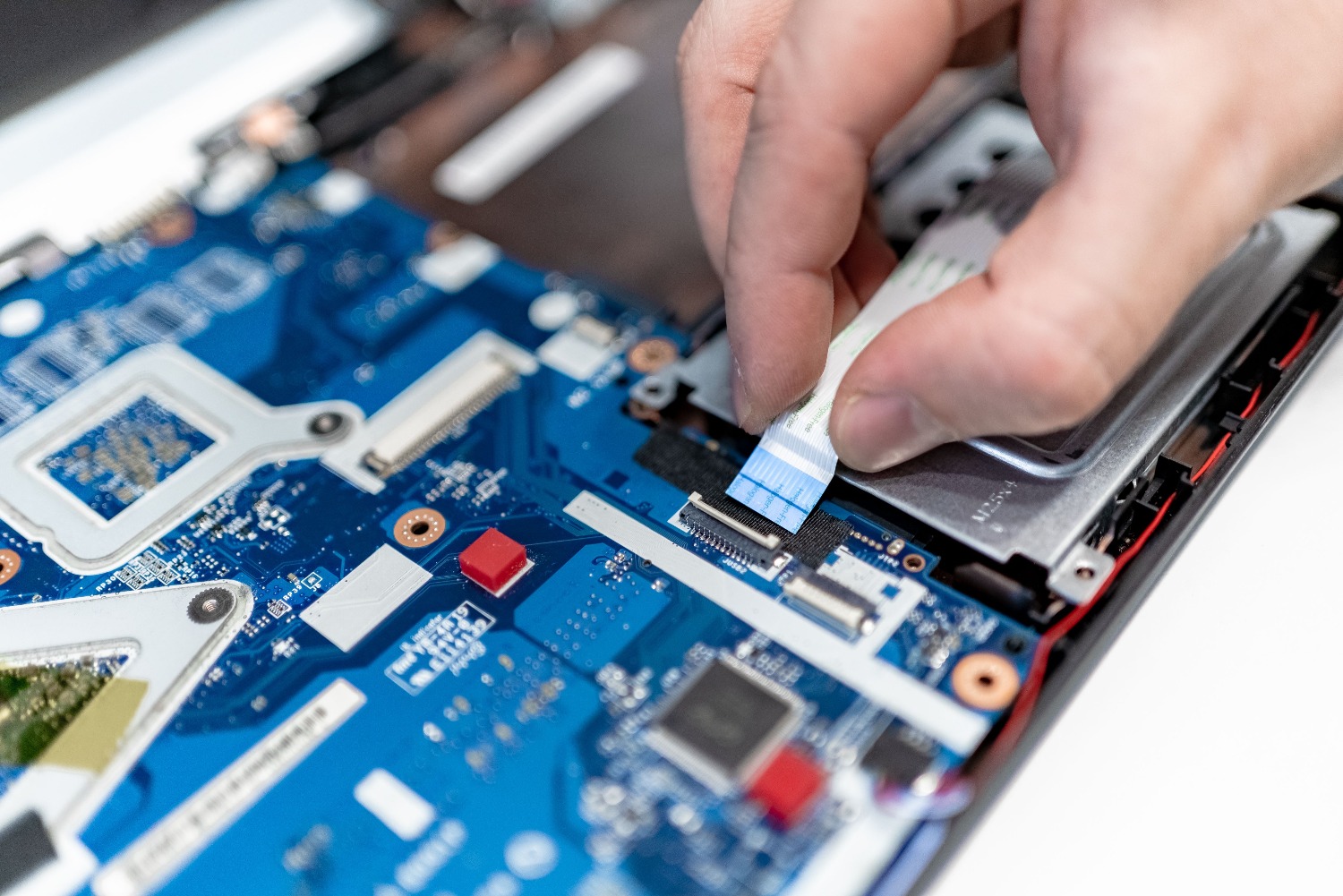
Ако подешавања не функционишу, време је да погледате драјвере. Понекад, драјвер који Windows инсталира подразумевано није најстабилнији. Једна алтернатива је да присилно користите генерички Microsoft драјвер са листе доступних драјвера на вашем рачунару или да преузмете најновију верзију директно са званичне Intel веб странице или веб странице вашег произвођача (као што су ASUS или HP).
Алати попут Driver Booster-а или Microsoft PC Manager-а аутоматизују овај процес. Док први тражи ажуриране верзије у екстерним базама података, Microsoft-ов алат помаже у званичној оптимизацији система. Ако одлучите да користите софтвер треће стране, важно је да креирате тачку враћања система пре покретања, у случају да нови драјвер изазове плави екран или остави ваш рачунар у горем стању него пре.
Сукоби са ажурирањима и унапред инсталираним софтвером
Постоје неки веома чудни случајеви где кривац није драјвер, већ унапред инсталирани софтвер. На пример, на неким HP лаптоповима, интерфејс Omen Gaming Hub-а може се оштетити и ометати Wi-Fi. Ако приметите драстичан пад брзине, покушајте да затворите ту апликацију из Task Manager-а да бисте видели да ли се веза побољшава.
С друге стране, нека ажурирања система Windows (као што су одређене верзије 22H2 или 24H2) могу да поремете функционалност уређаја AX201. Ако се проблем појавио одмах након ажурирања, размислите о паузирању Windows Update-а или деинсталирању одређене закрпе која је изазвала проблем. У екстремним случајевима, извршавање чисте инсталације система Windows са покретачког USB диска и прескакање опционих ажурирања може бити једини начин да се врати потпуна стабилност.
Напредне технике опоравка
Када ништа од наведеног не успе, можете покушати физичко ресетовање хардвера. Искључите рачунар, искључите кабл за напајање и све USB уређаје и притисните и држите дугме за напајање 20 секунди . Ово испразни сваку преосталу енергију са матичне плоче и може ресетовати стање Wi-Fi картице, омогућавајући систему да је правилно препозна након поновног покретања.
Ако проблем и даље постоји, можете покушати да се вратите на претходну верзију BIOS-а ако је она аутоматски ажурирана непосредно пре него што су проблеми почели. Међутим, ово је деликатан процес који се мора обавити строго пратећи упутства произвођача како би се избегло да ваш рачунар постане неупотребљив.
Да би опрема радила глатко, идеалан приступ је комбиновање чишћења старих драјвера, подешавања планова напајања на максималне перформансе и праћења ажурирања система Windows, осигуравајући да ниједан софтвер за управљање играма не омета бежични сигнал.
Често постављана питања
Како да спречим Windows да искључи моју Intel AX Wi-Fi картицу?
Морате приступити Управитељу уређаја, отићи у својства мрежног адаптера и искључити опцију да бисте дозволили рачунару да искључи уређај ради уштеде енергије.
Шта урадити ако Ви-Фи нестане након ажурирања система Windows?
Препоручује се да деинсталирате најновије ажурирање система, користите Microsoft PC Manager за поправку грешака или извршите чисту инсталацију оперативног система.
Да ли је препоручљиво користити програме попут Драјвер Бустера за мрежне драјвере?
Могу бити корисни за проналажење новијих верзија, али је неопходно креирати претходну тачку враћања јер су то незванични алати треће стране.
Да ли софтвер за игре може утицати на брзину Wi-Fi мреже?
Да, неки унапред инсталирани интерфејси попут Омен Гејминг Хаба могу се оштетити и ометати мрежу, драстично смањујући брзину интернета.
Која је сврха притискања дугмета за напајање 20 секунди?
Овај процес испушта преосталу енергију са матичне плоче и може решити проблеме са препознавањем хардвера за Wi-Fi и Bluetooth.
Који је најбољи бежични режим за стабилизацију Intel AX везе?
Промена подешавања адаптера на 2,4 GHz 802.11g у напредним опцијама често помаже у стабилизацији сигнала у многим случајевима.
