- Ажурирајте свој систем СМАРТ ТВ Побољшава безбедност, исправља грешке и додаје функције.
- Андроид телевизор Гоогле ТВТизен и ВебОС имају сличне процесе ажурирања, али са различитим менијима.
- Ажурирања могу стићи путем ОТА или се инсталирати ручно са УСБ на компатибилним моделима.
- El хардвер Старије верзије могу ограничити приступ новијим верзијама и одређеним модерним апликацијама.
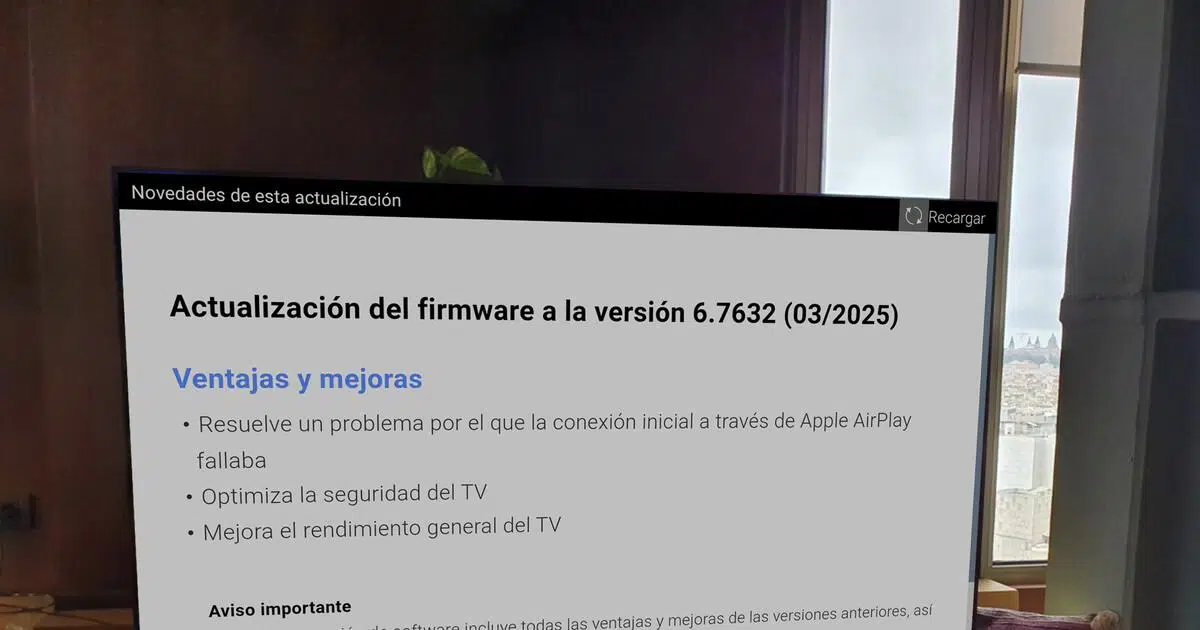
Ако имате паметни телевизор код куће, није довољно само да га укључите и заборавите на њега: Ажурирање софтвера вашег паметног телевизора је једнако важно као и ажурирање мобилног телефона или рачунара.Нове верзије исправљају грешке, додају функције, побољшавају перформансе и, пре свега, закрпљују безбедносне рупе које би могле учинити ваш телевизор рањивим.
Данас, брендови попут Сонија, Филипса, TCL-а и Xiaomi-ја се кладе на Андроид ТВ y гоогле ТВ као ОС принципалесСамсунг користи Тизен, док ЛГ користи ВебОС. Сваки систем има своје називе менија и подешавања, тако да се процес ажурирања мало разликује у зависности од произвођача, али у свим случајевима ће вам бити потребан стабилна интернет веза или, алтернативно, УСБ диск.

Зашто је важно да ваш Смарт ТВ буде ажуриран
Изван типичног апликације de Нетфлик, Јутјуб или Spotify , Кључ паметног телевизора лежи у његовом оперативном системуАко га не ажурирате, са ел тиемпо Можда ћете почети да видите чудне грешке, неочекивана затварања апликација или чак сервисе који престају да раде јер више не подржавају старије верзије система.
Произвођачи обично дистрибуирају ажурирања преко интернета користећи систем ОТА (Овер Тхе Аир), то је преузимања Они стижу директно на телевизију у фазама. Ово постепено увођење се врши тако да да би се смањио ризик да грешка у једној верзији утиче на све кориснике одједномДакле, модел сличан вашем би га могао добити пре или касније.
Иако ажурирања обично доносе побољшања, многи стручњаци препоручују Не инсталирајте прву верзију истог дана када се појави.Понекад, брзо ажурирање може довести до нових грешака: систем се руши, опције нестају или апликација престаје да ради исправно.
То не значи да морате да оставите телевизор са фабрички инсталираним фирмвером: Чување телевизора годинама без ажурирања је још горе.Јер ћете пропустити безбедносне закрпе и исправке грешака које могу утицати чак и на свакодневну употребу. Идеално би било да сачекате неколико дана, проверите коментаре на форуму или веб локацију произвођача и ако све делује стабилно, онда ажурирајте.
Укратко, ваш циљ би требало да буде проналажење средњег решења: Не остављајте то увек за последњи тренутак, али немојте се ни заглавити на старој верзији.А ако имате било какве сумње, добра је идеја да проверите да ли произвођач даје званичне информације о променама у сваком ажурирању.
Како ажурирати паметни телевизор помоћу Google TV-а
Google TV је директна еволуција Android TV-а: Задржава Андроид базу, али реорганизује интерфејс како би се више фокусирао на препоручени садржај.Апликација вам приказује филмове и серије које би вас могле занимати на основу ваше употребе. Иако изгледа другачије, систем ажурирања је прилично једноставан и управља се путем подешавања.
На већини телевизора са Google TV-ом (као што су многи новији модели компанија Sony, TCL или неки сертификовани TV боксови), Даљински управљач укључује дугме у облику зупчаника за директан прелазак на подешавања.Ако ваш контролер то нема, подешавањима можете приступити и из горњег десног угла почетног екрана.
Када сте у менију, мораћете да одете у системски одељак. Обично ћете пронаћи нешто попут овога: „Систем“, а затим опција као што је „О телевизору“ или „Информације“, где су груписани технички подаци и опције надоградње.
Одатле ћете видети одељак који се зове нешто слично „Ажурирање системског софтвера“Одабиром ове опције, телевизор ће претражити Google и сервере произвођача да би видео да ли је доступна нова верзија за ваш одређени модел.
Ако се открије ажурирање, моћи ћете да га преузмете и започнете процес инсталације. Током овог времена телевизор се може поново покренути неколико пута, а процес обично траје око 10 или 15 минута.Кључно је да не искључујете телевизор или га не искључујете из струје током ажурирања, јер бисте могли изазвати озбиљну системску грешку.
Како ажурирати ТВ помоћу Андроид ТВ-а
Иако Google TV тренутно добија све више насловних страна, Андроид ТВ је и даље присутан у многим моделима компанија Сони, Филипс, ТЦЛ, Ксиаоми и у безброј ТВ боксова.Изглед менија варира у зависности од произвођача, али је пут до ажурирања система обично веома сличан код скоро свих.
На многим Андроид телевизорима, даљински управљач укључује Дугме „Почетна“ у облику куће које вас води на главни екранОдатле ћете видети икону зупчаника у горњем десном углу за приступ Подешавањима. На другим моделима, посебно на неким старијим Sony уређајима, можете пронаћи и дугме „Помоћ“ или пречицу до „Помоћи“ у одељку Апликације.
Унутар подешавања често постоји посебан одељак за софтвер. На пример, на неким Филипс Андроид телевизорима, Опција „Ажурирај софтвер“ се појављује директно у левом менију.обично на крају листе. Код других произвођача, пут води кроз одељке као што су „Подешавања уређаја“ или „Подршка“.
Када уђете у тај блок за ажурирање, пронаћи ћете неколико опција: ручно претражите нову верзију, погледајте тренутно инсталирану верзију, омогућите или онемогућите аутоматска ажурирања, па чак и проверите историју промена.Ако желите да ажурирате, једноставно изаберите „Провери ажурирања“ и сачекајте да систем провери нови фирмвер.
Ако је верзија доступна, појавиће се на екрану са основним подацима и можете започети инсталацију. Важно је сачекати да се процес заврши и поново покренути телевизор када се то од вас затражи.јер је коначно поновно покретање оно што осигурава да се све системске датотеке исправно примене.
Што се тиче аутоматских ажурирања, многи напредни корисници преферирају Оставите их онемогућене да бисте спречили да се телевизор ажурира без упозорења.На овај начин можете одабрати право време, унапред проверити да ли та верзија има проблема и избећи неочекивана изненађења усред маратона серије.
Конфигуришите аутоматска ажурирања на Android TV-у и Google TV-у
И на Андроид ТВ-у и на Гоогле ТВ-у, систем омогућава омогућите или онемогућите аутоматско претраживање и инсталацију ажурирањаОво се обично налази у истом одељку „Ажурирање софтвера“, са једноставним пољем за потврду или прекидачем.
Ако омогућите аутоматска ажурирања, телевизор ће се побринути за то. Периодично проверавајте да ли постоје нове верзије, преузимајте их у позадини и у многим случајевима их инсталирајте када искључите или поново покренете рачунар.То је најпогоднија опција ако не желите да бринете ни о чему.
Ако их онемогућите, ви ћете бити тај који ће морати Повремено идите у подешавања и додирните „Провери ажурирања“Можда делује гломазније, али добијате потпуну контролу над тим коју верзију инсталирате и када то радите, што је добродошло ако је телевизор главни мултимедијални центар куће.
У сваком случају, препоручује се да, чак и ако онемогућите аутоматска ажурирања, Не дозволите да прође превише времена без провере ажурирања.Понекад се можете пријатно изненадити и открити да је ваш ТВ или ТВ бокс већ компатибилан са Google TV-ом или другим важним побољшањима.
Такође је вредно запамтити да, иако Google контролише основни систем, Брендовима може бити потребно више или мање времена да се прилагоде и објаве свако ажурирање.Зато два модела са Андроид ТВ-ом или Гоогле ТВ-ом не добијају увек исту верзију у исто време.
Уобичајени проблеми приликом ажурирања и компатибилност хардвера
Нису сви проблеми при покушају ажурирања паметног телевизора последица датотеке или процеса: У многим случајевима препрека лежи у ограничењима хардвераПостоје релативно стари телевизори који, иако користе Андроид, не подржавају најновије верзије или најмодерније апликације.
Типичан пример су неки буџетски модели са 32-битни ARMv7 процесориОво је било веома уобичајено пре много година код телевизора који су се продавали под различитим брендовима. Многе тренутне апликације и неке новије верзије Android TV-а и Google TV-а су дизајниране за 64-битне процесоре, тако да су ови уређаји искључени из најновијег циклуса ажурирања.
Ако је ваш телевизор стар неколико година и, чак и након инсталирања званичног произвођачевог фирмвера, Апликације попут YouTube-а или Netflix-а престају да раде или приказују грешке компатибилностиСасвим је вероватно да је проблем у томе што хардвер више не испуњава минималне захтеве нових верзија апликација.
У тим случајевима, без обзира колико покушавате да „форматирате“ телевизор или инсталирате другачији фирмвер, Обично не постоји чудотворно решење за претварање 32-битног уређаја у 64-битни.Најпрактичније решење је обично додавање екстерног ТВ бокса или Chromecast-а са Google TV-ом који преузима улогу „интелигентног мозга“, користећи телевизор само као екран.
Грешке се могу јавити и током процеса ажурирања због обичнијих узрока: Нестанак струје, прекиди интернет везе током преузимања, неисправни УСБ дискови или оштећене датотекеЗато је важно користити добре каблове, поуздане УСБ дискове и, ако је могуће, држати телевизор повезаним са стабилном утичницом током ажурирања.

Страствени писац о свету бајтова и технологије уопште. Волим да делим своје знање кроз писање, и то је оно што ћу радити на овом блогу, показивати вам све најзанимљивије ствари о гаџетима, софтверу, хардверу, технолошким трендовима и још много тога. Мој циљ је да вам помогнем да се крећете у дигиталном свету на једноставан и забаван начин.