- Перформансе копирања зависе и од хардвера (USB, дискови, мрежа) и од конфигурације Windows-а и позадинских процеса.
- ТераКопи побољшава брзину, боље обрађује грешке и омогућава проверу интегритета помоћу напредних контролних збројева.
- Избор правог фајл система, УСБ портова и извора/одредишта смањује уска грла и чини преносе стабилнијим.
- Постоје алтернативе као што су Ultracopier, FastCopy или облак и локална мрежа када копирање на USB није практично или поуздано.
Када почнете да премештање веома великих датотека или хиљаде малих датотекаWindows Explorer, па чак и TeraCopy, могу деловати невероватно споро. Брзине почињу од 100 MB/s, а затим нагло падају, траке напретка изгледају замрзнуте, а повремено се копије заустављају без очигледног разлога.
Ако сте и ви један од оних који Они проверавају своје копије контролним збировима Ако се ослањате на екстерне чврсте дискове, NAS уређаје или старије USB дискове, нормално је да бринете о интегритету података. ел тиемпо који се губи са сваким преносом. Добра вест је да постоји доста простора за побољшање: комбиновањем доброг хардвера, фино подешене конфигурације Windows-а и алата попут TeraCopy-а, можете добити брзину и, пре свега, душевни мир.
Зашто су копирања датотека тако спора (чак и када се користи TeraCopy)?
Често је кривица на једном Споро копирање великих датотека Није проблем у TeraCopy-ју или Windows-у, већ у хардверу кроз који подаци пролазе. Превише исцрпљен механички чврсти диск, USB диск лошег квалитета или застарели порт могу значајно ограничити стварну брзину много више него што је теоретски предвиђено.
Када видите да пренос почиње снажно и за неколико секунди Пада са 100 МБ/с на 40 МБ/с и стабилизује се.Нема разлога за бригу: ово је нормално понашање за кеш систем и сам уређај. Проблем настаје када је графикон брзине неправилан, са честим падовима на 0 бајтова/бајту или веома дугим паузама без очигледног разлога.
У тим случајевима обично постоји јасно уско грло у неком тренутку ланцаЗастарели USB диск, оштећени изворни диск, антивирусни софтвер који блокира све, позадински процеси који преоптерећују систем или чак NAS ограничен мрежом. Пре него што окривите софтвер за прављење резервних копија, важно је разумети све ове факторе.
Поред хардвера, постоји још један фактор који има значајну тежину: Конфигурација Windows-а и његове услуге. Возачи генерички производи, режими напајања лаптопа, претерано агресивни антивирусни софтвер или аутоматизовани задаци као што су windows заштитник Могу украсти добар део перформанси баш када копирате велике количине података.
Хардверски фактори који успоравају преносе
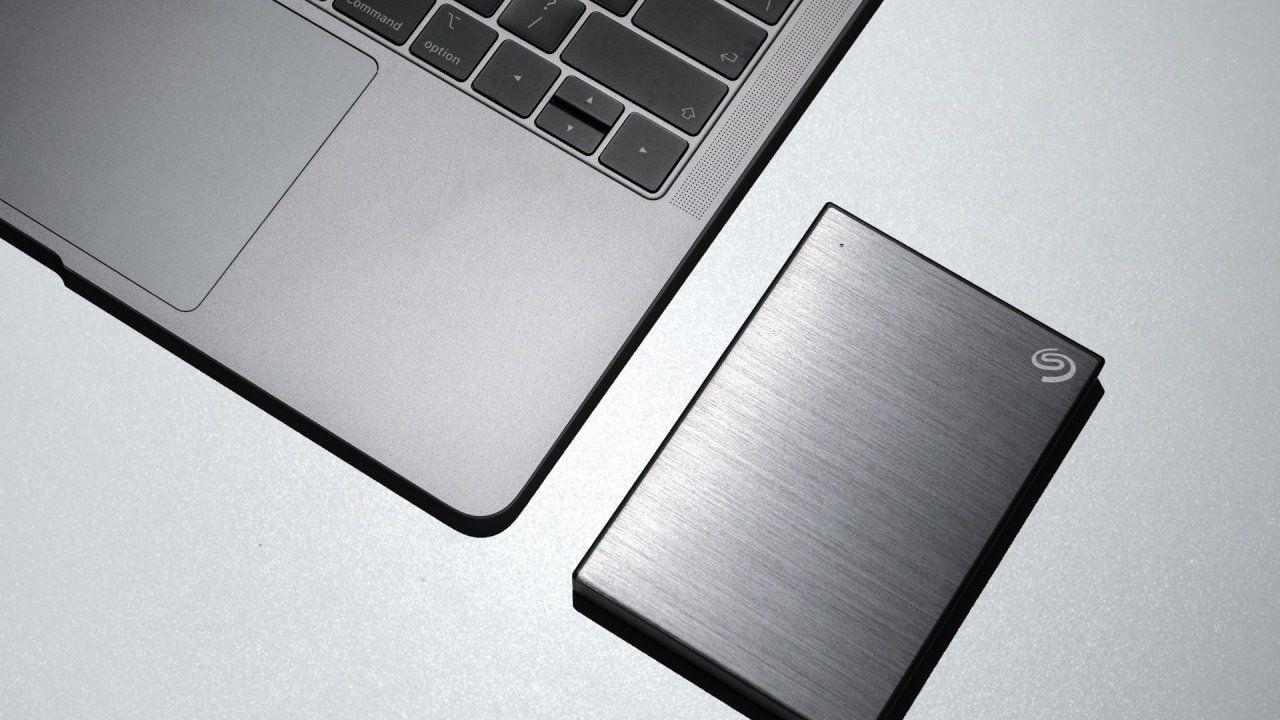
Основа једног Брз и стабилан пренос Увек се ради о хардверу. Без обзира колико је TeraCopy или било који други услужни програм софистициран, никада неће моћи да ради брже од најспоријег уређаја који је укључен у процес.
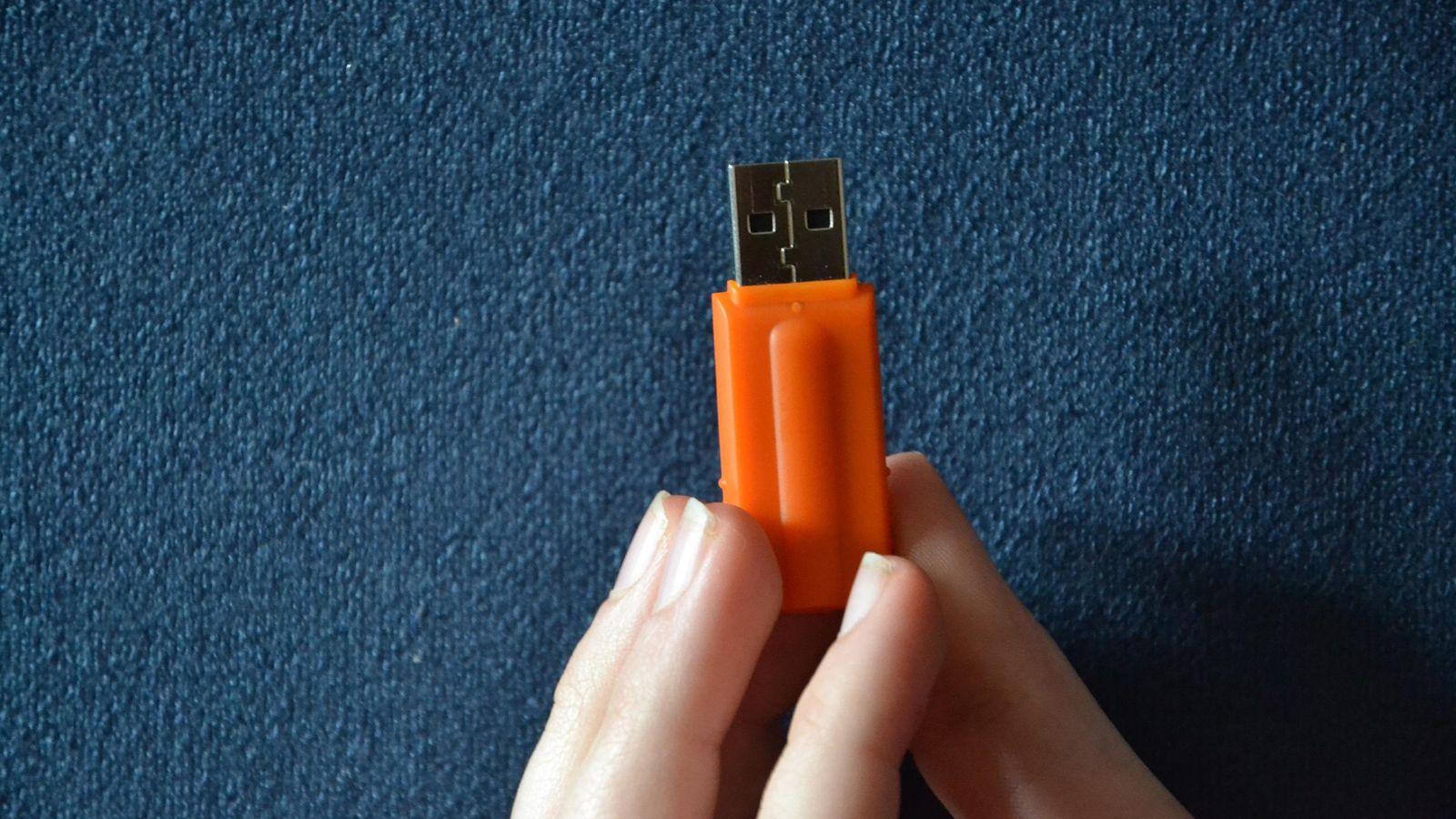
Једна од критичних тачака је врста УСБ флеш диска или екстерног чврстог диска који користитеМноги јефтини меморијски уређаји и даље раде са USB 2.0 или чиповима веома лошег квалитета, и ту нема чуда: чак ни најбољи софтвер на свету неће превазићи физичко ограничење писања уређаја.
USB 2.0 стандард теоретски обећава 480 Mbit/s (око 60 MB/s), али у пракси многи дискови постижу само око тога. 30-35 MB/s вршна брзина...и то је под најбољим условима. Већина буџетских USB 2.0 дискова пише много нижим брзинама, тако да ако је ваш диск и даље овог типа, то је обично главно уско грло.
Да бисте приметили прави скок, вреди прећи на Екстерна меморија или чврсти дискови са USB 3.0 или новијим портомОвде је важно погледати не само брзину читања коју оглашава произвођач, већ и брзину писања, која је обично много нижа и она је битна приликом копирања података на уређај.
То такође морате имати на уму Коначну брзину одређује најспорија веза.Нема смисла имати брзи USB 3.0 флеш диск ако га повежете са USB 2.0 портом на рачунару: све ће бити ограничено на старији стандард. Штавише, USB 2.0 пружа мање енергије, што у неким случајевима узрокује проблеме са напајањем екстерних дискова.
Ако је ваш рачунар релативно новији, обично ће имати USB 3.0 портови означени плавом бојомУ старијим системима, једна од опција је додавање PCIe картице са USB 3.x портовима, увек претходно проверавајући да ли матична плоча подржава те брзине и да ли ће то створити још једно уско грло.
Врста складиштење Унутрашње компоненте рачунара такође имају велику тежину. Фрагментиран и скоро потпуно загушен механички хард диск читаће податке много спорије него ССД модерни, што може драстично смањити брзину копирања, посебно када је извор тај традиционални диск, а одредиште нешто брзо попут екстерног SSD-а или доброг USB диска.
С друге стране, систем датотека екстерног диска Утиче и на ограничења брзине и величине. Системи као што су ФАТКСНУМКС exFAT и exFAT се користе због њихове компатибилности са другим уређајима, али НТФС Обично нуди боље перформансе на Windows-у и мање ограничења, посебно са веома великим датотекама.
Правилно конфигуришите Windows да бисте избегли губитак брзине
Када једном ставите хардвер под контролу, време је да проверите у којој мери Виндоус помаже или омета ваше копијеОперативни систем долази са подразумеваним подешавањима која „мање-више“ раде за све, али не увек извлаче максимум из екстерних дискова за складиштење података.
Прво што треба да урадите је да се уверите да користите релативно модерна и ажурирана верзија Windows-аWindows 10 (и новије верзије) много боље рукују тренутним протоколима и дисковима него старије верзије као што су прозори КСНУМКС или чак XP, који не довољан је за новији хардвер. прозори КСНУМКС, нове карактеристике копирајте и претражите побољшати искуство.
Такође је неопходно одржавати драјвери за чипсет и контролери повезани са УСБ-омКада инсталирате Windows, систем обично користи генеричке драјвере, који раде, да, али не увек користе у потпуности потенцијал вашег хардвера. Посета веб-сајту произвођача матичне плоче и преузимање најновијих драјвера за чипсет и USB може значајно побољшати перформансе преноса.
Ако нисте сигурни у тачан модел матичне плоче, можете користити алатку Системске информације: притисните Windows + R, откуцајте мсинфоКСНУМКС У прозору који се отвори видећете произвођача и модел. Са тим информацијама, одлазак на званичну веб страницу и преузимање исправних драјвера је права забава.
Још једна полуга за побољшање лежи у енергетски профилпосебно у лаптоп рачунариАко радите на батерије и план напајања је подешен на режим уштеде енергије, Windows може ограничити перформансе и процесора и USB порта. Повезивање рачунара са извором напајања и омогућавање плана напајања „максималне перформансе“ помаже у спречавању да превише агресивни режим уштеде енергије отежа прављење резервних копија.
Коначно, када је јединица веома пуна или је била интензивно коришћена, добра је идеја формату са одговарајућим системом датотекаУ оперативном систему Windows, NTFS је обично најбалансиранија опција за дискове и уређаје за складиштење које ћете првенствено користити са овим оперативним системом. То није само због његових перформанси, већ и због компатибилности са дозволама, великим датотекама и алатима за верификацију.
Како фајл систем (FAT32, exFAT, NTFS) утиче на ствари
Систем датотека је начин на који су информације организоване на диску и има директан утицај и на брзина, као и максимална величина датотекеУСБ дискови или меморијске картице често користе ФАТ32 или екФАТ да би дали приоритет компатибилности, али то долази са важним нијансама.
FAT32 је веома компатибилан са практично свим оперативним системом или уређајем, али има једно озбиљно ограничење: не подржава појединачне датотеке веће од 4 GBШтавише, његове перформансе са великим количинама података и многим записима нису баш бриљантне, па се све више сматра застарелим системом за интензиван рад.
ExFAT је креиран управо да би ублажио ово ограничење, подржавајући много веће датотеке и боље радећи са великим, преносивим дисковима. Међутим, ако ћете радити готово искључиво са Windows-ом, НТФС обично нуди боље перформансе.посебно на механичким дисковима и дисковима великог капацитета где систем датотека прави значајну разлику.
Ако имате USB диск форматиран као FAT32 и не треба вам да ради на веома старим или специјализованим уређајима, можете га конвертовати у NTFS или exFAT. Из Командни редак са администраторским привилегијама, постоје команде као конвертуј Е: /фс:нтфс o конвертуј Е: /фс:ексфат (промена Е: на стварно слово вашег диска) која вам омогућава да промените систем датотека.
Понекад ова конверзија може да не успе или да не буде идеална, и у тим случајевима је безбеднија Направите резервну копију садржаја на другу локацију, форматирајте је из Прегледача са жељеним фајл системом (NTFS или exFAT), а затим копирајте податке назад. Процес је мало спорији први пут, али добијате на стабилности и брзини у наредним преносима.
Позадински процеси, антивирусни софтвер и други „крадљивци“ перформанси
Чак и са добрим чврстим дисковима и модерним портовима, рачунар преоптерећен позадинским задацима може проузроковати... Чини се да сваки пренос иде успореноWindows често сам покреће процесе (ажурирања, безбедносна скенирања, индексирање претраге итд.) који се такмиче за приступ процесору, RAM-у и диску.
Класичан пример је Windows Defender, који се може подесити да скенира док копирате стотине гигабајта на екстерни диск. Свака записана датотека пролази кроз антивирусни механизам за анализу у реалном временуОво смањује ефективну брзину копирања, посебно код малих и бројних датотека.
Ако сте сигурни да су датотеке које ћете копирати безбедне (на пример, ваше копије личних фотографија или већ провереног материјала), можете размотрити Привремено онемогућите антивирус у реалном времену за ту конкретну операцију. Међутим, важно је да га поново активирате када завршите, у супротном ћете оставити уређај незаштићен.
Такође је препоручљиво погледати и Таск Манагер (Цтрл + Схифт + Есц) Да бисте видели шта тренутно троши ресурсе. Ако видите процесе који непотребно вреде диск, процесор или меморију, можете их затворити да бисте ослободили простор и побољшали брзину преноса.
Не заборавите да Не копирају се све датотеке подједнако доброЈедна датотека од неколико гигабајта обично много боље користи пропусни опсег диска него хиљаде датотека од само неколико килобајта. Свака мала датотека подразумева додатне операције система датотека и позиционирања, што значајно смањује „просечну“ брзину коју видите на екрану.
Избор правог УСБ порта и изворног диска
Унутар истог рачунара, Нису сви УСБ портови еквивалентни.Поред верзије (2.0, 3.0, 3.1, УСБ-Ц, итд.), неки портови су интерно другачије повезани и могу понудити различиту снагу или ефективне перформансе, посебно код десктоп рачунара са више контролера.
Брз начин да их разликујете је да погледате боју: USB 2.0 портови су обично црниUSB 3.0 и новији портови су обично плаве боје и понекад садрже симбол „SS“ (за SuperSpeed). Кад год је то могуће, повежите екстерне чврсте дискове и брзе флеш дискове на ове портове како бисте искористили њихов већи пропусни опсег.
Ако ваш тим има USB-C или Thunderbolt портови И ваш екстерни чврсти диск такође; највероватније ћете добити најбоље перформансе ако их повежете заједно. Ови стандарди омогућавају брзине преноса далеко веће од оних код класичног USB-а, што је посебно приметно приликом премештања великих датотека или прављења огромних резервних копија.
С друге стране, није све у вези са судбином: брзина читања изворног диска И то је важно. Ако копирате са веома пуног, фрагментираног или HDD-а са спорим секторима, видећете скокове и падове брзине, чак и када је одредиште брзи SSD или модерни NAS.
У тим ситуацијама, ослободите простор на изворном диску и урадите потпуна дефрагментација (ако је у питању HDD, а не SSD) Ово помаже да очитавања буду секвенцијалнија и стабилнија. Смањује померање главе и побољшава континуирану брзину, што резултира бржим копијама без наглих скокова.
Резервне копије са NAS-а и мрежних дискова: где је уско грло?
Када премештате податке између NAS, рачунар и USB дискМрежа долази до изражаја и постаје још један потенцијални ограничавајући фактор. Чак и ако су ваш екстерни чврсти диск и рачунар брзи, брзина преноса може бити ограничена мрежном везом између NAS-а и рачунара.
У типичној гигабитној етернет мрежи, максимална теоретска брзина је 1 Gbps, што се преводи као око 100-110 MB/s под идеалним условимаТо је већ мање него што добар USB 3.0 може да понуди. Ако је један од уређаја повезан путем Wi-Fi-ја, ствари постају још компликованије: стварна брзина може значајно пасти, а стабилност сигнала утиче на сваки врх и пад који видите у копији.
Стога, ако желите да извучете максимум из TeraCopy-а или било ког другог алата, идеално би било да Све што је укључено је повезано каблом И, ако је могуће, копирајте директно са рачунара или NAS уређаја на који је екстерни диск физички повезан. Друга опција је брзо преносите датотеке преко мреже користећи локално оријентисане алате, избегавајући USB ако је мрежа бржа.
Стога, ако желите да извучете максимум из TeraCopy-а или било ког другог алата, идеално би било да Све што је укључено је повезано каблом И, ако је могуће, копирајте директно са рачунара или NAS уређаја на који је екстерни диск физички повезан. Многи NAS уређаји имају USB портове управо за ову сврху: копирање са мреже на USB диск без коришћења рачунара.
При миграцијама између NAS уређаја са различитим фајл системима (на пример, са EXT4 на Btrfs на Synology-ју), следеће такође долази до изражаја: верификација интегритета податакаОвде, TeraCopy и његове функције тестирања и верификације имају много смисла ако сте забринути да ће се копија оштетити успут.
TeraCopy-јева опција „тест“ чита изворне датотеке и генерише контролне збирове без њиховог стварног копирања, што вам омогућава да откривање оштећених датотека или проблематичних сектора пре покретања масовног преноса. Затим, функција „верификација“ упоређује хешеве извора и одредишта, осигуравајући да је оно што је стигло тачно оно што је послато.
Управљајте вишеструким копијама без уништавања рачунара
Још једна прилично честа грешка је покренути више истовремених процеса копирања мислећи да ће се на овај начин све брже завршити. У пракси је обично супротно: диск полуди скачући около, редови се боре за пропусни опсег, а укупно време вртоглаво расте.
Ако треба да преместите много фасцикли или великих датотека, то је обично ефикасније копирајте их у разумним блоковима или чак један по једанОво омогућава да се сваки процес заврши пре него што започне следећи. Потребно је мало више праћења, али су перформансе генерално боље и смањују ризик од пада свега усред процеса.
На старијим машинама или онима са ограниченом меморијском јединицом, отварање превише процеса копирања може проузроковати Windows Explorer може да потроши 100% процесора или меморијеАко се то деси, систем постаје спор или се чак замрзава, што вас приморава да га поново покренете и ризикујете губитак података.
Из Менаџера задатака можете прати потрошњу ресурса повезано са Explorer-ом и TeraCopy-јем. Ако видите да су на свом лимиту, најбоље је да не настављате да додајете још редова паралелно и да пустите да се оно што се већ обрађује заврши пре додавања новог посла.
У овом контексту, TeraCopy има предност над Explorer-ом јер Боље управља редовима чекања и грешкама.Ово вам омогућава да паузирате, промените редослед и поново покушате без пада система. Упркос томе, златно правило остаје исто: што је ваш ток рада организованији, то ће бити бржи и безбеднији.
Копирајте брже помоћу TeraCopy-ја: како то заиста функционише
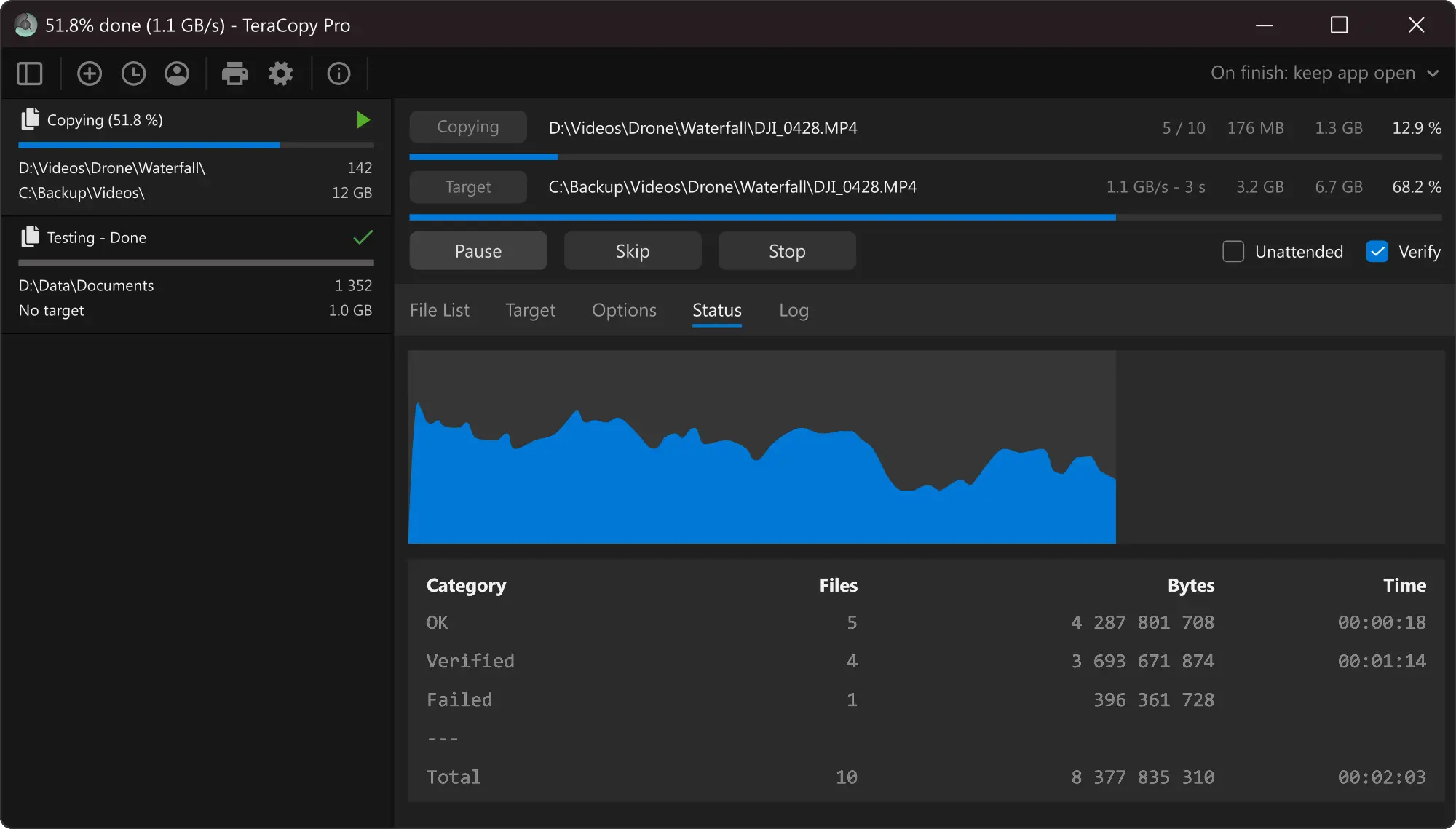
TeraCopy је креиран управо да попуни празнину у којој Windows Explorer заостаје. Његов главни циљ је копирајте и премештајте датотеке брже и поузданијетакође нудећи много више информација о томе шта се дешава у датом тренутку.
Програм динамички подешава бафери за читање и писање Да би се смањило време претраживања диска, аутоматски се пребацује између синхроног и асинхроног режима по потреби. Ово је посебно приметно при раду између различитих физичких дискова (на пример, са интерног SSD-а на екстерни HDD), где TeraCopy може боље да искористи улаз/излаз него Explorer.
Једна од његових предности је управљање грешкамаАко се током копирања датотеке појаве проблеми, програм се не замрзава једноставно: покушава поново неколико пута, а ако то не успе, означава датотеку као неуспешну, али наставља са остатком реда. Затим можете прегледати те конкретне случајеве без губитка целе сесије.
Интерфејс је прилично једноставан: бирате изворне датотеке, бирате одредишну фасциклу, а затим бирате да ли желите да копирате, преместите, тестирате, верификујете или чак обришете. Опције за „Тестирање“ и „Верификација“ су кључни за оне којима је потребно да осигурају да су копије мало по мало идентичне оригиналу.
Још један практичан детаљ је тај што Може се интегрисати у контекстни мени система Windows. и заменити стандардне функције копирања/премештања у Експлореру. На овај начин и даље користите десни клик као и обично, али TeraCopy заправо управља преносима, са својим предностима у перформансама и контроли.
Провера контролног збира: када користити „Тестирај и провери“
Ако радите са резервним копијама, огромним медијским колекцијама или критичним радним пројектима, није довољно да летвица достигне 100%. Оно што је заиста важно јесте да копиране датотеке су идентичне оригиналима, без тихе корупције или скраћених података.
TeraCopy интегрише моћан контролне суме Компатибилан је са више од десетак алгоритама, од класичних попут CRC32, MD5 и SHA1 до модернијих и бржих опција попут BLAKE3 и xxHash3. Ово вам омогућава да проверите датотеку по датотеку да ли је садржај измењен.
Функција „Тестирање“ се користи за Проверите статус изворних датотека пре него што их копиратеПрограм их чита и израчунава њихове хешеве; ако пронађе грешке при читању или недоследности, можете их открити без премештања било чега на одредиште, што је веома корисно када сумњате да је изворни диск оштећен.
Са своје стране, користи се „Провери“ после копијеTeraCopy поново израчунава хешеве одредишних датотека и упоређује их са хешовима изворних датотека. Ако постоји и најмања разлика, знаћете која је датотека оштећена, што вам омогућава да поново покушате или је опоравите из другог извора пре него што сматрате да је копија завршена.
Поред тога, апликација дозвољава Креирајте и валидирајте екстерне датотеке контролне суме у уобичајеним форматима (.md5, .sha, итд.), што је веома корисно ако ћете преносити податке између различитих машина или желите да документујете интегритет резервне копије за треће стране. Генеришете датотеку контролног збира заједно са подацима, а свако касније може да провери да ли је све и даље нетакнуто.
Контрола реда чекања за датотеке и Про верзија
Листа датотека TeraCopy-ја је много више од једноставне листе имена: она делује као детаљан дневник и контролни панел свега што се дешава током преноса. Тамо можете видети статус сваке датотеке, њену величину, хешеве и све грешке или упозорења.
Када је копија завршена, можете се фокусирати искључиво на проблематични елементи без потребе да понављате цео процес. Програм вам омогућава да поново покушате само неуспеле покушаје, прескочите неке или их чак уклоните са листе ако одлучите да нису потребни.
Про верзија откључава напредне функције као што су ручно уређивање листеМогућност креирања омиљених одредишних фасцикли и извоза извештаја у HTML или CSV формату је кључна карактеристика. Ова последња функција је посебно корисна у професионалним окружењима где је потребно да документујете да је направљена резервна копија и како је извршена.
Правила се такође могу дефинисати за аутоматски игнорише одређене типове датотека (привремене копије, кеш меморије, међукопије...), тако да се ваши трансфери фокусирају на заиста важан садржај, смањујући буку и време.
Све ово је подржано информативнијом траком напретка него обично, која укључује графикон брзине у реалном времену и кодиране бојама како би се разликовале успешне, неуспешне и прескочене датотеке. Ако желите да идентификујете уска грла у ходу, овај приказ је много кориснији од стандардног прозора за копирање у систему Windows.
Остали услужни програми за брже копирање (Ultracopier, FastCopy…)
Иако је TeraCopy један од најпопуларнијих алата, није једина опција за убрзати или боље контролисати копијеУ зависности од вашег укуса и потреба, други интерфејс или другачији приступ би вам могао боље одговарати.
Ултракопир, на пример, је алтернатива усмерена на Побољшајте искуство копирања у поређењу са Explorer-омУкључује опције за паузирање, настављање и обраду грешака. Постоји потпуно функционална бесплатна верзија и плаћено издање са додатним функцијама. Његов визуелни дизајн је прилично сличан изворном Windows дијалошком оквиру, иако неке иконе могу деловати неинтуитивно када га први пут користите.
Брзо копирање датотека је посвећено двоколонни интерфејс сличан менаџеру датотека са два панелаОмогућава вам да отворите више директоријума одједном и копирате их превлачењем и испуштањем на веома визуелан начин. Једноставан је и згодан за оне који више воле да раде са овим распоредом, иако је његов изглед донекле класичан.
Копирајзер је решење за отвореног кода и веома конфигурабилан За Windows. Нуди филтере, редове чекања задатака, функционалност паузирања и настављања, као и велики број подесивих параметара. Посебно се истиче на старијим верзијама система, где може направити већу разлику, али његов густи интерфејс може застрашити мање напредне кориснике.
CopyMastro је, са своје стране, усмерен ка брзе резервне копије и синхронизацијаИма преносиву верзију за употребу на УСБ диску. Омогућава вам да одржавате датуме и дозволе, примењујете филтере на основу критеријума као што су датум или величина измене и проверавате интегритет након завршетка. То је практична алтернатива алатима командне линије за копирајте и синхронизујте датотекеИако му је главни недостатак донекле неинтуитиван интерфејс и чињеница да није ажуриран неко време, и даље добро функционише.
FastCopy, јапанског порекла, многи сматрају један од најбржих и најефикаснијих алата За копирање на Windows-у. Одлично обрађује датотеке са веома дугим именима, има детаљне филтере и интегрише се у контекстни мени. Његов дизајн је спартански, али је у потпуности фокусиран на перформансе за кориснике којима је брзина важнија од изгледа.
Алтернативе када је копирање на УСБ ноћна мора
Постоје тренуци када, без обзира колико оптимизујете, Копирање на УСБ диск није могућеКонстантне грешке, смешно мале брзине или уређаји који почињу да показују знаке квара. У тим случајевима, најбоље је размотрити друге опције уместо да се настављате борити са истим проблемом.
Једна од најпогоднијих алтернатива је прибегавање облак (Google диск, Dropbox, OneDrive, итд.)Ако имате добру интернет везу, можете да отпремите своје датотеке на онлајн сервис за складиштење и одатле их преузмете где год вам затребају или их делите путем линкова, без зависности од проблематичног УСБ уређаја.
Још једна практична опција је да искористите предност локална мрежа (ЛАН)Ако имате више рачунара код куће или у канцеларији, можете делити фасцикле између њих и преносити датотеке директно преко Wi-Fi мреже или, још боље, преко кабла. За велике количине података, интерна гигабитна мрежа обично нуди боље искуство од сталног отпремања и преузимања из облака.
Ако вас фрустрира крхкост и спорост неких УСБ дискова, можда је време да пређете на... екстерни хард диск или преносиви SSDОви уређаји нуде већи капацитет, обично су поузданији и, када су повезани преко USB 3 или USB-C, постижу брзине преноса далеко веће од већине конвенционалних USB дискова.
Када је у питању нешто хитно или дељење одређених датотека са неким другим, имате и једноставне услуге као што су Преносимо или шаљемо било гдеОви алати генеришу привремене линкове за слање података без потребе за регистрацијом или било каквом компликованом инсталацијом. Они не замењују добар систем за прављење резервних копија, али могу бити спас у невољи.
Са разумном комбинацијом доброг хардвера, фино подешене конфигурације система Windows и подршке специјализованих услужних програма попут TeraCopy-а, то је сасвим могуће. Убрзајте и проверите пренос великих датотека без падова система, без губитка интегритета успут и без потребе да сваког минута пратите траку напретка.

Страствени писац о свету бајтова и технологије уопште. Волим да делим своје знање кроз писање, и то је оно што ћу радити на овом блогу, показивати вам све најзанимљивије ствари о гаџетима, софтверу, хардверу, технолошким трендовима и још много тога. Мој циљ је да вам помогнем да се крећете у дигиталном свету на једноставан и забаван начин.