- Неуспех у откривању линкова обично је последица ЛинкГраббера, оштећених конфигурационих датотека или промена на екстерним серверима.
- Испробавање опције „Додај URL(ове)“ и провера филтера и праћења међуспремника помаже у искључивању основних грешака.
- Чиста поновна инсталација, са или без очувања фасцикле Config, обично решава сталне проблеме са детекцијом.
- Ажурирање JDownloader-а и његових додатака је кључно с обзиром на промене у сервисима као што су MEGA, binbox, keeplinks или filecrypt.
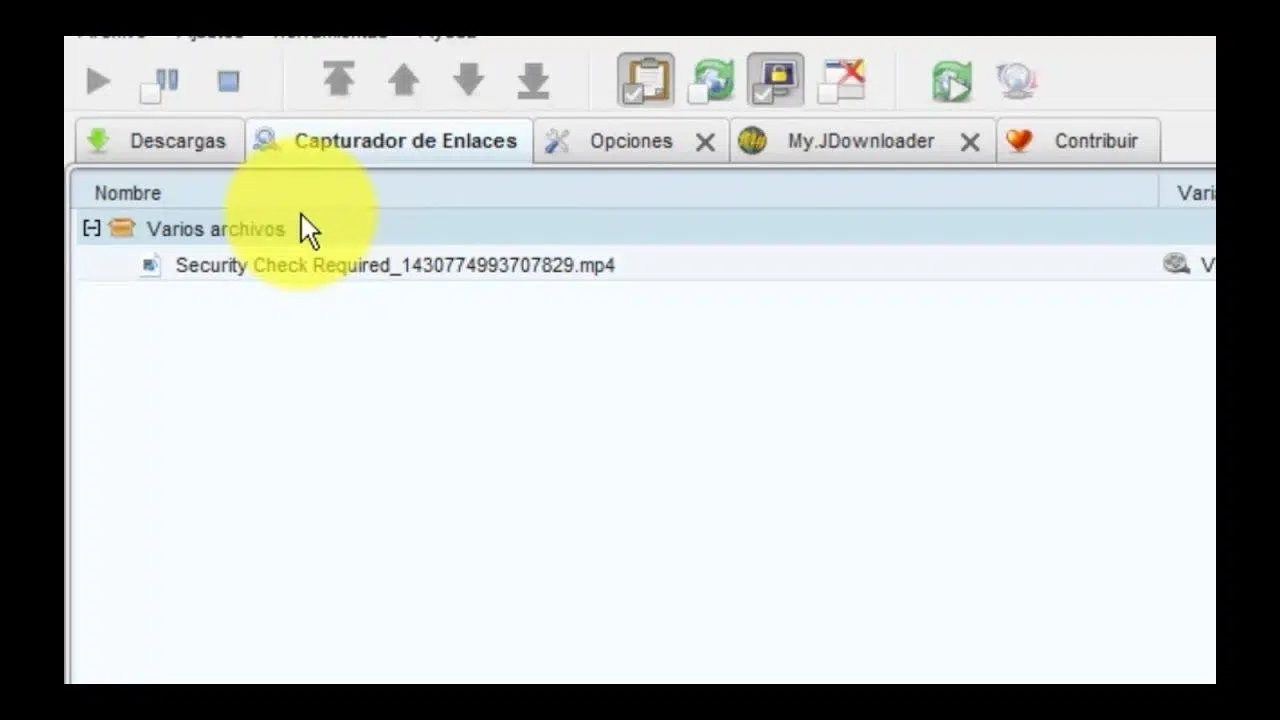
Ако сте дошли до ове тачке, то је зато што JDownloader не детектује никакве линкове и немате појма шта се дешава . Копирате URL адресу, видите типичну поруку „Траже се преузимања“ или чекате да LinkGrabber одради своју магију... и ништа. Нису додати линкови, нема пакета у реду чекања, нема трага ваших преузимања.
Не брините, нисте сами. Многи корисници програма JDownloader 2 доживљавају изненадни пад аутоматског откривања линкова , било да су из међуспремника, са „кликни и учитај“, са MEGA фасциклама или са посредничким сервисима попут binbox.io или keeplinks. Хајде да погледамо, корак по корак, све могуће узроке и најефикасније начине да то поправите, а да се не претерате.
Зашто JDownloader не детектује линкове иако све изгледа да ради како треба
Пре него што се било шта дотакне, корисно је разумети шта се дешава иза кулиса. JDownloader се ослања на свој „LinkGrabber“ механизам да анализира сваки линк који копирате : када притиснете Ctrl + C на URL-у, програм прати међуспремник, бележи ту адресу и покушава да идентификује датотеке које се могу преузети.
Проблем је што није увек кривица програма . Понекад не успе због мањих промена на веб локацијама за преузимање, грешака у конфигурацији, оштећених датотека у фасцикли JDownloader или чак сукоба са антивирусним софтвером или Windows заштитним зидом. А то резултира веома специфичним симптомима које можете препознати.
Један типичан сценарио: копирате везу са странице за преузимање (на пример, AnkerGames) и JDownloader приказује „Тражење преузимања“ неколико секунди, али се ништа не појављује у LinkGrabber-у . Нема пакета, нема датотека, нема јасних порука о грешци. Као да је веза „невидљива“ за програм.
Такође је уобичајено да, након година коришћења програма без проблема, он изненада престане да додаје линкове и аутоматски и ручно . Покушате да их налепите, користите „кликни и учитај“, ручно их укуцате у прозор за додавање линкова, а резултат је исти: ЛинкГраббер остаје празан.
Примери грешака у детекцији линкова у JDownloader-у 2 из стварног живота
Да бисмо боље разумели шта се дешава, хајде да прегледамо неке сценарије из стварног живота које многи корисници JDownloader 2 доживљавају и који се савршено подударају са оним кроз шта ви пролазите.
Један пример су веб странице попут AnkerGames. Корисник копира везу са дугмета „Копирај везу“ на страници за преузимање, JDownloader накратко приказује искачући прозор „Тражим преузимања“, а затим не додаје ништа . Чак и покушај добијања везе из Firefox-овог менаџера за преузимање даје исти резултат: LinkGrabber не види ниједну датотеку за преузимање.
Још један прилично чест проблем: JDownloader 2 изненада престаје да додаје линкове, и оне које аутоматски копира из међуспремника и оне које уноси ручно . Корисник покушава:
- Брисање старих линкова са ЛинкГраббера мислећи да можда постоји ограничење.
- Поново покрените рачунар и сам JDownloader.
- Прегледајте све опције конфигурације.
- Ажурирајте програм на најновију верзију.
- Привремено онемогућите Windows Defender у случају да нешто блокира.
Ипак, програм и даље не реагује на нове линкове.
У сличним ситуацијама, неки корисници су недавно користили сервисе попут filecrypt.co са „click'n'load“ опцијом за преузимање са хостова као што је userscloud.co . Након тога, понашање програма се мења и детекција линкова престаје да ради исправно, иако све изгледа у реду.
Такође постоје ситуације где, након дужег коришћења JDownloader-а без промене подешавања, он престаје аутоматски да снима линкове са веб локација попут binbox.io или keeplinks.org . Приликом њиховог копирања, у прегледачу се појављује прозор за унос кода (captcha), и тек након тога JDownloader може да сними коначне линкове. Раније се ово дешавало готово аутоматски.
Проблем „празних“ фасцикли на MEGA и другим сервисима
Још једна посебно фрустрирајућа грешка се јавља када JDownloader детектује појединачне везе на серверу, али када покуша да скенира целу фасциклу, враћа поруку „празна фасцикла“ . Ово је примећено, на пример, код MEGA фасцикли: веза до једне датотеке се детектује без проблема, али веза до фасцикле која садржи много датотека изгледа као да је празна.
Ово понашање је обично повезано са променама у начину на који MEGA (или други слични сервиси) управља својим линковима . Једноставна измена структуре URL-а или одговора веб странице је довољна да JDownloader додатак престане да исправно тумачи фасциклу, чак и ако појединачни линкови наставе да раде.
У овим случајевима, подешавање основних подешавања неће много помоћи. Решење обично укључује чекање да JDownloader тим ажурира погођени додатак , што понекад траје неколико сати, а понекад и дуже, у зависности од сложености промене коју је направио фајл сервер.
Упркос томе, постоје неке провере које можете сами извршити како бисте искључили проблем са вашим системом: проверите да ли се проблем јавља на другом рачунару, са чистом инсталацијом или са другом верзијом Јаве , на пример. Ако се исти проблем јавља свуда, највероватније је у питању грешка додатка или промена на удаљеном серверу.
Како проверити да ли ЛинкГраббер исправно ради
Пре него што предузмете драстичне мере, вреди проверити да ли су LinkGrabber и праћење међуспремника заиста омогућени . Можда делује тривијално, али понекад се поље не означи или се подешавање промени, а да тога нисте ни свесни.
Прво што треба да урадите је да се уверите да је картица „Линк Граббер“ видљива и активна . Ако имате много картица, лако је превидети ово и помислити да се не додају линкови, док се у стварности они прикупљају у другом одељку или је примењен филтер.
Затим, проверите да ли је функција праћења међуспремника омогућена у опцијама . Ако је ова функција онемогућена, JDownloader неће реаговати када копирате URL-ове и додаће линкове само ако их ручно унесете у одговарајући прозор.
На крају, проверите филтере или правила програма LinkGrabber . Ако сте претходно подесили филтере да бисте искључили одређене хостове, екстензије или типове линкова, они сада могу блокирати тачно оне URL-ове које желите да преузмете, због чега програм изгледа да их „не види“.
Решење 1: Додајте URL-ове ручно из одговарајуће опције
Један од најлакших начина да се заобиђу проблеми са аутоматским откривањем је директно коришћење JDownloader-ове опције „Додај URL(ове) “. Иако делује једноставно, многи људи се ослањају искључиво на снимање у међуспремник и забораве на овај алат.
Да бисте то урадили, отворите JDownloader и идите на картицу Линкови (може се звати „Линкови“ или „Линкови“ у зависности од језика) . На врху интерфејса требало би да видите дугме на којем пише „Додај URL(ове)“ или нешто слично. Кликом на њега отвориће се прозор у који можете да налепите све адресе за преузимање.
У том прозору једноставно налепите све линкове које желите да преузмете, један у сваки ред, без бриге о редоследу или серверу . JDownloader ће их аутоматски анализирати и груписати по пакету и хосту, под условом да додаци исправно раде.
Ова опција је посебно корисна када аутоматско снимање у међуспремник не успе, али интерни механизам за парсирање и даље ради . У многим случајевима, чак и ако програм не детектује шта копирате у ходу, он и даље може да интерпретира URL-ове када их ручно налепите у агрегатор линкова.
Имајте на уму да ради за практично сваки уобичајени сервер за преузимање : MEGA, mediafire, userscloud, а такође и за линкове који се „скривају“ иза посредничких сервиса попут filecrypt, binbox или keeplinks, све док су капче или преусмеравања у прегледачу исправно решени.
Решење 2: Поново инсталирајте JDownloader, сачувајте подешавања или не
Ако и даље нисте имали резултате након што сте испробали горе наведено, време је да се позабавите мало озбиљније ствари. Прилично чест разлог зашто JDownloader престаје да детектује линкове јесте да је конфигурациона датотека или унутрашња компонента оштећена . Ово се може десити након многих ажурирања, нестанка струје или присилног затварања програма.
Стандардна опција је поновна инсталација програма JDownloader , али то треба учинити пажљиво како бисте избегли губитак података . Пре деинсталације, препоручљиво је направити резервну копију фасцикле са конфигурацијом како бисте могли да вратите пакете, премијум налоге и лична подешавања.
У директоријуму где сте инсталирали програм, наћи ћете фасциклу под називом „Config“ . Ова фасцикла садржи све интерне конфигурационе датотеке програма JDownloader: ред за преузимање, LinkGrabber, налоге, прилагођене додатке итд. Копирајте је на безбедну локацију на рачунару (на пример, на радну површину или екстерни диск).
Затим, можете потпуно деинсталирати JDownloader са вашег система и преузети најновију верзију са званичне веб странице. Када поново инсталирате програм, затворите JDownloader, копирајте фолдер „Config“ назад у инсталациони директоријум и пребришите нове датотеке када се то од вас затражи.
Ово ће вратити ваше преузете датотеке и подешавања, али са чистом инсталацијом која, у многим случајевима, исправља интерне грешке које су спречавале откривање линкова . То је врста „напредног ресетовања“ без губитка вашег претходног рада.
Када је препоручљива потпуно чиста поновна инсталација?
Постоје ситуације у којима чак и враћање фасцикле „Config“ може поново изазвати исти проблем. Ако је грешка у оштећеној конфигурационој датотеци, копирање те фасцикле у нову инсталацију ће само довести до поновног појављивања грешке , чинећи сав труд бесмисленим.
У таквим случајевима, неки корисници су пронашли успех са радикалнијим приступом: деинсталирањем JDownloader-а без чувања било каквих подешавања . То јест, брисањем програма и његових фасцикли са подацима и почетком испочетка као да никада није ни коришћен.
Пре него што то урадите, можете ручно сачувати делове који вас занимају . На пример, копирајте фасциклу „linkcollector“ ако желите касније да покушате да увезете сачуване линкове. На овај начин ћете ресетовати конфигурацију, али ћете сачувати неке информације које би и даље могле бити корисне.
Када поново инсталирате све од нуле и покренете програм, прво проверите да ли нормално детектује линкове . Ако LinkGrabber поново ради без проблема, можете покушати да увезете само оно што вам је заиста потребно (као што су сачувани линкови) и оставите по страни остатак старих конфигурационих датотека.
Ова метода је омогућила многим корисницима да врате нормално понашање програма. У више од једног случаја, проблем је „мистериозно“ решен чим је извршена потпуно чиста инсталација, без преношења старих, вероватно оштећених, конфигурација.
Веза са антивирусом, заштитним зидом и променама на екстерним серверима
Још један важан фактор који треба узети у обзир је улога антивируса и заштитног зида система , посебно у оперативном систему Windows 10 и новијим верзијама . Иако често нису примарни узрок, понекад могу ометати JDownloader везе или начин на који се учитавају неке скрипте типа „кликни и учитај“.
Неки корисници су покушали привремено да онемогуће Windows Defender или његов безбедносни пакет како би видели да ли је проблем решен. Ако то омогући JDownloader-у да поново нормално детектује везе, највероватније је да правило блокирања ограничава саобраћај дела програма.
У том случају, идеално је да не оставите антивирус онемогућен, већ да направите посебан изузетак за JDownloader (и за извршну датотеку и за инсталациону фасциклу) и за порт који користи у „click'n'load“ процесима или повезивању додатака.
С друге стране, као што смо већ поменули, многи проблеми нису ваша кривица, већ последица промена на екстерним серверима . Када сајтови попут MEGA, userscloud, binbox, keeplinks или filecrypt промене своју структуру или начин на који штите линкове, одговарајући JDownloader додатак може престати да исправно ради док не добије ажурирање.
Током ових периода, можете видети проблеме као што су откривање фасцикли као празних, негенерисање веза, непраћење преусмеравања или неправилно препознавање капче . Најбољи начин деловања је да пратите ажурирања програма и дневнике промена или да консултујете форуме и заједнице где програмери често пријављују ове проблеме.
Шта радити са сервисима као што су binbox.io, keeplinks или filecrypt
Још један прилично чест сценарио је коришћење сервиса за заштиту линкова као што су binbox.io, keeplinks.org или filecrypt.co . Ови веб-сајтови делују као посредници: они крију коначне линкове иза капче, огласа или додатних корака за заштиту садржаја или монетизацију преузимања.
У прошлости, JDownloader је могао да обави ове услуге готово аутоматски у многим случајевима . Копирали бисте URL адресу, програм би детектовао страницу, завршио потребне кораке (када је то могуће) и директно додао коначне линкове у LinkGrabber, без веће интервенције са ваше стране.
Са променама које су увели, све је чешће да се, када копирате један од ових линкова, у вашем прегледачу отвара прозор који тражи ручни код (captcha или текстуални кључ). Док не завршите овај корак, JDownloader нема приступ стварном линку датотеке и стога га не може додати.
Ако желите да све буде што је могуће аутоматскије, обавезно ажурирајте JDownloader, јер се додаци који управљају овим сервисима често мењају . Упркос томе, у многим случајевима немате другог избора него да сами попуните капчу у прегледачу, а затим пустите програм да сними коначне линкове након што буду откључани.
Ако приметите да их је раније аутоматски детектовао, а сада не, то не значи да је ваша инсталација покварена. Врло је вероватно да је сервис једноставно променио свој систем заштите и да процес сада захтева додатни ручни корак са ваше стране.
Најбоље праксе за избегавање будућих проблема са откривањем
Поред специфичних решења, постоји низ најбољих пракси које помажу да JDownloader ради стабилније и има мање проблема са откривањем линкова , посебно ако га користите свакодневно за преузимање серија, филмова или великих датотека.
Прва ствар је да програм увек буде ажуриран . JDownloader се ослања на велики број додатака за рад са десетинама различитих сервера, а ови додаци морају бити стално ажурирани. Ако пропустите много ажурирања, лако је да неки од њих престану да исправно раде, посебно са серверима који се стално мењају.
Такође је препоручљиво избегавати нагло затварање програма (на пример, искључивањем рачунара помоћу дугмета за напајање или заустављањем процеса из Менаџера задатака док је покренут). Ове врсте затварања могу оштетити интерне датотеке, што на крају може довести до необичних грешака као што је немогућност откривања линкова.
Још једна добра идеја је да периодично прегледате своју листу линкова, пакета и напредних подешавања и, ако је потребно, користите програме за одржавање рачунара . Нагомилавање хиљада старих уноса, сложених правила филтера или експерименталних конфигурација не само да отежава управљање, већ и повећава вероватноћу да нешто поквари или омета нормалан рад ЛинкГраббера.
Коначно, ако приметите да нешто изненада престаје да ради, пре него што се претерано поиграте са свиме, проверите да ли други корисници имају исти проблем . Форуми, заједнице и друштвене мреже су често прва места где се пријављују распрострањени прекиди рада изазвани променама на екстерним серверима, а то ће вам уштедети сате непотребног решавања проблема.
Ако сте пратили кораке које смо навели – проверу ЛинкГраббера, покушај ручног додавања УРЛ адреса, преглед филтера, поновну инсталацију програма са или без чувања подешавања и разматрање промена у антивирусном софтверу или екстерним серверима – JDownloader би требало нормално поново да детектује линкове као и обично, или барем би требало да знате тачно где лежи проблем . Иако понекад морате да сачекате ажурирање, чиста и правилно конфигурисана инсталација значајно смањује вероватноћу да програм игнорише ваше линкове без упозорења.


Страствени писац о свету бајтова и технологије уопште. Волим да делим своје знање кроз писање, и то је оно што ћу радити на овом блогу, показивати вам све најзанимљивије ствари о гаџетима, софтверу, хардверу, технолошким трендовима и још много тога. Мој циљ је да вам помогнем да се крећете у дигиталном свету на једноставан и забаван начин.