- Грешка 0x803f7001 је обично узрокована променама у хардвер или некомпатибилне лиценце.
- Постоји неколико легалних и безбедних метода за активацију прозори КСНУМКС без компликација.
- Генерички кључеви су само за тестирање, али вам је потребна важећа лиценца за трајну употребу.
- Избегавајте ризике куповином лиценци само од званичних продавница и повезивањем вашег Microsoft налога.
Активирање система Windows 11 може бити права препрека за многе кориснике, посебно када се појави озлоглашена грешка 0x803f7001, која указује да се не може пронаћи важећа лиценца. Ова препрека често ствара много сумње, забуне, па чак и осећај да ће оперативни систем постати неупотребљив. Али далеко од тога да је нерешив проблем, постоји неколико метода и корака за његово ефикасно решавање.
Овај чланак ће детаљно објаснити све битне информације које су вам потребне да бисте разумели зашто се ова грешка јавља, њене главне узроке и, што је најважније, како правилно активирати Windows 11. Анализираћемо и аутоматске и ручне поступке, разлике између типова лиценци и алтернативе ако немате важећи кључ производа. Такође ћемо се позабавити често постављаним питањима, потенцијалним ограничењима, правним опцијама за добијање лиценце и саветима за избегавање превара приликом куповине кључева производа. Спремите се да отклоните све своје недоумице и савршено активирате свој систем!
Зашто добијам грешку 0x803f7001 у систему Windows 11?
Грешка 0x803f7001 је један од најчешћих кодова повезаних са активацијом оперативног система Windows, како у оперативном систему Windows 10, тако и у оперативном систему Windows 11. Ова порука у основи указује на то да, приликом покушаја активације оперативног система, није пронађена важећа дигитална лиценца или исправан кључ производа повезан са хардвером рачунара . Једноставно речено: ваш Windows није активиран јер недостаје потребна дозвола.
Разлози због којих се ова грешка јавља су различити:
- Ово је прва инсталација система Windows 11 на том рачунару. и није додат важећи кључ производа.
- Направљена је велика промена хардвера на рачунару, као што је замена матичне плоче, што доводи до престанка рада лиценце повезане са оригиналним хардвером.
- Поново је инсталирано погрешно издање оперативног система Windows, различит од оног који одговара вашој дигиталној лиценци.
- Рачунар је купљен са претходно инсталираним оперативним системом Windows, али кључ није био правилно укључен у производни процес..
- Корисник има неважећи кључ, било зато што је истекао, зато што је коришћен на више уређаја или зато што је из друге врсте лиценце..
Свака од ових ситуација има своје решење, које ћемо детаљније истражити у наредним одељцима.
Најчешћи узроци грешке 0x803f7001: анализирајте свој случај
Неуспешна активација система Windows 11 и појављивање овог кода грешке могу бити повезани са различитим ситуацијама у зависности од историје рачунара и извора лиценце . Важно је утврдити шта се односи на ваш конкретан случај пре него што изаберете најприкладнији процес активације.
- Прва инсталација без кључа: Када први пут инсталирате Windows 11 на нови или форматирани рачунар и не унесете важећи кључ производа током инсталације, чаробњак вам омогућава да одложите активацију. Међутим, након неког времена или након неколико ажурирања, систему ће бити потребна важећа лиценца да би наставио нормално да функционише.
- Важна промена хардвера: Ако замените матичну плочу, процесор или кључне компоненте, претходно повезана лиценца постаје неважећа јер систем идентификује уређај као „другачији“. Ово је посебно уобичајено код уређаја са OEM лиценцама, које су везане за одређени хардвер.
- Погрешна поновна инсталација: Ако изаберете друго издање приликом поновне инсталације система Windows (на пример, Pro уместо Home), али ваша дигитална лиценца одговара претходној верзији, систем неће моћи да активира инсталацију.
- Поново коришћени или неважећи кључеви: Неки корисници покушавају да користе старе, јефтине или сумњиве кључеве, што често доводи до грешака при активацији као што је 0x803f7001.
- Грешка у производњи: На рачунарима купљеним са унапред инсталираним оперативним системом Windows, грешка може проузроковати да кључ није правилно уметнут у хардвер (UEFI), што покреће грешку.
Идентификовање узрока проблема ће вам олакшати да знате где да почнете са његовим решавањем.
Основни кораци за активацију система Windows 11 након грешке 0x803f7001
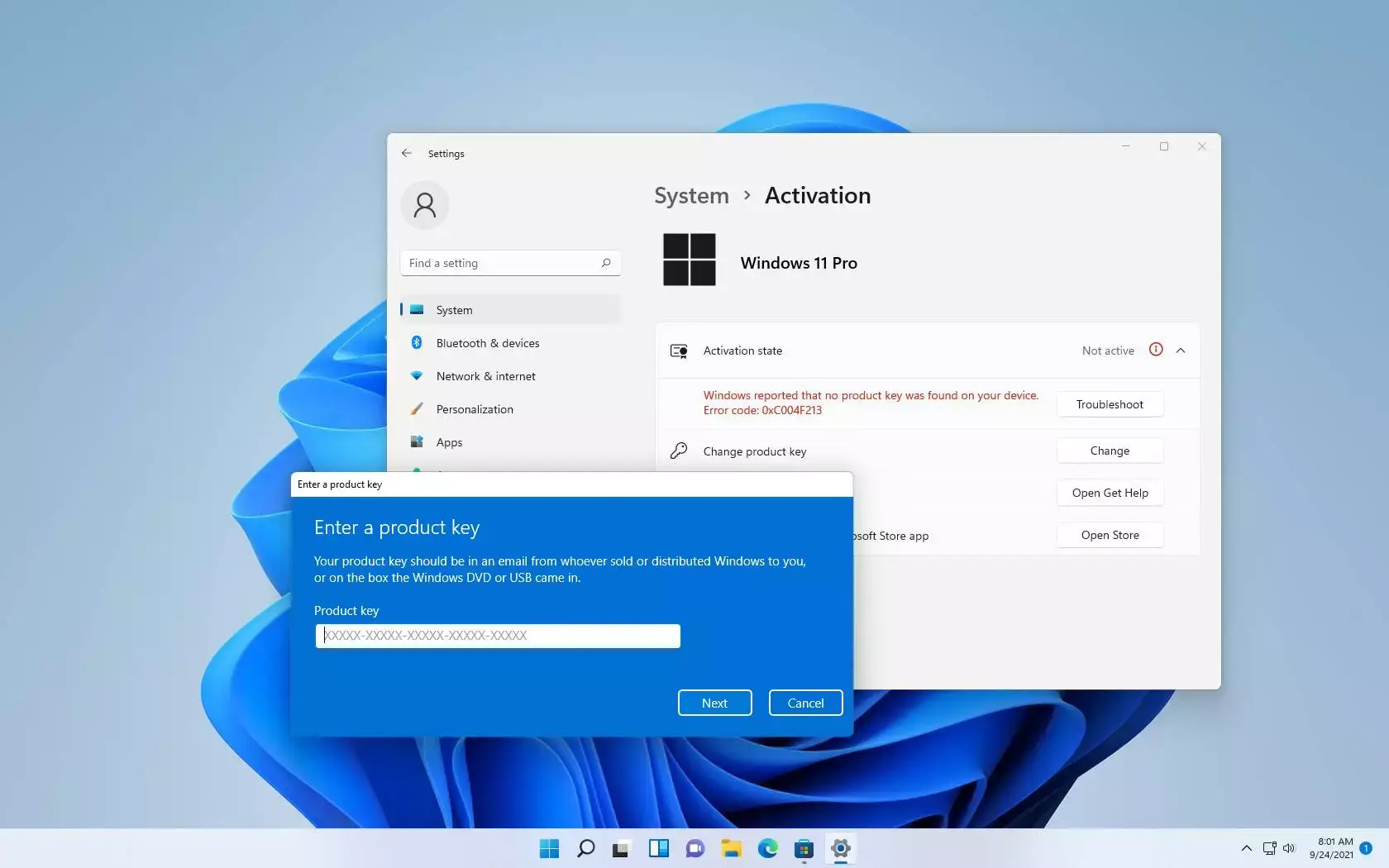
Процес активације система Windows 11 може да варира у зависности од извора грешке, али постоје уобичајени кораци које препоручују и Microsoft и специјализоване веб странице . У наставку представљамо комплетан и флексибилан метод који би требало да прилагодите својој специфичној ситуацији:
- Идите на Системске поставкеКликните на дугме Старт, затим изаберите „Подешавања“, затим „Ажурирање и безбедност“, а затим „Активација“. Овде можете видети тренутни статус лиценце и приступити релевантним опцијама.
- Унесите важећи кључ производаАко имате кључ производа од 25 знакова, изаберите „Промени кључ производа“ и унесите га. Важно је да се уверите да кључ одговара одређеном издању система Windows 11 које сте инсталирали.
- Купите дигиталну лиценцуАко немате важећи кључ, изаберите опцију „Иди у Microsoft продавницу“ из менија за активацију и пратите кораке за куповину званичне дигиталне лиценце. Ово осигурава тренутну и беспрекорну активацију.
- Користите алатку за решавање проблема са активацијомНа екрану за активацију налази се аутоматски алат под називом „Решавање проблема“ који открива уобичајене грешке и, у многим случајевима, може да их поправи без ручне интервенције. Ако се грешка и даље јавља након коришћења, обично ће вам се приказати веза за поновну активацију Windows-а након промене хардвера.
- Пренос лиценци након промене хардвераАко сте били претходни власник и променили сте матичну плочу, можете покушати да пренесете лиценцу све док је повезана са вашим Microsoft налогом. Пријавите се са истим налогом и пратите посебну путању за активацију након промене хардвера.
Врсте Windows лиценци: које су разлике?
Један од најважнијих аспеката разумевања активације система Windows 11 (и избегавања грешака попут 0x803f7001) јесте идентификација типа лиценце коју користите . У наставку објашњавамо најчешће типове и њихове специфичне карактеристике:
- ОЕМ лиценца: Ово је фирмвер који је фабрички унапред инсталиран на већини нових рачунара. Повезан је са одређеним хардвером, обично матичном плочом, и „умире“ ако дође до веће промене хардвера. Не може се легално пренети на други рачунар.
- Лиценца за малопродају: Може се купити засебно у званичним продавницама. Лична је и може се пренети на други рачунар, мада се може активирати само на једном истовремено. Ако промените рачунар, можете деактивирати лиценцу на старом и активирати је на новом.
- Дигитална лиценца: То је онај који добијате кроз надоградње, када надограђујете са Windows 7/8.1 на 10 или 11, или када купујете Windows из Microsoft продавнице. Обично је аутоматски повезан са вашим Microsoft налогом, што омогућава аутоматску активацију након поновне инсталације или мање промене хардвера једноставним пријављивањем.
- Количинска лиценца: Ови програми су намењени предузећима. Дистрибуирају се путем корпоративних уговора и могу се истовремено покретати на десетинама или стотинама машина. Често се ослањају на KMS активационе сервере и могу изазвати грешке ако се користе на кућним рачунарима.
Познавање типа лиценце коју имате је неопходно да бисте пратили исправну процедуру активације и избегли губљење времена са решењима која би се примењивала само у другим случајевима.
Како проверити да ли је ваш Windows 11 активиран
Пре него што почнете са сложеним решењима, важно је да проверите тренутни статус активације вашег Windows 11. Да бисте то урадили, пратите ове кораке:
- Кликните десним тастером миша на дугме „Старт“ и изаберите „Подешавања“.
- У менију идите на „Систем“, а затим на „Активација“.
- Овде ћете видети поруку која вам говори да ли је ваш Windows активиран и коју врсту лиценце има (дигитална, дигитална повезана са Microsoft налогом, са кључем производа итд.).
Ако је систем правилно активиран, не морате ништа друго да радите. Ако видите поруке попут „Windows није активиран“, „Унесите кључ производа“, „Лиценца није пронађена“ или страшну „0x803f7001“, мораћете да предузмете мере.
Корак-по-корак упутства за активацију система Windows 11
Процес активације варира у зависности од ваше тренутне фазе:
Током почетне инсталације
Ако вам је кључ при руци , можете га унети у чаробњак за инсталацију. Ово ће га аутоматски активирати након повезивања на интернет.
Ако немате кључ производа током инсталације, можете прескочити овај корак тако што ћете изабрати „Немам кључ производа“. Када се нађете на радној површини, касније можете унети кључ из опција Подешавања, под „Систем > Активација“.
Систем је већ инсталиран, али није активиран.
Након инсталирања система Windows 11 без кључа, можете га активирати на неколико начина:
- Из подешавањаИдите на „Систем > Активација“, кликните на „Промени кључ производа“ и унесите свој кључ од 25 знакова.
- Повезивање са Microsoft налогомАко сте пријављени помоћу Microsoft налога, активација може бити завршена аутоматски ако имате повезану дигиталну лиценцу.
- Директна куповинаАко немате кључ, можете да одете у Microsoft продавницу из самог менија и купите нову лиценцу.
Када се унесе важећи кључ, Windows ће бити потпуно активан и функционалан.
Активација командне линије (CMD)
Можете активирати свој Windows 11 помоћу командне линије , што је посебно корисно када имате проблема са графичким интерфејсом.
- Отворите мени „Старт“, откуцајте „CMD“ и покрените конзолу као администратор.
- Напишите команду
slmgr /ipk XXXX-XXXX-XXXX-XXXX-XXXXгде X одговара вашем важећем кључу. - Притисните Ентер и сачекајте да се захтев обради. Након поновног покретања, ако је све исправно, Windows ће бити активиран.
Ова метода се често користи у окружењима где се користе KMS активациони сервери или за решавање сложених проблема.
Повезивање ваше дигиталне лиценце са вашим Microsoft налогом: предности и како то учинити
Један од најбољих начина да избегнете проблеме са активацијом, посебно приликом поновне инсталације или након промене хардвера, јесте да повежете дигиталну лиценцу за Windows 11 са својим Microsoft налогом . На овај начин, следећи пут када инсталирате систем на исти рачунар, потребно је само да се пријавите да би систем открио вашу лиценцу и аутоматски је активирао.
Да бисте извршили везу:
- Идите на Подешавања > Систем > Активација.
- Проверите да ли се појављује порука „Windows је активиран дигиталном лиценцом повезаном са вашим Microsoft налогом“. Ако се не појављује, пријавите се помоћу свог Microsoft налога.
- Од тог тренутка, свака поновна инсталација на том рачунару ће аутоматски користити кључ повезан са вашим налогом.
Ова опција пружа безбедност, практичност и спречава губитак лиценце због промена хардвера или случајног форматирања.
Шта урадити ако сте променили хардвер или поново инсталирали Windows?
Један од најчешћих узрока грешке 0x803f7001 је замена кључних компоненти, посебно матичне плоче . Процес варира у зависности од типа лиценце.
- ОЕМ лиценца: Прикључен је на оригинални хардвер. Ако замените матичну плочу, технички губите лиценцу и мораћете да купите нову. Можете покушати са Мајкрософтовом телефонском подршком ако имате оправдан разлог (на пример, RMA због квара), али то неће увек функционисати.
- Лиценца за малопродају: Можете га пренети након промене хардвера. Онемогућите га на старом рачунару (ако је могуће, користећи
slmgr /upkyslmgr /cpky) и активирајте га у новом. - Повезана дигитална лиценца: Ако је ваш Microsoft налог повезан са вашом лиценцом, након промене хардвера, једноставно ћете морати да се пријавите и, у одељку „Решавање проблема са активацијом“, изаберете опцију за поновну активацију након промене хардвера. Можда ћете морати да извршите додатну верификацију или да контактирате Microsoft подршку.
Ако сте поново инсталирали другу верзију оперативног система Windows (на пример, Windows 11 Pro уместо Home) и ваш кључ или дигитална лиценца одговара претходној верзији, систем неће активирати нову инсталацију. Најбоље што можете да урадите у овом случају је да поново инсталирате исправну верзију или купите нови кључ.
Како пренети Windows лиценцу након промене хардвера
Мајкрософт нуди изузетан начин за пренос лиценци након значајних модификација хардвера . Процес је следећи:
- Пријавите се са истим Microsoft налогом пре да направи промену.
- Након промене, идите на Подешавања > Ажурирање и безбедност > Активација > Решавање проблема.
- Ако систем детектује промену и ваш налог се подудара, видећете везу за поновну активацију након промене хардвера. Изаберите је и пратите упутства.
Ако систем не реши проблем аутоматски, мораћете да доставите доказ о власништву или да контактирате техничку подршку.
Уобичајени кодови грешака повезани са активацијом система Windows: листа и решења
Грешка 0x803f7001 је само једна од многих које се могу појавити током процеса активације. У наставку су наведене неке од најчешћих грешака и њихови узроци:
- 0кЦ004Ф211: Означава да је хардвер промењен (нпр. промена матичне плоче).
- 0кЦ004Ф213: Кључ производа није пронађен на уређају.
- 0кЦ004Ф212: Кључ производа није компатибилан са инсталираним издањем.
- 0x800704cF: Није пронађена важећа лиценца. Потребан је важећи кључ.
- 0кЦ004Ц003: Кључ производа је неважећи или је коришћен на више уређаја.
- 0кЦ004Ф034: Унет је неважећи кључ или кључ за другу верзију.
- 0кЦ004Ц008: Кључ је већ коришћен на другом уређају и премашио је ограничење активације.
- 0кЦ004Ц020: Количинска лиценца се користи на превише уређаја.
- 0к80072Ф8Ф: Проблеми са датумом, временом или интернет конекцијом.
- 0xC004E003: Системске датотеке које је изменио софтвер треће стране.
- КСНУМКСкКСНУМКС: Општа грешка, покушајте да решите проблем у Подешавањима.
- 0x87e10bc6: Грешка сервера за активацију, покушајте поново касније.
- КСНУМКСкКСНУМКС: Оштећене компоненте за ажурирање или лоша мрежна веза.
У већини случајева, унос важећег кључа, куповина дигиталне лиценце или коришћење алатке за решавање проблема омогућиће вам да активирате Windows 11 без икаквих проблема.
Шта се дешава ако користите генерички или истекли кључ производа?
Мајкрософт нуди генеричке кључеве за инсталацију и тестирање оперативног система Windows, али они не дозвољавају трајно коришћење система . Корисни су само за тестирање или док набављате трајни кључ.
- Windows 11 Home: TX9XD-98N7V-6WMQ6-BX7FG-H8Q99
- Виндовс 11 Про: ВК7ЈГ-НПХТМ-Ц97ЈМ-9МПГТ-3В66Т
Уносом генеричког кључа, систем ће бити привремено активиран (као пробна верзија). Након истека периода, ограничења ће важити док не купите трајну лиценцу.
Ограничења система Windows 11 без активације: Шта можете, а шта не можете да урадите?
Супротно ономе што многи верују, Windows 11 се и даље може користити без активације, али са неколико ограничења :
- Нећете моћи да промените позадину нити да прилагодите изглед.
- Одређене опције подешавања ће бити закључане.
- Појавиће се водени жигови и упозорења која вас подсећају да систем није активиран.
- Немогућност прилагођавања закључани екран и мени „Старт“.
- Ограничења напредних подешавања траке задатака.
Све остало, као што су свакодневна употреба, инсталирање програма и прегледање веба, радиће глатко, иако уз сталне подсетнике за куповину лиценце.
Да ли је могуће користити исти кључ на више уређаја?
Постоје строга ограничења за истовремено коришћење кључа производа на више рачунара . Свака лиценца је обично за један уређај. Ако покушате да је активирате на другом рачунару, оригинална лиценца ће обично бити деактивирана или ће престати да ради. Само количинске лиценце, намењене предузећима, дозвољавају употребу на више рачунара, али њихово коришћење ван пословног окружења може довести до тога да их Мајкрософт блокира.
Малопродајне лиценце се могу преносити са једног рачунара на други, али никада не могу бити активне на два истовремено . Ако имате ОЕМ кључ, нећете моћи поново да га користите чак ни ако промените рачунар.
Могу ли да користим Windows 11 без лиценце?
Можете користити Windows 11 без лиценце, али ћете имати визуелна и ограничења прилагођавања . Мајкрософт дозвољава скоро потпуно коришћење система, али са ограничењима која, на дужи рок, постају досадна, углавном визуелна.
Ако желите да избегнете куповину лиценце и испробате цео систем, можете се придружити програму Windows Insider да бисте преузели бета верзије или користити пробне Enterprise верзије на виртуелним машинама које обезбеђује Microsoft (истичу након 90 дана). Ово је легално и корисно ако вам је потребно само привремено коришћење или тестирање.

Страствени писац о свету бајтова и технологије уопште. Волим да делим своје знање кроз писање, и то је оно што ћу радити на овом блогу, показивати вам све најзанимљивије ствари о гаџетима, софтверу, хардверу, технолошким трендовима и још много тога. Мој циљ је да вам помогнем да се крећете у дигиталном свету на једноставан и забаван начин.
Индекс
- 1 Зашто добијам грешку 0x803f7001 у систему Windows 11?
- 2 Најчешћи узроци грешке 0x803f7001: анализирајте свој случај
- 3 Основни кораци за активацију система Windows 11 након грешке 0x803f7001
- 4 Врсте Windows лиценци: које су разлике?
- 5 Како проверити да ли је ваш Windows 11 активиран
- 6 Корак-по-корак упутства за активацију система Windows 11
- 7 Повезивање ваше дигиталне лиценце са вашим Microsoft налогом: предности и како то учинити
- 8 Шта урадити ако сте променили хардвер или поново инсталирали Windows?
- 9 Како пренети Windows лиценцу након промене хардвера
- 10 Уобичајени кодови грешака повезани са активацијом система Windows: листа и решења
- 11 Шта се дешава ако користите генерички или истекли кључ производа?
- 12 Ограничења система Windows 11 без активације: Шта можете, а шта не можете да урадите?
- 13 Да ли је могуће користити исти кључ на више уређаја?
- 14 Могу ли да користим Windows 11 без лиценце?