У овом чланку ћемо проучити СКЛ приказ у Аццесс-у. Сви упити које смо креирали и изменили урађени су у приказу дизајна. Ово је интерфејс једноставан за коришћење који вам омогућава да лако креирате упите тако што ћете прегледати табеле које се користе у упиту и имати доступне опције.
Али сваки пут када користите приказ дизајна за прављење упита, иза сцене, МС Аццесс прави СКЛ наредбу да би упит функционисао. За сваки упит који креирате, постоји СКЛ израз скривен у позадини. Па ипак није потпуно скривено, можете га видети кад год желите. Да бисте то урадили, морате да унесете СКЛ приказ у Аццесс.
Можда ће вас занимати и: Како креирати мени у програму Access – комплетан водич
Пребаците се на СКЛ приказ у програму Аццесс
Да бисте се пребацили на СКЛ приказ у програму Аццесс, једноставно кликните на СКЛ икону у доњем десном углу Аццесс-а:
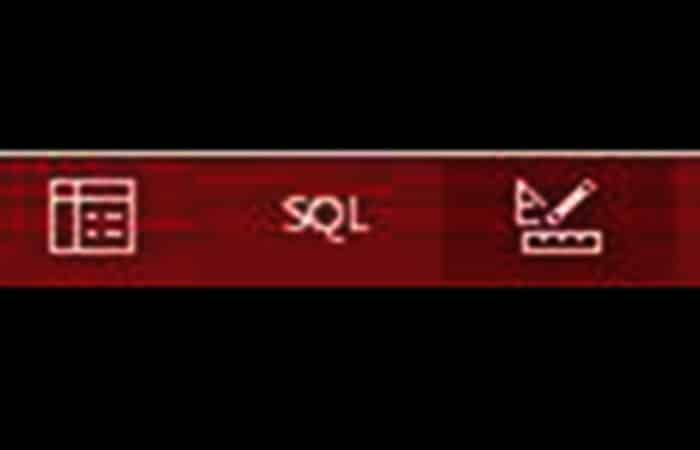
Такође можете изабрати SQL View из иконе View у горњем левом углу екрана.
Где написати СКЛ изјаве у Мицрософт Аццесс-у
Следите процедуру у наставку, до слова:
- Корак КСНУМКС: након почетка Аццесс, изаберите Отвори да бисте отворили постојећу базу података или изаберите нову опцију да бисте креирали нову базу података. Ако креирате базу података, морате да генеришете и сачувате име за њу.
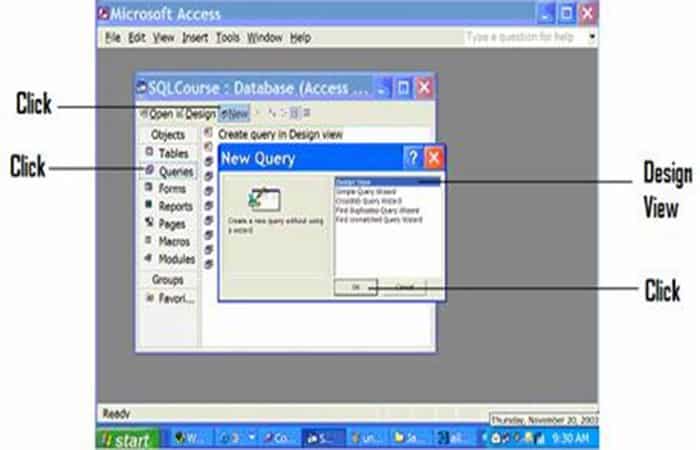
- Корак КСНУМКС: након избора или креирања базе података, кликните Консултације лево, а затим притисните дугме «Нуево» који се налази при врху екрана.
- Корак КСНУМКС: Изаберите поглед дизајна и кликните прихватити (Погледајте слику испод која илуструје кораке два и три.)
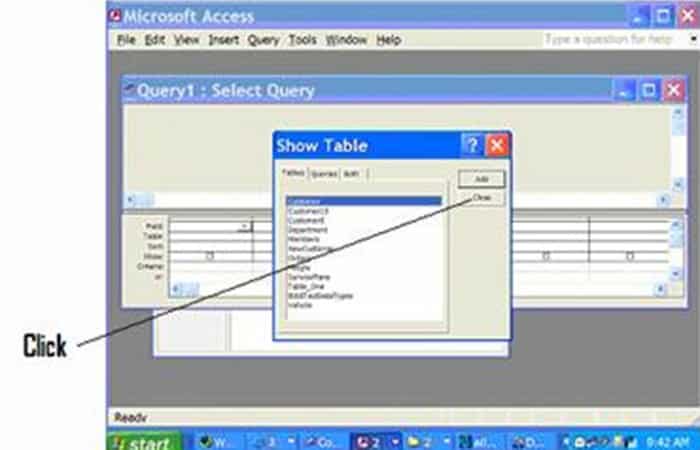
- Корак КСНУМКС: видећете дијалошки оквир означен Прикажи табелу. Притисните опцију близу у овом дијалогу без одабира било које табеле (погледајте следећу слику која илуструје четврти корак).
- Корак КСНУМКС: изаберите дугме Вер близу врха екрана.
Напомена: Када поставите курсор изнад дугмета, приказује се назив дугмета.
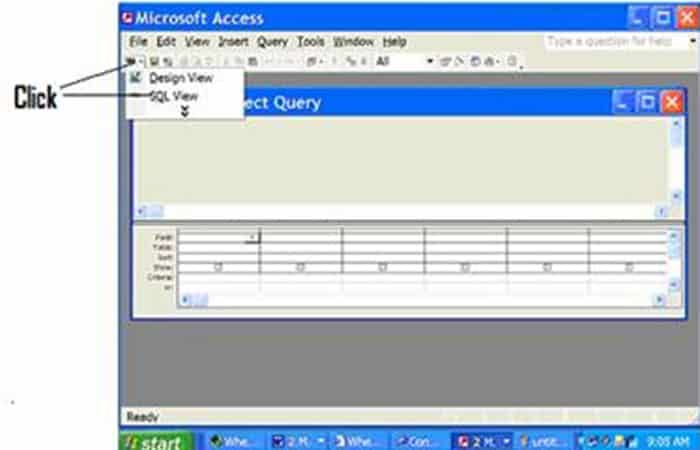
- Корак КСНУМКС: користите дугме «Вер» да бисте изабрали СКЛ приказ у програму Аццесс. Кликните на стрелицу надоле која се налази на дугмету «Вер» да бисте лоцирали СКЛ приказ (Погледајте следећу слику која илуструје кораке пет и шест).
- Корак КСНУМКС: напишите своје команде СКЛ у овом приказу (СКЛ приказ) (Погледајте следећу слику која илуструје седми корак).
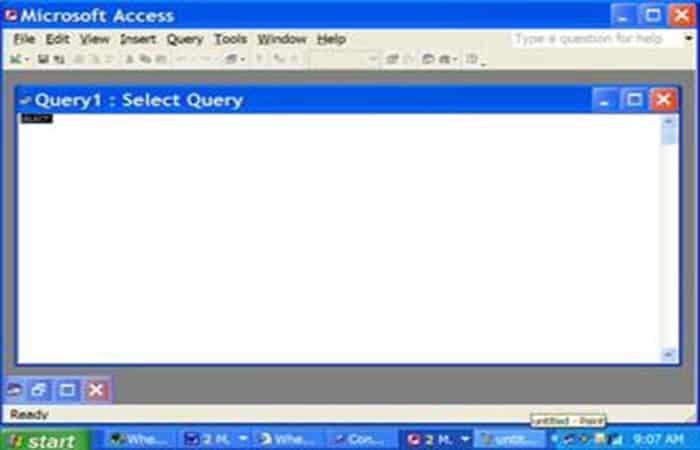
- Корак КСНУМКС: Да бисте извршили команду, кликните на «Трцати".
Напомена: Дугме за покретање је црвени објашњавајући знак.
Где написати СКЛ изјаве у Мицрософт Аццесс 2007, 2010, 2013 или Аццесс 2016
Следите ову процедуру:
- Корак КСНУМКС: након почетка Аццесс, Изаберите "више» да бисте приказали постојећу базу података или кликните тамо где пише «Празна база података» тако да можете да креирате нову базу података. Ако креирате базу података, ставите име (шта год желите) за њу у поље са ознаком "датотеке«. Затим притисните дугме «створити".
Напомена: Ако бирате постојећу базу података (нпр. преузету базу података курса), пронађите где сте сачували базу података на рачунару након што кликнете на „ више “.
- Корак КСНУМКС: када се отвори Приступ, кликните на "створити» у менију који се налази на врху екрана.
- Корак КСНУМКС: затим кликните на дугме «Консултујте дизајн".
- Корак КСНУМКС: Видећете дијалошки оквир под називом «Прикажи табелу«. Притисните опцију близу у овом дијалогу без одабира било које табеле.
- Корак КСНУМКС: изаберите дугме «СКЛ Виев"Или"СКЛ» у горњем левом углу екрана.
- Корак КСНУМКС: користите дугме „СКЛ Виев“ или „СКЛ“ да изаберете „СКЛ Виев ин Аццесс“ (Кликните на стрелицу надоле која се налази на овом дугмету да бисте пронашли „СКЛ Виев").
- Корак КСНУМКС: откуцајте СКЛ команде у овом приказу (СКЛ приказ у Аццесс-у).
- Корак КСНУМКС: Да бисте извршили команду, кликните на «Трцати".
Погледајте: MS Office: Како креирати Access табелу од А до Ш
Последње мисли
Сваки пут када додамо критеријуме нашем упиту у приказу дизајна, ти критеријуми се додају SQL изразу , што нам омогућава да ограничимо резултате само на тачне записе који нас занимају. Ово су једноставни примери који демонстрирају како SQL функционише. Слободно измените упите у приказу дизајна и пређите на SQL приказ у програму Access да бисте видели како се SQL израз мења.

Моје име је Јавиер Цхиринос и ја сам страствен за технологију. Откад знам за себе, волео сам компјутере и видео игрице и тај хоби је завршио у послу.
Више од 15 година објављујем о технологији и гаџетима на интернету, посебно у mundobytesСа.
Такође сам стручњак за онлајн комуникацију и маркетинг и познајем развој ВордПресс-а.