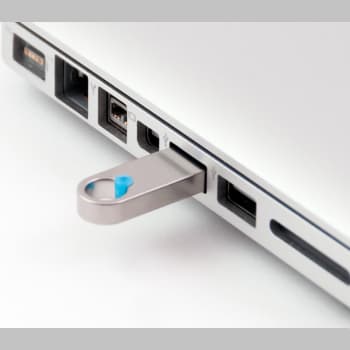
Употреба екстерних уређаја за складиштење података је стандардна пракса већ неколико година. Било да је у питању чврсти диск или УСБ флеш диск, они су веома згодан начин за складиштење и пренос података.
Повезују се са рачунаром преко УСБ порта . Понекад Windows 10 не препознаје уређај из различитих разлога. Зато ћемо данас покушати да решимо овај проблем.
Чињеница да Windows 10 не препознаје уређај повезан на USB порт може имати неколико разлога. Стога, предлажемо различите врсте решења . Проблем може бити повезан са хардвером , као што је покварен USB порт или флеш диск, или може бити софтверски проблем који спречава његову употребу.
Такође можете прочитати: Читач СД картица не ради на оперативном систему Виндовс 10
Решење: Проблем Виндовс 10 не препознаје УСБ порт
Затим ћемо вам рећи како можете покушати да решите овај досадни проблем . Постоји неколико начина да се то уради, па ћемо морати да наставимо да покушавамо док не пронађемо узрок.
1. Поново покрените рачунар
Први корак је најједноставнији и најочигледнији, али не мање користан: поново покрените рачунар. Већина проблема са препознавањем УСБ-а може се решити на овај начин. Такође можете покушати да искључите и искључите рачунар из струје на око 15 минута, а затим га поново укључите да бисте видели да ли све исправно ради.
2. Проверите да ли УСБ порт ради
Ако је све и даље исто након поновног покретања рачунара, потребно је да проверите да ли USB порт ради и да ли уређај који желите да повежете ради. Дакле, повежите уређај и уверите се да је укључен . У многим случајевима, они имају LED индикатор који приказује њихов статус.
Ако се не повеже, то би могло да значи да је веза лоша или да контролер шатла не ради, што указује на хардверски проблем. Такође можете покушати да користите други USB порт на рачунару. Ако уређај ради на том порту, проблем је управо у том USB порту.
2. Проверите да ли је диск јединица видљива у Диск Манагемент.
Ако ради, у питању је хардверски проблем. Зато се уверите да Windows препознаје диск и да је видљив у Управљању дисковима.
Да бисте то урадили, кликните десним тастером миша на мени „Старт“, изаберите „Управљање дисковима“ и проверите да ли се уређај појављује на врху. Ако се не појављује, вероватно је у питању проблем са драјвером и, ако јесте, можда ћете морати да додате нови волумен или форматирате постојећи.
3. Ажурирајте УСБ драјвер
Ако Виндовс не препозна УСБ уређај и он се не појављује у Управљању диском, покушајте да ажурирате своје управљачке програме да бисте видели да ли је то узрок проблема. Да бисте то урадили:
- Кликните десним тастером миша у менију Старт;
- Изаберите „Управљач уређајима“ и идите на „Јединице“, где повезани уређај треба да се појави са жутим знаком узвика који указује на проблем са управљачким програмом.
- Кликните десним тастером миша и Изаберите „Ажурирај драјвере“.
- Појавит ће се нови прозор у којем можете одабрати Аутоматски провјерити управљачке програме за Виндовс 10 преузмите и инсталирајте најновије драјвере.
- Такође можете да изаберете опцију „Деинсталирај уређај“. (Избаци уређај) и Искључите уређај са УСБ порта.
- После неколико секунди, поново повежите уређај тако да Виндовс може поново да инсталира драјвере.
4. Направите нови волумен
Ако Управљање диском приказује уређај, узрок проблема може бити то што волумен није креиран или да је систем датотека неисправан. Да бисте решили овај проблем:
- Кликните десним тастером миша и Изаберите „Избриши јачину звука“.
- Ово ће довести до губитка свих информација које садржи које морате да задржите.
- На тај начин ће се уређај појавити црним словима у позадини. Кликните десним тастером миша и изаберите „Нови појединачни волумен“ да бисте креирали нови волумен на диску и решили проблем.
5. Форматирајте УСБ уређај
Ако је уређај приказан, али диск није препознат, можете га форматирати. Кликните десним тастером миша на диск и изаберите Форматирање…. Затим проверите да ли Windows препознаје ваш USB уређај.
6. Проблем уштеде енергије
Проблем са препознавањем УСБ порта у систему Windows 10 може бити узрокован проблемима са напајањем. Да бисте покушали да решите проблем, вратите се у Управитељ уређаја тако што ћете кликнути десним тастером миша на мени „Старт“ и изабрати га.
Када се појави, идите на „Контролери универзалне серијске магистрале“ и погледајте га. Сви USB портови су овде наведени, тако да треба да изаберемо порт који изазива проблем. Ако не знамо који је то, можемо да покушамо један по један. Кликните десним тастером миша на порт и изаберите „Својства“.
У новом прозору кликните на „Управљање напајањем“ и уклоните ознаку из поља „Дозволи рачунару да искључи овај уређај ради уштеде енергије“. Кликните на У реду и проверите да ли је проблем решен.
7. Користите Виндовс да решите проблем
Проблем може бити узрокован сукобом управљачког програма или може бити привремен. Стога, покушајте да решите проблем користећи Виндовс Троублесхоотер. Да бисте то урадили:
- Идите на контролну таблу тако што ћете укуцати његово име у поље за претрагу поред Старт менија. Када се отвори, на картици „Приказ“ поставите је на „мале иконе“.
- Сада кликните на Уређаји и штампачи.
- Унутра потражите уређај који узрокује проблем. Можете га препознати по жутој икони упозорења. Десни клик и изаберите „Решавање проблема“.
8. Промените подешавања спавања
Ако се проблем јави са УСБ-ом вашег лаптопа, то може бити повезано са профилима напајања, јер ако је лаптоп у режиму за уштеду енергије, неке функције могу бити онемогућене, као што је виси УСБ. Стога, ово може бити узрок проблема. Да бисте решили овај проблем:
- Отварамо контролну таблу и кликнемо на „Подешавања напајања“.
- Овде кликнемо на „Промени поставке плана“ поред изабраног плана напајања, а затим кликнемо „Промените напредна подешавања напајања“ опет.
- У новом прозору који се појави кликните на „УСБ подешавања“ и отворите га. Представљене су две опције: „са батеријом“ и „са наизменичном струјом“.
- У оба случаја, означавамо као „деактивиран“. На крају, кликнемо на Примени и Прихвати да потврдимо промене.
Зашто Виндовс не препознаје УСБ везу
Када повежемо УСБ уређај са рачунаром, можемо добити поруку о грешци као што је „Један од уређаја повезаних са системом не ради“ или „Последњи УСБ уређај повезан са овим рачунаром није исправно радио и Windows га није препознао“. Понекад га укључимо и ништа се не појављује; једноставно не ради.
Ови проблеми могу имати различите узроке. Ако се порука не појави, могуће је да је у питању хардверски проблем, што значи да USB порт или повезани уређај не ради. Ако их Windows препознаје, али не функционишу, то може бити због проблема са драјвером или зато што уређај није креирао волумен или га је потребно форматирати.
Такође би могао бити проблем са плановима за уштеду енергије или, у случају лаптопова , проблем са подешавањима спавања. У сваком случају, покушаћемо да пронађемо решење.
Такође можете прочитати: Пренос на уређаје у систему Windows 10 не ради. Узроци и решења

Моје име је Јавиер Цхиринос и ја сам страствен за технологију. Откад знам за себе, волео сам компјутере и видео игрице и тај хоби је завршио у послу.
Више од 15 година објављујем о технологији и гаџетима на интернету, посебно у mundobytesСа.
Такође сам стручњак за онлајн комуникацију и маркетинг и познајем развој ВордПресс-а.