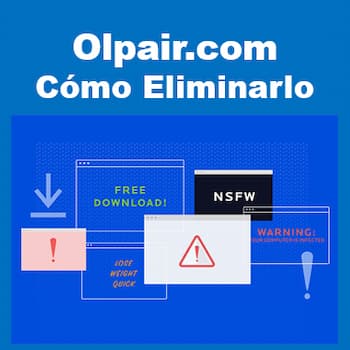
Вирус Olpair.com је заправо адвер програм који може приступити вашем рачунару путем пусх обавештења. Тренутно, многе веб странице имају за циљ да брже допру до своје публике нудећи услуге пусх обавештења. Нажалост, ову методу користе и непроверене странице за дистрибуцију адвера, као што је овај такозвани вирус.
Имајте на уму да је Олпаир вирус једноставно назван тако због своје досадне активности приказивања искачућих огласа, банера и бескрајних преусмеравања на сумњиве странице. Међутим, нема извештаја да би то оштетило оперативни систем, а не претраживач који се користи. Међутим, корисницима се саветује да овај рекламни софтвер схвате једнако озбиљно као и било коју другу сајбер претњу.
Како то улази у ваш рачунар?
Вирус Olpair.com може ући у ваш рачунар путем push обавештења омогућених у апликацији за стримовање медија Openload pair.
Истраживачи су открили да је овај адвер повезан са софтвером за стримовање видеа и музике Openload Pair и апликацијом Kodi . Иако ови програми нису злонамерни, адвер покреће бројне рекламне мреже које нису ни верификоване ни тестиране на безбедност.
Већина људи чији су рачунари заражени рекламним софтвером пријављују претерани ток реклама у различитим облицима. То укључује искачуће огласе, бочне банере, пусх обавештења која потичу са сајтова као што је Нектиоурцонтент.цом или преусмеравања на насумичне веб локације. Не само да је ова активност досадна, већ сваки случајни клик може изложити ваш систем опасности.
Већина реклама које се промовишу преко непроверених мрежа воде до сумњивих сајтова. Од људи се тражи да дају личне податке или да купе лажну робу и услуге. Они који су већ били намамљени да инсталирају овај рекламни софтвер траже начине да пониште везу са Олпаир-ом и очисте своје рачунаре од наметљивих огласа.
Олпаир.цом на Андроиду
Стручњаци за безбедност упозоравају на Андроид верзију вируса Olpair. Он такође може да напада прегледаче паметних телефона и приказује искачуће огласе. Неки корисници пријављују да су преусмерени на веб странице попут https://olpair.com/pair или http://olpair.com/pair где добијају промотивни садржај.
Наш тим подстиче све кориснике који сумњају да су њихови претраживачи заражени да одмах предузму мере
Према истраживању, адвер Olpair/pair се шири у пакету са широко коришћеним медија плејером Kodi. То је софтвер отвореног кода који инсталира адвер програм као додатак без изричите дозволе корисника. Обично људи нису ни свесни да су им рачунари заражени док не примете константан ток сумњивих огласа.
Пакетирање софтвера је популарна маркетиншка стратегија која омогућава мањим програмерима да промовишу своје апликације и допру до шире публике. Иако је то легитиман метод дистрибуције, неки људи га злоупотребљавају у неетичке сврхе.
Креатори адвера развијају ове програме како би приказивали непроверене огласе и генерисали приход од плаћања по клику. Као што је раније поменуто, ове стратегије нису илегалне. Међутим, они никада не тестирају искачуће прозоре и преусмеравања страница ради безбедности. Стога, људи који користе рачунаре са адвер програмима ризикују безбедност својих података и имају већи ризик од излагања опасном малверу.
Ако икада добијете искачући прозор који тражи да омогућите push обавештења, увек прво проверите поузданост странице коју посећујете . Дозволите је само ако је у питању популарна новинска страница, као што је bbc.com. У супротном, одбијте све захтеве за омогућавање обавештења са непоузданих веб локација.
Имајте на уму да овај адвер циља и кориснике паметних телефона. Другим речима, ако преузмете апликацију, проверите које дозволе захтева. Програмери користе неке апликације као маску за дистрибуцију адвера. Ако сумњате да је ваш уређај заражен, одмах уклоните вирус Olpair са телефона или рачунара.
Деинсталирајте Олпаир.цом Вирус
Пошто адвер утиче и на рачунаре и на паметне телефоне, постоје два начина за уклањање вируса Olpair.com. Ове методе се разликују јер су оперативни системи рачунара и телефона различити. Стога, прегледајте упутства која су релевантна за ваш уређај.
Такође, имајте на уму да испод можете пронаћи кораке за уклањање Олпаир-а из најчешће коришћених претраживача.
Уклоните са Андроид-а
Корисници паметних телефона који су заинтересовани за уклањање Олпаир.цом прво треба пажљиво да провере апликације које преузимају. Многе апликације нису верификоване и тврде да врше лажну радњу само да би добиле дозволе за приступ подацима телефона.
Ако сумњате да је ваш телефон можда заражен, требало би да прегледате све апликације на свом уређају и деинсталирате све сумњиве. Можете да пратите једноставан водич корак по корак да бисте се решили сумњивих Андроид апликација:
- Отвори конфигурација и иди у Пријаве и обавештења
- Изаберите Све апликације и потражите ону за коју мислите да је сумњива
- Отворите сумњиву апликацију и додирните дугме Деинсталирај
Обично би ова 3 брза корака за уклањање Олпаир вируса са Андроида требало да буду довољна да се решите адвера. Међутим, ако нежељени програм добије администраторски приступ уређају, можда ћете морати да скенирате телефон поузданим антивирусним програмом.
Уклоните вирус олпаир.цом из Виндовс-а
Испод ћете пронаћи упутства за уклањање вируса из система Windows у зависности од ваше верзије:
Корисници Виндовс 10/8.1/8
- Кликните на Виндовс логотип да бисте отворили Виндовс мени.
- У претрази укуцајте контролна табла и изаберите одговарајући резултат.
- Онда идите на Програми и функције.
Корисници Виндовс 7
- Прво отворите Виндовс мени кликом на икону у доњем левом углу екрана.
- Затим идите на Контролна табла и потражите одељак под називом Програми.
- Кликните на опцију Деинсталирајте програм испод тога.
Корисници Виндовс КСП-а
- У оперативном систему Виндовс КСП кликните иницирање и иди у Контролна табла
- Ето, иди на Додајте или уклоните програме
Једном у Програми и функције, прегледајте листу инсталираних програма. Можете да кликнете на картицу Инсталирано да бисте сортирали програме према датуму њихове инсталације.
- Кликните десним тастером миша на све сумњиве програме које се не сећате да сте инсталирали и изаберите Деинсталирај.
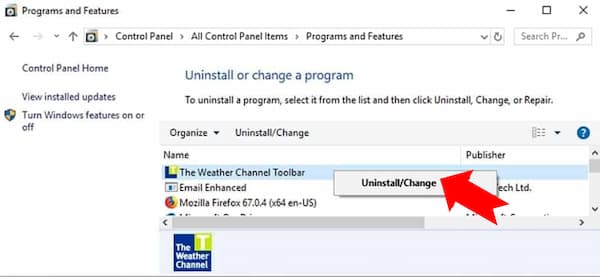
- Пратите упутства која даје чаробњак за деинсталацију
- Кликните на следећи и коначно унутра завршити да деинсталирате нежељени програм са рачунара.
Уклоните вирус олпаир.цом са Мац-а
- Кликните на Финдер.
- Идите у фасциклу апликације.
- Потражите сумњиве апликације које се не сећате да сте инсталирали.
- Кликните десним тастером миша на њих и изаберите Пребаци у смеће.
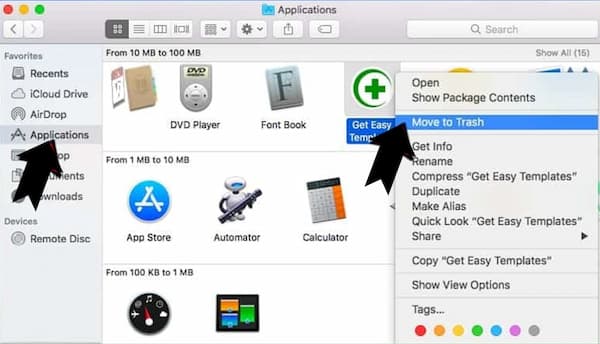
Након што преместите све сумњиве апликације у корпу за отпад, кликните десним тастером миша на корпу за отпад у Mac Dock-у и изаберите Испразни корпу за отпад.
Можда ће вас занимати: 10 одличних бесплатних антивирусних програма за преузимање
Уклоните вирус олпаир.цом из Гоогле Цхроме-а
У наставку су кораци за потпуно уклањање овог адвера из Цхроме-а:
Уклоните сумњива проширења за Цхроме
- Отворите Цхроме и укуцајте цхроме: // ектенсионс у адресној траци и притисните Ентер.
- Овде потражите сумњиве екстензије и избрисати их.
- Не заборавите да потврдите притиском на уклонити у искачућем прозору за потврду.
Промените подешавања почетне странице
- У траци за адресу Цхроме-а откуцајте цхроме://сеттингс и притисните Ентер.
- Померите се надоле до одељка У почетку. Проверите да ли постоје сумњива проширења која контролишу ова подешавања и онемогућите их.
- Можеш и ти конфигуришите претраживач да отворите одређену страницу или скуп страница кроз ово подешавање. Једноставно изаберите ову опцију, кликните на Додај нову страницу, унесите жељену УРЛ адресу (на пример, ввв.гоогле.цом) и притисните Додај.
Промените подразумевана подешавања претраге
- У Цхроме-овој УРЛ траци откуцајте цхроме://сеттингс/сеарцхЕнгинес и притисните Ентер. Поред тога, можете ићи на цхроме://сеттингс и пронађите опцију Управљање претраживачима.
- Прво погледајте листу претраживача и пронађите онај који желите да поставите као подразумевани. Кликните на три тачке поред њега и изаберите Постави као подразумевано.
- На крају, прегледајте листу и избришите сумњиве уносе. Кликните десним тастером миша на три тачке и изаберите Уклони са листе.
Уклоните пусх обавештења из Цхроме-а
Ако желите да се решите досадних реклама и такозваних вируса пусх обавештења, морате да идентификујете њихове компоненте и очистите свој претраживач. Можете лако да уклоните огласе из Цхроме-а пратећи ове кораке:
- En гоогле цхромепритисните мени (стрелица нагоре) у горњем десном углу прозора.
- Изаберите подешавање
- Иди на Приватност и безбедност > Подешавања сајта.
- Отворите обавештења
- Овде идите на листу дозвољених и идентификујте сумњиве УРЛ адресе. Може Блокирај или избриши притиском на три вертикалне тачке на десној страни УРЛ-а. Међутим, предлажемо опцију Блокирај, тако да сајт неће тражити од вас да омогућите обавештења ако икада поново посетите.
Последња опција је ресетовање Google Chrome-а.
- Напиши цхроме://сеттингс у УРЛ траци, притисните Ентер, а затим се померајте надоле док не видите опцију Напредно. Кликните на њега и померите се до дна подешавања.
- Кликните на Вратите подешавања на оригиналне подразумеване вредности.
- Кликните на Врати поставке да потврдим
Уклоните Олпаир из Фирефок-а
Ако користите Фирефок, пратите ове кораке да бисте уклонили Олпаир:
Уклоните нежељене додатке из Фирефока
- Отворите Фирефок и откуцајте о: додацима у УРЛ траци. Притисните Ентер.
- Сада кликните на Екстензије (у левом делу).
- Кликните на уклонити поред сваког сумњивог додатка за прегледач којег се не сећате да сте инсталирали.
Промените почетну страницу Фирефок-а
- У адресној траци Фирефока откуцајте о: преференцијама и притисните Ентер.
- Погледајте лево и кликните на картицу иницирање.
- Ево, уклоните сумњиву УРЛ адресу и откуцајте или налепите УРЛ веб локације коју желите да поставите као своју почетну страницу.
Измените подешавања у Фирефок-у
- Напиши абоут: цонфиг у адресној траци Фирефок-а и притисните Ентер.
- КликнитеПрихватам ризик! Настави.
- Ево, напишите УРЛ који је преузео ваш претраживач без вашег знања. Кликните десним тастером миша на сваку вредност која је укључује и изаберите Ресет
Уклоните досадна пусх обавештења Фирефок-а
Сумњиви сајтови који траже да омогуће пусх обавештења добијају приступ подешавањима Мозиле и могу да приказују наметљиве огласе када претражујете Интернет. Због тога морате да уклоните приступ свом претраживачу пратећи ове једноставне кораке:
- У Мозилла Фирефок-у кликните мени (три хоризонталне траке) у горњем десном углу прозора, а затим изаберите opcije.
- Кликните на Приватност и сигурност, а затим померите надоле до одељка Дозволе.
- Ево, тражи Обавештења и кликните на дугме конфигурација заједно са њим
Идентификујте све непознате УРЛ адресе и изаберите Блокирајте их. Затим кликните Сачувај промене.
Ресетујте Мозилла Фирефок
- У Фирефок-у откуцајте о: подршци у адресној траци и притисните Ентер.
- Кликните на Ажурирајте Фирефок
- Кликните на Ажурирајте Фирефок поново да потврдим.
Не пропустите: Вирус Nsmaking.com | Како га уклонити са ваших уређаја
Уклоните вирус олпаир.цом из Мицрософт Едге-а
Ако користите Microsoft Edge , пратите ове кораке:
Уклоните сумњиве екстензије
- Отворите МС Едге претраживач и кликните на дугме са три тачке у горњем десном углу
- Затим кликните Екстензије.
- Погледајте листу инсталираних екстензија и потражите оне којих се не сећате да сте инсталирали или само оне које изгледају сумњиво.
- Кликните десним тастером миша на њих и изаберите Деинсталирај. Затим потврдите притиском на Деинсталирај опет
Промените почетну страницу МС Едге и подразумевани претраживач
- Поново кликните на три тачке и идите на конфигурација.
- Прво, обавезно изаберите Опен Мицрософт Едге са опцијом одређене странице или страница.
- Онда кликните на поред сумњивих УРЛ адреса и откуцајте ону коју желите да поставите као своју почетну страницу.
- Кликните на икону Сачувај да потврдим
- Кликните на три тачке > Подешавања. Померите се надоле и кликните на Прикажи напредна подешавања. Затим се померите надоле док не пронађете дугме Промените претраживач. Овде изаберите претраживач који желите да користите и кликните Постави као подразумевано.
- Поред тога, препоручујемо да изаберете и уклоните сумњиве претраживаче.
Онемогућите пусх обавештења у Едге-у
Ако стално добијате искачуће огласе или други промотивни садржај док прегледате у Мицрософт Едге-у, ваш прегледач може бити оштећен потенцијално нежељеним програмом (ПУП). Морате га очистити, следите ова једноставна упутства:
- У програму Мицрософт Едге отворите мени (три хоризонталне тачке) у горњем десном углу екрана и кликните конфигурација
- Кликните на Напредна подешавања
- Померите се надоле до одељка са дозволама за веб локацију. Ево, кликните Управљајте дозволама
- Пронађите обавештења и уклоните све сумњиве веб локације.
- Кликните на три бода у горњем десном углу поново и кликните конфигурација.
- Пронађите одељак Избришите податке прегледавања и кликните на дугме Изаберите шта желите да избришете.
- У следећем прозору изаберите све опције и кликните Боррар.
Уклоните вирус олпаир.цом из сафарија
Деинсталирајте сумњива проширења за Сафари
- Отворите Сафари и кликните на Сафари дугме у горњем левом углу. Изабери Подешавања у менију који се појављује на екрану.
- Сада идите на картицу Екстензије. Погледајте налево да видите сва инсталирана проширења, кликните на сумњива и притисните дугме Деинсталирај
- Потврдите свој избор кликом Деинсталирај опет
- Понављајте док се не решите свих нежељених екстензија.
Промените Сафари почетну страницу и подразумевани претраживач
- У Преференцес отворите картицу Опште. Овде проверите која је УРЛ адреса постављена као ваша почетна страница.
- Избришите га и напишите УРЛ коју желите да поставите као Сафари почетну страницу.
- Затим идите на картицу претраживање. Овде изаберите који претраживач желите да поставите као подразумевани.
- Затим кликните Управљајте веб локацијамаб, онда Уклони све
Уклоните пусх обавештења у Сафарију
Неке сумњиве веб локације могу покушати да покваре Сафари тражећи од вас да омогућите пусх обавештења. Ако сте случајно прихватили, ваш претраживач ће бити преплављен разним наметљивим огласима и искачућим прозорима. Можете их се решити пратећи овај брзи водич:
- Отворите Сафари и кликните на Сафари дугме у горњем левом углу екрана да бисте изабрали Подешавања
- Идите на картицу Веб странице и идите до Обавештења на левој траци са алаткама.
Ресетујте Сафари
- Кликните на Сафари > Обриши историју
- Затим изаберите избрисати сву историју и притисните дугме Избриши историју да потврдим
- Иди на Сафари> Подешавања а затим отворите картицу приватност.
- Кликните на Управљање подацима на веб локацијионда Уклони све. Да бисте завршили, кликните Спреман.
- Коначно, очисти Сафари кеш. У менију Сафари кликните Развити > Обриши кеш.
Завршне речи
Као што видите, вирус olpair.com не представља велику претњу за ваш систем, али може бити прилично досадан због сталних реклама које приказује. Добра вест је да га је прилично лако уклонити, без обзира на уређај на којем је инсталиран.
Индекс
- 1 Како то улази у ваш рачунар?
- 2 Олпаир.цом на Андроиду
- 3 Деинсталирајте Олпаир.цом Вирус
- 4 Завршне речи
