Може бити веома тешко открити да икона апликације Digicam недостаје на вашем iPhone-у , посебно када желите да снимите фотографију. Ево корака за проналажење недостајуће иконе апликације Digicam на вашем iPhone-у или iPad-у.
Икона апликације Дигицам се не појављује на вашем иПхоне-у
Случај да се икона апликације Дигицам не појављује на иПхоне-у је веома чест и обично је због тога што је апликација Дигицам премештена у прозор, смештена у други кућни прозор или је апликација Дигицам у стању приправности.
Када тражите недостајућу апликацију Дигицам, можда ћете почети да се питате да ли је неко ко има приступ вашем телефону избрисао апликацију Дигицам.
На срећу, већина изворних апликација не може се избрисати на иПхоне-у и апликација Дигицам спада у ову категорију изворних апликација.
Уз ову гаранцију, можете наставити да тражите изгубљену апликацију Дигицам на вашем иПхоне-у или иПад-у.
1. Користите све панталоне и простирке у кући
У случају да сте заборавили, на вашем иПхоне-у постоји више почетних екрана.
Тако да можете погледати у све прозоре вашег иПхоне-а и проверити да ли апликација Дигицам није скривена у једном од ових прозора.
Такође, залијте струњаче (ако их има) на свим прозорима у кући и проверите да нисте случајно преместили апликацију Дигицам на једну од тих простирки.
2. Претражујте дигиталне продавнице на иПхоне-у
Ваш иПхоне има моћну функцију претраживања и можете замолити свој иПхоне да потражи изгубљену апликацију Дигицам.
1. Подигните поље за претрагу превлачењем миша на почетном екрану вашег iPhone-а.
2. Сортирајте „Дигитални фотоапарат“ у пољу за претрагу. Ово може довести до тога да се апликација Digicam појави у резултатима претраге.
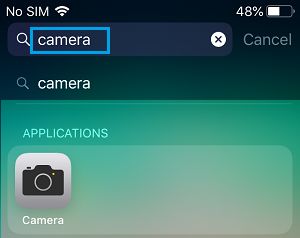
Ако је апликација у пртљажнику, знате да је наслов пртљажника сакривен у икони апликације Сафари на вашем иПхоне-у.
3. Ограничења правде
Можда сте одлучили да поставите ограничења за апликацију Дигицам, како бисте спречили своју децу да приступе Дигицам-у на вашем иПхоне-у.
1. Подешавања склоништа на вашем iPhone-у или iPad-у.
2. На екрану Подешавања, померите се надоле и кликните на Showtime.
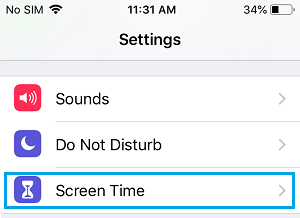
3. У прегледачу времена кликните на Ограничења садржаја и приватности.
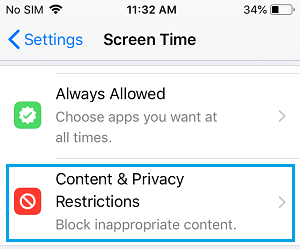
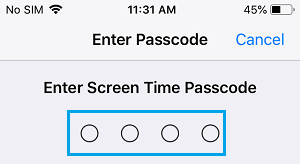
4. Можда ће вам бити затражено да унесете свој приступни код током гледања (ако га имате подешен).
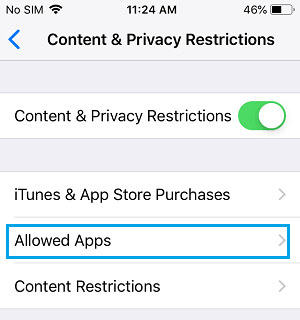
5. На екрану Садржај и приватност додирните Дозвољене апликације.
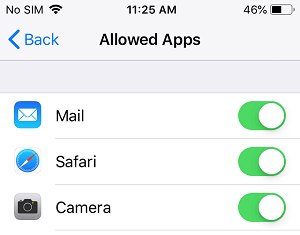
6. У прозору дозвољених апликација проверите да ли је следећи прекидач активиран: Дигитална камера. Апликација ће ускоро... ES место.
Напомена: Ако сте заборавили лозинку за време испред екрана, можда ћете морати да ресетујете свој iPhone помоћу iTunes-а.
4. Вратите прозор за покретање
Пратите доле наведене кораке да бисте ресетовали почетни екран иПхоне-а. Ово ће вам омогућити да преусмерите почетни прозор и све апликације на њихове унапред дефинисане локације.
1. Додирните Подешавања > Основно > Ресетуј.
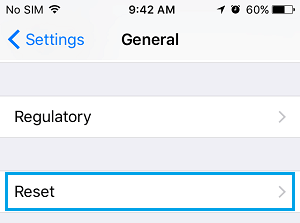
2. На екрану за поновно покретање додирните опцију Врати структуру приказа случаја.
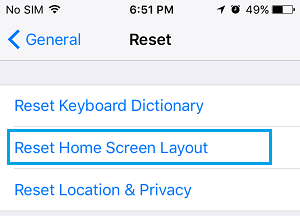
Ако промените изглед почетног прозора, икона апликације Дигицам ће се променити у почетни прозор вашег иПхоне-а.

Моје име је Јавиер Цхиринос и ја сам страствен за технологију. Откад знам за себе, волео сам компјутере и видео игрице и тај хоби је завршио у послу.
Више од 15 година објављујем о технологији и гаџетима на интернету, посебно у mundobytesСа.
Такође сам стручњак за онлајн комуникацију и маркетинг и познајем развој ВордПресс-а.