Можете додати више налога е-поште на свој iPhone и приступите свим својим налозима е-поште из апликације Маил на иПхоне-у, без потребе да се пријављујете на различите налоге е-поште.
Додајте више налога е-поште на свој иПхоне
Све што вам треба да снимите све своје поруке е-поште са Гмаил-а, Оутлоок-а, иЦлоуд-а и других провајдера је да лако додате своје налоге е-поште у апликацију Маил на вашем иПхоне-у.
Када се ваши налози е-поште додају на ваш иПхоне, све поруке добијене на тим налозима е-поште биће доступне у апликацији Маил.
Апликација Маил систематски раздваја поруке е-поште добијене са различитих налога е-поште и спаја их у одвојене фасцикле које именује провајдер услуге (Гмаил, Оутлоок и други).
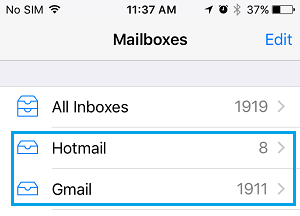
Сада када смо то решили, хајде да проверимо коришћење више налога е-поште на иПхоне-у, подешавање подразумеваног налога е-поште и пребацивање између различитих налога е-поште.
1. Додајте налоге е-поште на иПхоне
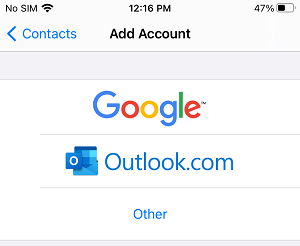
Апликација Маил вам омогућава да користите иЦлоуд, Гмаил, Оутлоок и скоро све друге популарне добављаче услуга е-поште, тако да их је лако додати на свој иПхоне.
1. Посетити podešavanja > пошта > Рачуни > Додајте налог > изаберите своје Провајдер услуга е-поште.
2. На следећа два екрана унесите свој Емаил адреса e лозинка за сигнализацију.
3. На следећем екрану пренесите следећу промену на пошта на ОН место и притисните Гуарда.
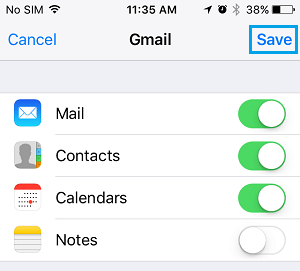
Бити пажљив: Ако желите, можете дозволити и контакте, календаре и белешке.
4. Поновите горе наведене кораке за различите налоге е-поште (ако је применљиво).
Бити пажљив: Мораћете да предузмете додатне кораке ако је 2-факторска аутентификација омогућена за ваше налоге е-поште.
2. Подесите подразумевану адресу е-поште на иПхоне-у
Вероватно имате 2 или више налога е-поште, можете да одредите подразумевани налог е-поште за слање е-поште са вашег иПхоне-а.
1. Посетити podešavanja > пошта > померите се надоле и кликните Подразумевани налог.
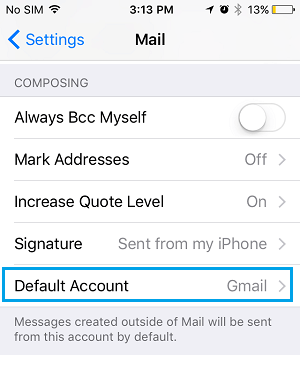
Бити пажљив: Опција „Подразумевани налог“ се појављује само када постоје два или више налога е-поште на иПхоне-у.
2. На следећем екрану изаберите Е-маил налог који једноставно морате да поставите као подразумевани налог за слање порука са вашег иПхоне-а.
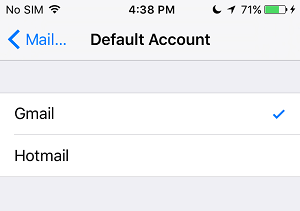
Након тога, подразумевана адреса е-поште ће се увек појављивати као почетна адреса када шаљете е-пошту са свог система.
3. Пребаците се са једног налога е-поште на други на иПхоне-у
Апликација Маил олакшава пребацивање између ваших приватних, пословних и других налога е-поште.
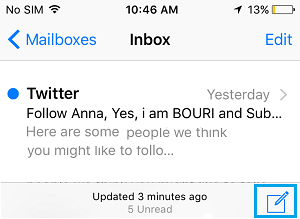
1. Отварање у пошта Апликација на вашем иПхоне-у и притисните дугме Марка који се налази у доњем десном углу екрана.
2. На екрану за приказ нове поруке кликните Од: е-пошта компаније Афера.
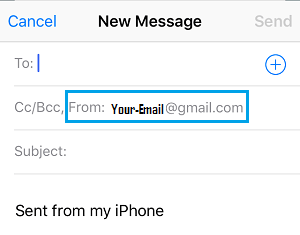
3. Додирните дугме О овој теми још једном и видећете све своје налоге е-поште на задњем делу екрана.
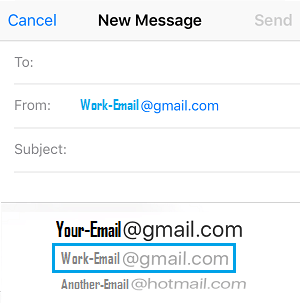
4. Само треба да изаберете Е-маил налог са које морате послати е-пошту (погледајте слику изнад).
Изабрана адреса е-поште ће се појавити у теми „Од“ и то осигурава да ваша порука е-поште долази са исправне адресе е-поште.
- Како могу да додам прилоге е-поруци на иПхоне-у и iPad?
- Како проследити Оутлоок поруку на другу поруку е-поште?

Моје име је Јавиер Цхиринос и ја сам страствен за технологију. Откад знам за себе, волео сам компјутере и видео игрице и тај хоби је завршио у послу.
Више од 15 година објављујем о технологији и гаџетима на интернету, посебно у mundobytesСа.
Такође сам стручњак за онлајн комуникацију и маркетинг и познајем развој ВордПресс-а.