У већини случајева, виндовс омогућава корисницима да беспрекорно копирају датотеке и фасцикле. Међутим, неки људи су пријавили да би се у неким случајевима појавила порука о грешци која их упозорава на неодређену грешку. Дакле, која је порука? Грешка при копирању датотеке или фасцикле на Виндовс 10? Па, требало би да знате да постоји неколико разлога зашто се овај проблем јавља.
У овом посту ћемо разговарати о томе како да решимо поруку „Грешка при копирању датотеке или фасцикле“ у оперативном систему Виндовс 10. Такође ћемо поделити узроке како бисте спречили да се то понови.
Која је порука о грешци приликом копирања датотеке или фасцикле у оперативном систему Виндовс 10?
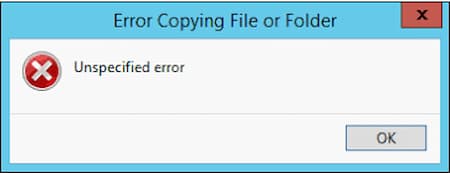
Вреди напоменути да се порука „Грешка при копирању датотеке или фасцикле“ може појавити на Виндовс 10, 8 и 7, између осталих верзија оперативног система. Већина корисника који су се жалили на ову грешку покушали су да копирају и налепе датотеке или фасцикле на нову локацију. Ово су неки од могућих разлога зашто га проналазе:
- Порука о грешци вас је блокирала јер сте покушавали да пренесете велике датотеке на партицију ФАТКСНУМКС као СД диск или УСБ.
- Покушавали сте да налепите датотеке на партицију или диск заштићену од писања или само за читање. Уписивање података можда неће бити дозвољено у одредишни фолдер.
- Копирали сте датотеке са великом количином података и нема довољно слободног простора на одредишном диску или партицији.
- Порука о грешци је пала јер сте покушавали да пренесете датотеке на оштећени диск. Такође је могуће да је датотека коју сте копирали шифрована.
- Ваша системска ограничења су вас спречила да успешно пренесете датотеке или фасцикле.
- Власништво фасцикле или датотеке се променило.
Симптоми грешке „Грешка при копирању датотеке или фасцикле“.
„Грешка при копирању датотеке или фасцикле“ се појављује када покушате да копирате датотеку или фасциклу на неке уређаје за складиштење. складиштење. Ово није посебан проблем и корисници Виндовс-а могу наићи на ову грешку.
Узроци проблема се разликују од особе до особе јер се појављује у различитим порукама. Појављује се са оквиром за поруку под називом „Грешка при копирању датотеке или фасцикле“, а садржај може бити једна од следећих порука у различитим случајевима:
- „Уверите се да диск није пун или заштићен од писања и да се датотека не користи.“
- „Нема довољно слободног простора на диску. Избришите једну или више датотека да бисте ослободили простор на диску и покушајте поново.
- „Грешка података цикличне провере редунданције).“
- „Приступ одбијен.“
- „Дошло је до грешке приликом копирања датотеке. Распродано ел тиемпо чекају операцију.
- "Катастрофални неуспех"
- „Наведену датотеку није могуће пронаћи. Уверите се да сте навели тачну путању и име датотеке.
- „Неодређена грешка“
- „Диск је заштићен од писања. Уклоните заштиту од писања или користите други диск.
- „Параметар је нетачан.“
- „Потребан ресурс је у употреби.“
- „Директоријум или датотека се не могу креирати.“
Грешка при копирању датотеке или фасцикле. Решења
Добра вест је да постоји неколико метода које можете користити да покушате да решите појаву ове грешке:
Метод 1: Компримујте датотеку или фасциклу
Као што смо споменули, могуће је да је датотека или фасцикла коју покушавате да пренесете превелика. Због тога предлажемо да га компримујете или ставите у зиповану фасциклу да бисте покушали да решите грешку док копирате датотеку или фасциклу. Да бисте то урадили, следите упутства у наставку:
- На тастатури притисните Виндовс тастер + Е да отворим Филе Екплорер.
- Изаберите архивирајте фасциклу које желите да компримујете.
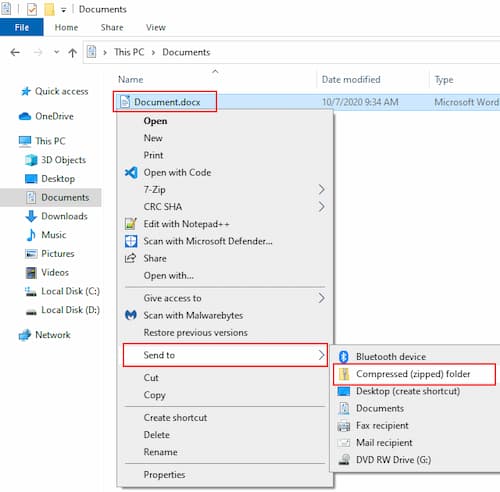
- кликните на њега десно дугме а затим поставите показивач миша преко Пошаљи на.
- Изаберите Компримована фасцикла (у зип-у) опција.
- Унесите име жељено име датотеке за компримовани фолдер, затим притисните ентер.
- Након компримовања датотека или фасцикли, покушајте поново да их пренесете да бисте видели да ли је грешка нестала.
Метод 2: Форматирајте одредишну партицију/диск у НТФС
Ако сте покушали да компримујете фасциклу или датотеку, а грешка при копирању датотеке или фасцикле и даље постоји, можете покушати формату одредишни диск или партицију чврстог диска на НТФС. То ће вам омогућити да ослободите простор и убрзате процес копирања датотеке. Да бисте форматирали одредишну партицију или диск у НТФС, морате следити упутства у наставку:
- Кликните на икону претраге на траци задатака.
- Сада пишем командни редак унутар оквира за претрагу.
- Кликните десним тастером миша на командну линију у резултатима, а затим изаберите Покрени као администратор у опцијама.
- Када се командна линија отвори, покрените следеће команде један по један:
- дискпарт
- лист диск
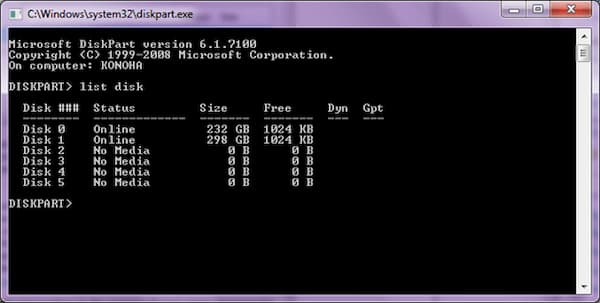
- Да бисте изабрали партицију коју треба да форматирате, покрените следећу команду:
- изаберите диск Кс
- Напомена: Морате да замените „Кс“ бројем диска који је додељен одредишној партицији. Уверите се да сте изабрали прави. У супротном, можете случајно избрисати податке на чврстом диску.
- Сада покрените ову команду:
- чист
- Напомена: Видећете поруку на екрану која вам говори да је процес чишћења био успешан.
- Након тога, потребно је да покренете ове команде:
- створити партиције примаран
- active
- Напомена: Покретање ових команди ће вам омогућити да креирате и активирате наведену партицију.
Следећи корак је форматирање одредишне диск јединице. Да бисте то урадили, следите ове кораке:
- Покрените следећу команду:
- формат фс=нтфс лабел=Кс
- Напомена: морате заменити "Кс" са именом диск јединице коју желите да форматирате.
- Коначно, покрените ову команду:
- додели
- Затворите командну линију, а затим поново покушајте да пренесете датотеке или фасциклу. Проверите да ли је грешка приликом копирања датотеке или фасцикле нестала.
Не заборавите да видите: Филе Екплорер наставља да руши Виндовс 10 | Решење
Метод 3: Уклањање заштите од писања на циљном чврстом диску или уређају за складиштење
Одредишни уређај за складиштење или чврсти диск су можда заштићени од писања, због чега стално наилазите на грешку док копирате датотеку или фасциклу. Као такав, предлажемо да уклоните заштиту од писања изменом неких детаља у Виндовс регистру. Међутим, пре него што поделимо кораке, желимо да будемо сигурни да сте упознати са ризицима.
Виндовс регистар је осетљива база података. Стога, чак и најмања грешка може спречити покретање система. Зато се придржавајте упутстава која ћемо вам дати само ако сте сигурни у своје технолошке вештине.
- На тастатури притисните Виндовс тастер + Р. То би требало да отвори дијалог Покрени.
- Унутар дијалога Покрени откуцајте регедит, а затим притисните Ентер.
- Ако се од вас затражи да дате дозволу апликацији, кликните да.
- Идите до ове руте:
- ХКЕИ_ЛОЦАЛ_МАЦХИНЕ\СИСТЕМ\ЦуррентЦонтролСет\Цонтрол\СторагеДевицесПолициес
- Напомена: Ако не можете да пронађете СторагеДевицеПолициес под тастером Цонтрол, морате га креирати ручно.
- Идите на десну таблу и кликните десним тастером миша на празну област.
- Изаберите Ново и ДВОРД (32 бита).
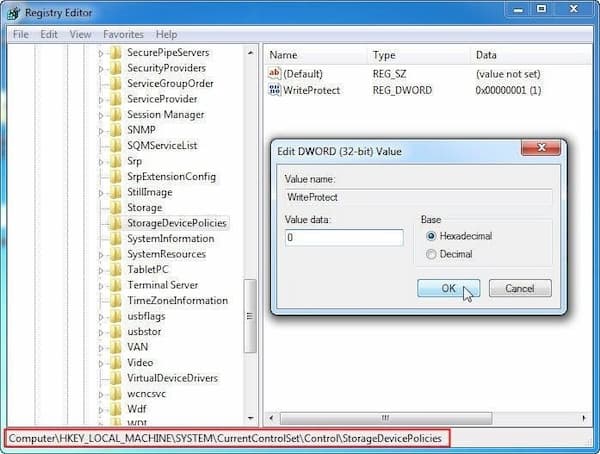
- Преименујте нови ДВОРД унос у ВритеПротецт.
- Маке двоструки клик у новоствореном кључу ВритеПротецт, а затим промените податке о вредности на 0.
- Кликните на прихватити да бисте сачували промене које сте направили.
Завршне речи
El грешка при копирању датотеке или фасцикле То је прилично уобичајено за кориснике Виндовс 10, као и друге верзије. Овај водич вам показује све методе које можете користити да покушате да решите овај проблем. Међутим, треба имати на уму да неке од ових метода захтевају веће технолошко знање од других, па ако сумњате, можда ћете морати да потражите стручну помоћ.

Моје име је Јавиер Цхиринос и ја сам страствен за технологију. Откад знам за себе, волео сам компјутере и видео игрице и тај хоби је завршио у послу.
Више од 15 година објављујем о технологији и гаџетима на интернету, посебно у mundobytesСа.
Такође сам стручњак за онлајн комуникацију и маркетинг и познајем развој ВордПресс-а.