- Дефинишите агилно окружење у виндовс са Терминусом, WSL-ом и Виндоусом терминал, бринући се о темама, пречицама и профилима.
- Проширите Terminus емулатор додацима путем npm-а из апликације и користите Pantheon CLI за сопствени менаџер.
- Побољшајте свој љуски (shell) помоћу zsh и oh-my-zsh (теме и додаци) и добијте перзистентност и панеле помоћу tmux-а.
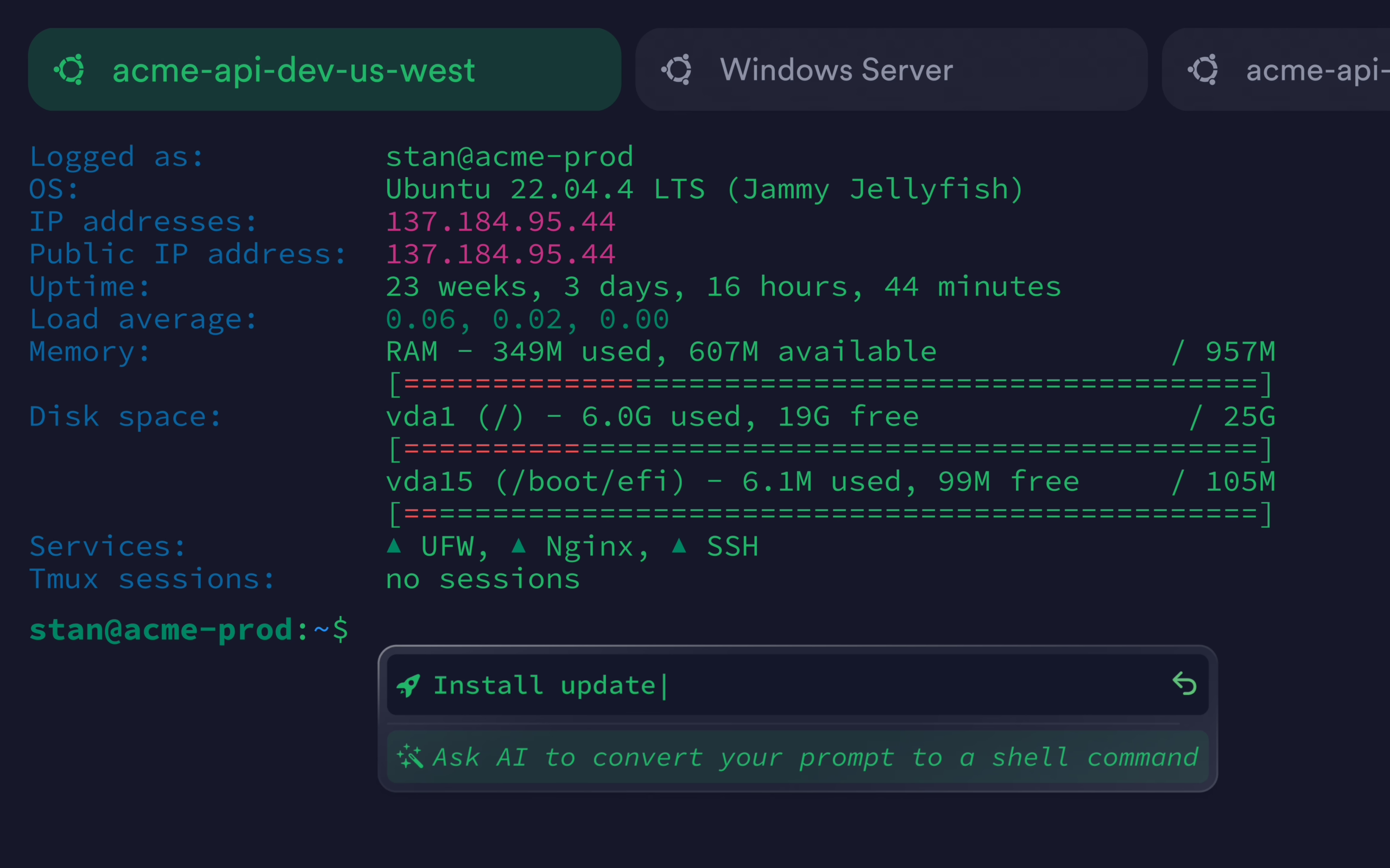
Ако свакодневно радите са конзолом и користите Windows, желећете да истражите Terminus и његов екосистем прилагођавања и проширења. Овај свеобухватни водич ће вам показати како да користите Terminus на Windows-у, како да инсталирате додатке и како да га персонализујете по свом укусу , заједно са додатним ресурсима попут пречица, боја и практичних савета.
Такође ћемо разјаснити кључну тачку: постоје два популарна алата под називом „Терминус“. Један је модерни емулатор терминала заснован на веб технологијама (инспирисан Hyper-ом), а други је Pantheon-ов CLI са менаџером додатака . Видећете како да користите оба без да се збуните, а такође ћемо прегледати препоруке за Windows Terminal, WSL, zsh/oh-my-zsh, па чак и бонус са tmux-ом како бисте подигли свој ток рада на виши ниво.
Шта је Терминус (емулатор) и зашто га користити на Windows-у?
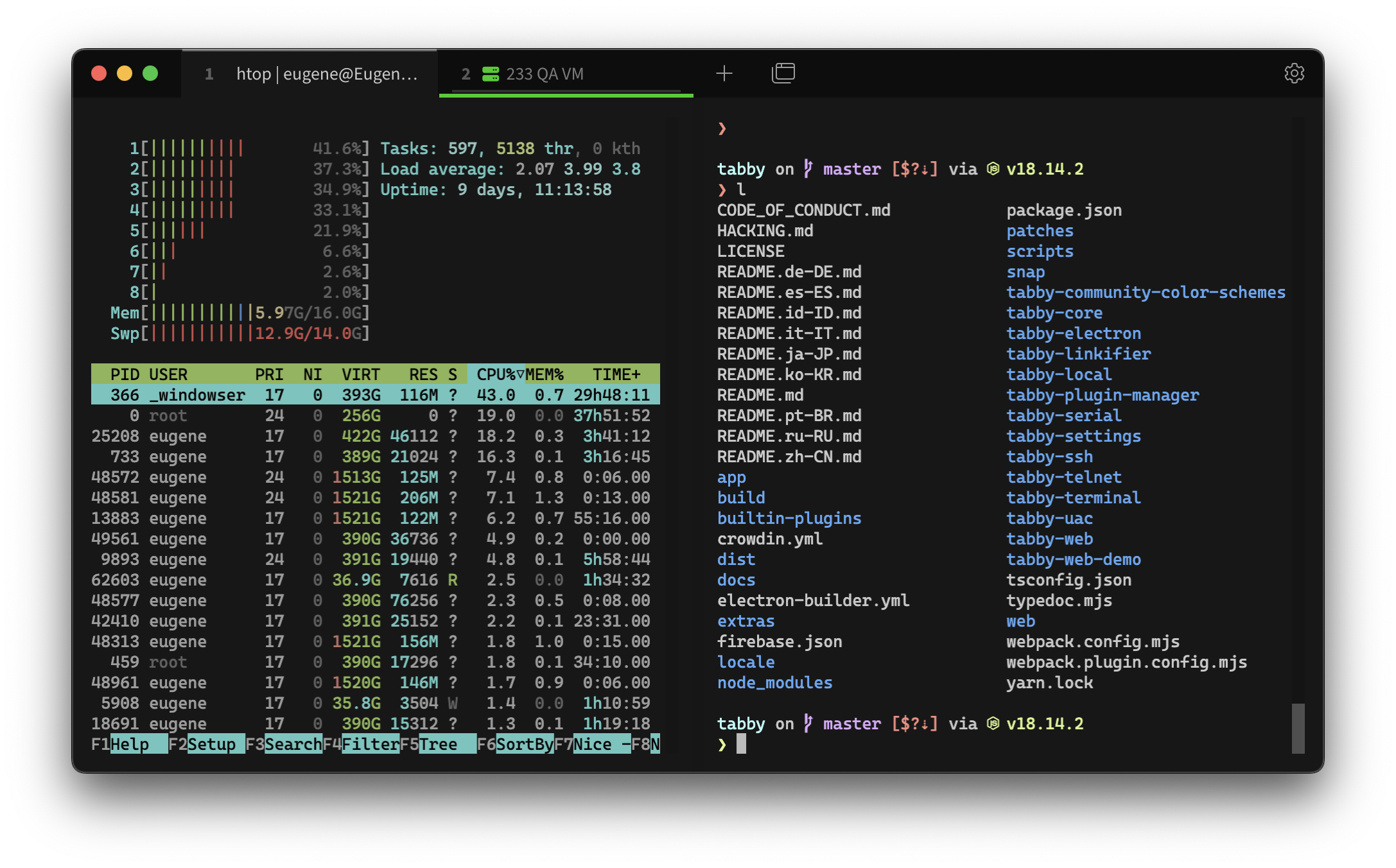
Међу његовим предностима је компатибилност са различитим интерпретерима на Windows-у. Можете отворити CMD , PowerShell , Git Bash, Cygwin или чак WSL shell унутар исте апликације, са картицама и добро дизајнираним визуелним опцијама.
Пројекат карактерише висок степен конфигурабилности. То укључује све, од промене теме и типографије до дефинисања пречица, прилагођеног CSS-а и понашања миша , као и додатке попут „копирања при селекцији“ или конфигурисања почетног директоријума за сваку картицу.
На macOS-у и GNU/Linux-у, нуди перзистентност табова, а на свим системима се може похвалити пуном подршком за Unicode. Штавише, то је бесплатан софтвер, а његова заједница доприноси додацима како би проширила његову функционалност , тако да нисте ограничени на основе ако желите да прилагодите.
Инсталирајте Терминус (емулатор) и покрените га
На Windows-у, можете преузети инсталатер са странице издања пројекта и инсталирати га као и било коју другу апликацију. Ако радите и са Linux-ом (или WSL-ом) и користите DEB пакете, постоји .deb пакет који можете инсталирати помоћу dpkg-а након што га преузмете помоћу wget-а.
У дистрибуцијама заснованим на Debian/Ubuntu, типичан ток рада би био отприлике овакав. Прво, преузмите .deb датотеку, а затим је инсталирајте, решавајући зависности помоћу APT-а ако је потребно:
wget https://github.com/Eugeny/terminus/releases/download/v1.0.0-alpha.41/terminus_1.0.0-alpha.41_amd64.deb
sudo dpkg -i terminus_1.0.0-alpha.41_amd64.deb && sudo apt install -f
Када га инсталирате, можете га отворити из менија или тренутне конзоле. Почетни екран нуди опцију за отварање новог терминала или директан прелазак на подешавања , где се налази већина подешавања која ћете вероватно желети одмах да извршите.
Основна употреба: Корисни табови, панели и пречице
Кликом на „Нови терминал“ отвара се картица спремна за употребу. Да бисте креирали још картица, користите дугме +, а да бисте их затворили, користите икону за затварање на самој картици , баш као што бисте то урадили у прегледачу.
Терминус укључује подесиве шеме пречица. Подразумевано, наћи ћете познате комбинације попут Ctrl+Shift+C / Ctrl+Shift+V за копирање и лепљење , а можете их прилагодити својој мишићној меморији.
Апликација вам омогућава да сакријете или прикажете прозор помоћу глобалног тастера ако желите стил „падајућег менија“. Такође можете променити оквир прозора, прикачити га на ивице и подесити његово визуелно понашање без мучења са загонетким менијима.
У оперативном систему Windows можете да изаберете подразумевану командну шкољку за сваку картицу, а ако користите WSL, покренете Ubuntu или Debian Bash једним кликом. Ово олакшава коришћење CMD-а, PowerShell-а и GNU/Linux командне шкољке на једном месту , што је веома корисно ако прелазите између пројеката и алата.
Кључна подешавања: Изглед, фонтови и понашање
У одељку „Апликација“ можете изменити глобалну тему и положај картица, изнад или испод. Ако волите фино подешавање, подржава чак и прилагођени CSS како бисте интерфејсу дали свој лични печат.
У „Терминалу“ ћете пронаћи опције за естетику и свакодневну употребу: шему боја, позадину, фонтове, облик курсора, звукове звона, трепћући курсор и почетни директоријум за сваку картицу. Такође можете променити подразумевану љуску, омогућити „копирање при селекцији“ и одлучити шта ради десни клик (директно лепљење или отварање контекстног менија).
Ако вам смета да отварате апликацију сваки пут када укључите рачунар, имате опцију аутоматског покретања . Ови детаљи чине велику разлику када радите дуго испред конзоле и желите да минимизирате трење.
У одељку „Пречице“ наћи ћете све дефинисане пречице и можете их поново доделити. Провођење неколико минута прилагођавања пречица претвара се у недеље уштеде времена када се навикнете на навигацију без скидања руку са тастатуре.
Додаци у Терминусу (емулатор): проширивање функција
Терминус емулатор се може проширити помоћу додатака објављених на npm-у и њиме се управља из саме апликације. Одељак „Додаци“ вам омогућава да претражујете, инсталирате и уклањате екстензије без напуштања интерфејса , што га чини веома практичним.
На Дебијану и системима заснованим на Дебијану, потребно је да имате инсталиран npm да бисте користили систем додатака. На Убунтуу и сличним системима, можете га додати помоћу APT-а за неколико секунди користећи команду попут ове:
sudo apt-get install npm
Када подесите npm, инсталирајте додатке из одговарајућег одељка у Terminus-у. Идеја је да тестирате екстензије које одговарају вашем радном процесу (теме, побољшања UX-а, интеграције) и да одржавате кратку, али ефикасну листу.
Терминус (Пантеон ЦЛИ) и његов менаџер додатака: немојте их мешати
Постоји још један алат под називом „Терминус“ који нема никакве везе са емулатором: то је званични CLI за Пантеон (платформу за хостинг). Овај CLI такође укључује менаџер додатака и може се проширити командама трећих страна , али се користи за управљање сајтовима на Пантеону, а не за отварање локалних шкољки.
Ако користите Pantheon CLI, можете инсталирати, ажурирати или деинсталирати додатке користећи његове сопствене команде. CLI прихвата или име додатка или локалну путању , што је флексибилно ако развијате сопствени додатак.
# Instalar un plugin de la CLI de Pantheon
terminus self:plugin:install VENDOR/plugin

# Instalar desde una carpeta local
terminus self:plugin:install /ruta/a/tu/plugin

# Actualizar un plugin
terminus self:plugin:update VENDOR/plugin

# Desinstalar un plugin
terminus self:plugin:uninstall VENDOR/plugin
Запамтите: емулатор терминала Terminus и Pantheon CLI деле име, али различиту функцију. Користите емулатор за свакодневни рад на Windows-у, а CLI резервишите за управљање пројектима у Pantheon-у ако вам је то потребно.
ВСЛ, Виндоус терминал и боје: савршени савезници у Виндоусу
Ако развијате на Windows-у, препоручљиво је да имате инсталиран нови Windows терминал и WSL. Windows терминал вам омогућава да отворите више профила (CMD, PowerShell, WSL, Azure Cloud Shell) са картицама и панелима , а WSL вам пружа изворно GNU/Linux окружење унутар Windows-а.
Виндоус терминал додаје палету команди (Ctrl+Shift+P), прилагодљиве пречице, претрагу и извоз садржаја сесије. Такође подржава транспарентност, позадинске слике, лигатуре и програмске фонтове попут Cascadia Code-а , побољшавајући и естетику и употребљивост.
Ако вам се свиђа тема Monokai или друге популарне шеме боја, можете их додати у датотеку settings.json вашег Windows терминала. Једноставно налепите шему у низ „schemes“ и доделите је свом профилу (на пример, Ubuntu у WSL-у) користећи кључ „colorScheme“.
Ово би био шематски пример „Монокаи соде“ за употребу у шемама. Обратите пажњу на кључеве боја и како се на њу позива име да би се затим повезала са профилом:
"schemes": [
  {
    "name": "Monokai Soda",
    "black": "#1a1a1a",
    "red": "#f4005f",
    "green": "#98e024",
    "yellow": "#fa8419",
    "blue": "#9d65ff",
    "purple": "#f4005f",
    "cyan": "#58d1eb",
    "white": "#c4c5b5",
    "brightBlack": "#625e4c",
    "brightRed": "#f4005f",
    "brightGreen": "#98e024",
    "brightYellow": "#e0d561",
    "brightBlue": "#9d65ff",
    "brightPurple": "#f4005f",
    "brightCyan": "#58d1eb",
    "brightWhite": "#f6f6ef",
    "background": "#1a1a1a",
    "foreground": "#c4c5b5"
  }
]
Да бисте га доделили свом Ubuntu профилу унутар „профила“, додајте референцу на назив шеме. Ово приморава тај профил да користи дефинисану палету са само једном додатном линијом:
{
  "guid": "{07b52e3e-de2c-5db4-bd2d-ba144ed6c273}",
  "hidden": false,
  "name": "Ubuntu-20.04",
  "source": "Windows.Terminal.Wsl",
  "colorScheme": "Monokai Soda"
}
Постоје инсталатери палета попут Gogh-а за Linux и iTerm2, али на Windows-у је најчистији начин да користите Windows Terminal и налепите шеме у settings.json. Без обзира да ли сте #TeamDark или #TeamLight, постоје комбинације које одговарају сваком укусу и визуелном току рада.
Зш и ох-мај-зш: Теме и предлози који се слажу
Ако користите WSL или Linux, zsh је веома прилагодљива љуска са огромном заједницом. Инсталирање на Debian/Ubuntu је једноставно као покретање APT-а помоћу следеће команде:
sudo apt install zsh
На macOS-у, ово можете урадити помоћу Homebrew-а. Инсталирање помоћу Homebrew-а одржава ваш систем чистим и чини будућа ажурирања без проблема.
brew install zsh
Да би комплетирао пакет, oh-my-zsh нуди теме и додатке спремне за употребу. Стандардна инсталација се врши помоћу званичне удаљене скрипте из пројекта , остављајући вашу ~/.zshrc датотеку спремну за активирање додатака.
sh -c "$(curl -fsSL https://raw.githubusercontent.com/ohmyzsh/ohmyzsh/master/tools/install.sh)"
Што се тиче тема, класична „robbyrussell“ добро функционише, али постоје занимљиве алтернативе попут Pure, Spaceship, Starship или Powerlevel10k. Pure даје приоритет једноставности, Spaceship приказује језичке верзије, а Powerlevel10k је изузетно конфигурабилан , тако да можете одабрати стил који вам највише одговара.
Додаци значајно утичу на искуство куцања. На пример, zsh-autosuggestions довршава команде на основу ваше историје, а fast-syntax-highlighting истиче синтаксу у ходу , упозоравајући вас ако нешто „не изгледа како треба“ пре него што то извршите.
Њихово активирање је ствар уређивања листе додатака у вашој ~/.zshrc датотеци. Типична комбинација за почетак може бити нешто попут ове , што додаје git, предлоге и брзо истицање:
plugins=( git zsh-autosuggestions fast-syntax-highlighting )
tmux: Супермоћ вашег терминала (мултиплексирање и перзистентност)
tmux вам омогућава да поделите екран на панеле, креирате прозоре унутар сесије и одржавате процесе у току чак и након што затворите терминал. Његова клијент-сервер архитектура одваја сесију од вашег тренутног терминала, дајући јој трајност и омогућавајући вам да се касније поново повежете без губитка ичега.
Сесија може да садржи више прозора, а сваки прозор може да садржи више панела. Уобичајено је да постоји један прозор за едитор, други за логове и трећи за команде , као и да се панели поделе ради истовременог прегледа тестова, шкољки или база података.
Подразумевани „префикс“ је Ctrl+b, након чега се извршавају tmux команде. На пример, Ctrl+b па затим c креира прозор, Ctrl+b па затим % дели вертикално, Ctrl+b па затим » дели хоризонтално , а Ctrl+bz зумира активни панел на цео екран.
За кретање можете користити Ctrl+by, тастере са стрелицама или слово „o“ за пребацивање између панела. Ctrl+bny и Ctrl+bp циклично се крећу кроз прозоре, а тастер са бројем прескаче на одређени прозор , убрзавајући промену контекста без употребе миша.
„Режим копирања“ вам омогућава да се крећете кроз историју и копирате текст. Уносите помоћу Ctrl+b [ и излазите помоћу q; подржава навигацију и селекцију размацима у стилу Vim-а или Emacs-а, а притисните Enter да бисте копирали у tmux бафер.
tmux блиста својим додацима и могућностима скриптовања: TPM (Tmux Plugin Manager) олакшава инсталирање екстензија као што су tmux-resurrect (чување/враћање сесија) или tmux-continuum (аутоматско чување). Са tmuxp или tmuxinator, можете дефинисати распореде и целе сесије у YAML-у и покренути их тренутно , што је идеално за сложене пројекте.
Више детаља о емулатору Терминуса који ће вам бити веома корисни
Апликација укључује функцију „аутоматског отварања“ при покретању и опцију за дефинисање понашања десног клика (директно лепљење или мени). Такође вам омогућава да подесите облик курсора, омогућите или онемогућите икону звона и конфигуришете режим трептања — мала подешавања која временом праве приметну разлику.
Ако желите да позиционирате интерфејс, можете га причврстити за ивице и одлучити где ће се појавити (горе, доле, лево или десно). Штавише, положај картица и оквира (изворни или прилагођени) такође се може конфигурисати , што вам омогућава да га ускладите са естетским изгледом ваше радне површине.
Перзистентност табова је доступна на macOS-у и GNU/Linux-у, а на Windows-у, разноликост подржаних љуски пружа огромну свестраност. Имајте на уму да је то пројекат отвореног кода, тако да можете пријавити грешке или предложити побољшања у његовом репозиторијуму ако пронађете нешто необично.
Напомена о дигиталном „стварном животу“: свака веб страница ће вас питати да управљате колачићима и дате сагласност. Иако ово не утиче директно на Terminus, вреди имати на уму своје жељене поставке приватности када посећујете ресурсе и документацију везану за ове пројекте.
Добре праксе и брзи савети
- Централизујте све на једном месту: Terminus емулатор за посао, Windows терминал за профиле и WSL и tmux за трајне задатке. На овај начин смањујете пребацивање контекста и крећете се помоћу пречица уместо појединачних прозора. свуда по столу.
- Прилагођавајте мало по мало: мењајте тему, додајте додатак и испробајте нову пречицу сваке недеље. Рад у фазама спречава нарушавање мишићне меморије и помаже вам да откријете која подешавања вам дају најбоље перформансе. У твом дану.
- Не претерујте са додацима: и у Terminus емулатору и у zsh-у, мање је више. Задржите додатке које заиста користите и редовно их ажурирајте. како би се избегли сукоби или пад перформанси.
- Документујте своја подешавања: сачувајте датотеке settings.json за Windows терминал, ~/.zshrc и ~/.tmux.conf. Помоћу тога можете реплицирати окружење на другој машини за неколико минута и опоравити се од било каквог форматирања. без икаквог знојења.
Свако ко свакодневно ради са командном линијом зна да чврста основа чини сву разлику: модеран и проширив Terminus емулатор за Windows, добро организоване боје и профили са Windows Terminal-ом и WSL-ом, zsh са oh-my-zsh за побољшану ергономију и tmux за жонглирање задацима без губитка тока. Комбиновањем ових елемената добијате моћан, леп терминал прилагођен вашем радном процесу, са прилагођеним додацима и пречицама које сваку сесију чине лаком.

Страствени писац о свету бајтова и технологије уопште. Волим да делим своје знање кроз писање, и то је оно што ћу радити на овом блогу, показивати вам све најзанимљивије ствари о гаџетима, софтверу, хардверу, технолошким трендовима и још много тога. Мој циљ је да вам помогнем да се крећете у дигиталном свету на једноставан и забаван начин.