- Мајкрософт Вајтборд вам омогућава да лако креирате колаборативне дигиталне беле табле у прозори КСНУМКС.
- Апликација интегрише алате за цртање, уређивање и управљање визуелним и интерактивним садржајем.
- Олакшава тимски рад, планирање и креативност на даљину или лично.
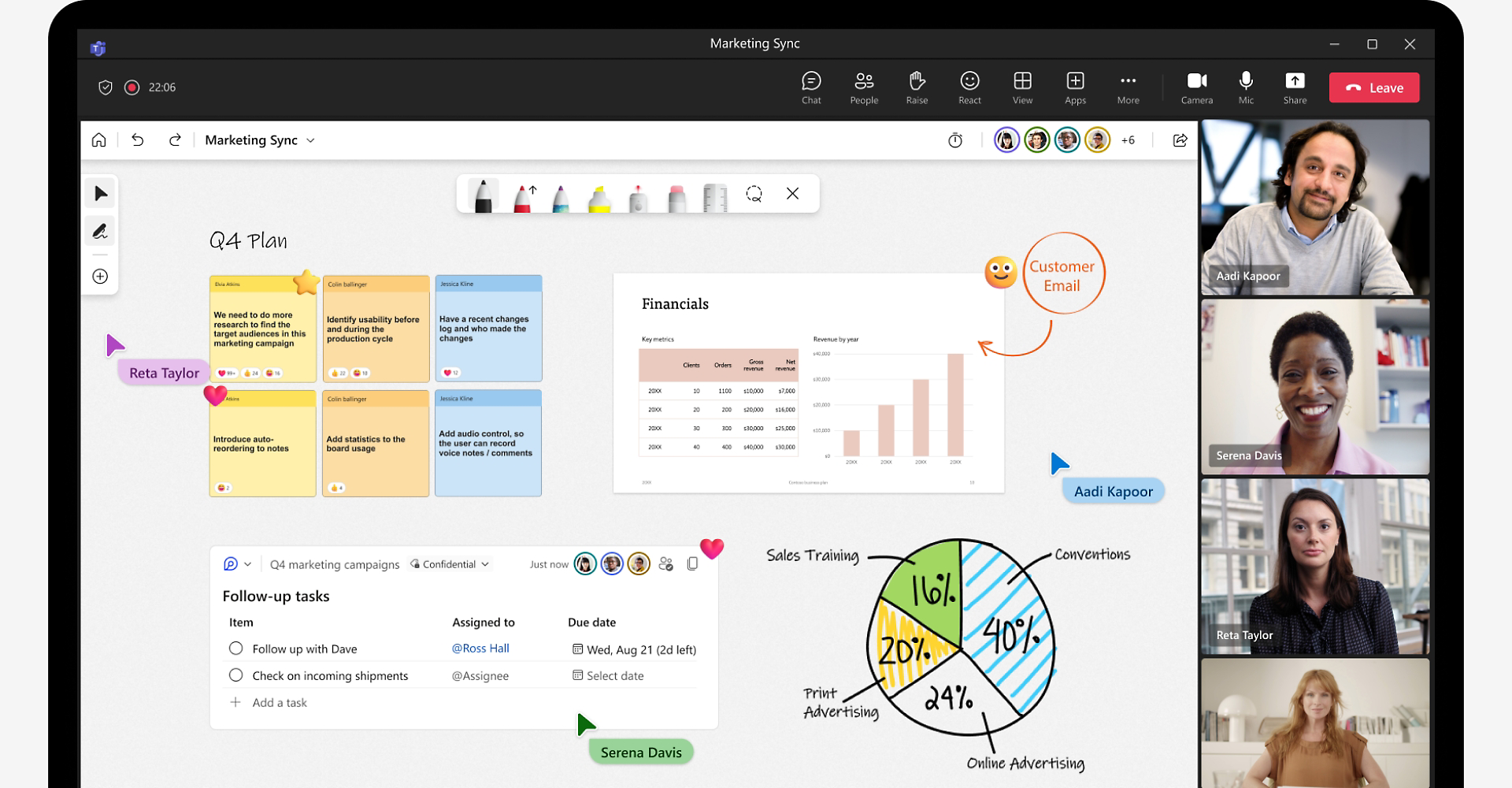
Дигиталне беле табле су постале суштински алат за образовно и професионално окружење, омогућавајући наставницима, ученицима и радним тимовима да сарађују у реалном времену на пројектима, сесијама размишљања и креативним сесијама. Са доласком виндовс 11, интеграција апликација Мицрософт Вхитебоард чини подешавање и коришћење ових белих табли лакшим него икад. Међутим, многим људима није сасвим јасно како да пређу са теорије на праксу и извучу максимум из овог моћног дигиталног алата.
Овај чланак је намењен онима који траже потпун, јасан и детаљан водич за Подешавање и коришћење дигиталне беле табле из система Windows 11, користећи све могућности оперативног система и његових изворних апликација. Без обзира да ли сте едукатор, студент, члан радног тима или једноставно страствени љубитељ визуелне организације, овде ћете пронаћи детаљан водич, са Трикови, кораци и препоруке који ће вам помоћи да почнете да креирате, сарађујете и делите своје дигиталне беле табле за неколико минута.
Шта је дигитална табла и зашто је користити у систему Windows 11?
А дигитална плоча То је виртуелна или физичка површина која вам омогућава да цртате, пишете, лепите слике и записујете идеје као да је традиционална бела табла, али уз додатне предности модерне технологије: даљинска сарадња, аутоматско чување, увоз ресурса и многе креативне могућности. прозори КСНУМКС, опција par excellence је Мицрософт Вхитебоард, који долази унапред инсталиран или се може лако преузети са званичне продавнице.
Мицрософт Вхитебоард То је апликација дизајнирана за више корисника да раде истовремено са било ког уређаја са оперативним системом Windows 11, iOS o веб претраживачЗбог тога је свестрано решење како за учионицу, тако и за пословне састанке, радионице и креативне сесије.
Када се користи на Windows 11, Whiteboard користи предности подршке за екране осетљиве на додир, мишеве, оловке и тастатуре. Дакле, без обзира на ваш уређај, можете природно интераговати са дигиталном белом таблом, било да куцате помоћу тастатуре, цртате прстом или оловком или лепите слике и виртуелне белешке.
Почетак рада: Приступ и инсталирање Microsoft Whiteboard-а на Windows 11
Приступ и конфигурисање дигиталне табле у оперативном систему Windows 11 је брзо и једноставно. На већини модерних рачунара, Бела табла је већ постављенаАко га не можете пронаћи, само пратите овај поступак:
- Кликните на дугме за почетак са траке задатака и откуцајте „Бела табла“. Ако се појави у резултатима, једноставно кликните да бисте је отворили.
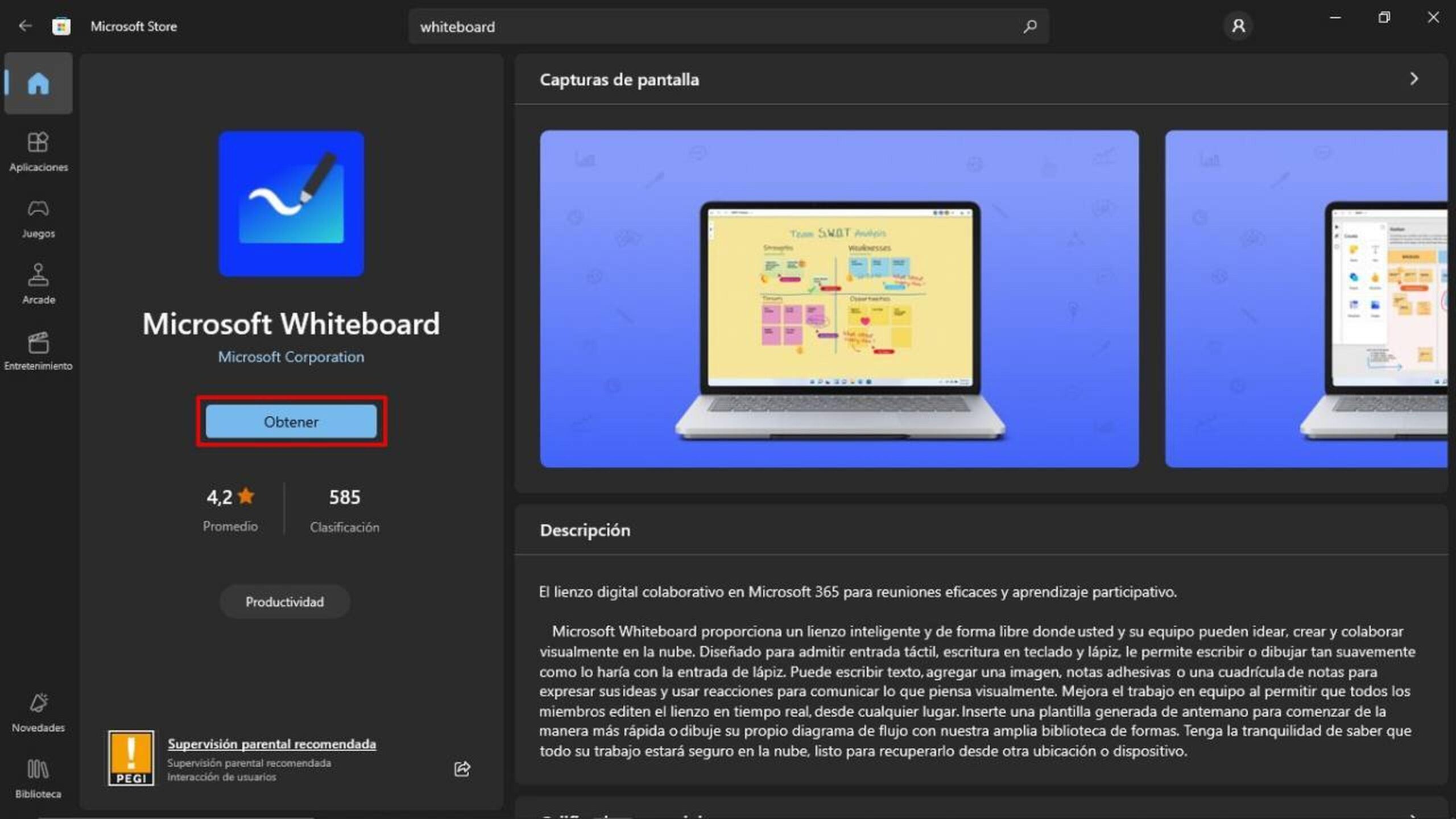
- Ако није инсталиран, идите на Мицрософт Сторе, потражите „Microsoft Whiteboard“ и кликните на „Преузми“ да бисте га бесплатно преузели и инсталирали.
Када се апликација инсталира, при првом отварању биће вам затражено да прихватите политику приватности и појавиће се кратак увод у главне функције апликације. Једноставно додирните Започните за почетак
Не брините ако је ваш систем иницијално на енглеском језику, јер су готово све функције веома интуитивне и визуелне. Поред тога, језик апликације је обично прилагођен вашем оперативном систему у ажурираним верзијама.
Како креирати и управљати новим дигиталним таблама
Када приступите Whiteboard-у, прво што ћете видети биће селектор таблеОдатле можете прегледати све табле које сте креирали или којима сте претходно приступали и, наравно, креирати нову.
- Да бисте започели белу таблу од нуле, само кликните на дугме „+Нова табла“ или „Креирај нову таблу“. Отвориће се празно платно да ослободите своју креативност или планирате као тим.
- Ви преименујте своје табле од горе лево, да би све било добро организовано.
- Црне табле су сачувај аутоматски на вашем Microsoft налогу, тако да их можете наставити кад год желите из исте апликације, на другом рачунару или у веб верзији.
Откривање свих алата за цртање и уређивање
Срж сваке дигиталне табле је у њеном алати за цртање, писање и уређивањеМајкрософт вајтборд укључује свеобухватну траку са алаткама на дну платна:
- Оловке и маркериМожете бирати између разних оловака и хемикалија, свака са различитим прилагодљивим бојама. Постоје и посебни маркери са ефектима, а ако имате екран осетљив на додир или оловку, притисак ће променити дебљину линије.
- РесалтадорИдеално за истицање важних делова ваших белешки, дијаграма и цртежа. Обично је жуте боје и има фиксну величину.
- НацртЈедним кликом можете обрисати потезе или целе елементе. Ако брзо померите показивач, гумица мења величину, што процес чини веома природним.
- Алат за избор: Омогућава вам да изаберете један или више објеката на платну, померите их, скалирате или обришете по потреби. Вишеструки избор је савршен за организовање сложених елемената.
- Виртуелни владарАко треба да цртате праве линије, можете поставити виртуелни лењир на екран и користити га баш као прави. Можете га слободно ротирати и померати, мада је манипулација лакша са екраном осетљивим на додир.
- Ласо алатОлакшава избор више ставки одједном цртањем око њих, што је савршено за брзо померање групе објеката или повезаних идеја.
Сваки алат је дизајниран тако да вам пружи удобност без обзира да ли користите миш и тастатуру, дигиталну оловку или прсте на екрану осетљивом на додир. Поред тога, функција „улепшавања“ заглађује линије и облике како би вашим дијаграмима дала професионалан изглед.
Како додати текст, белешке и богат садржај
Није све на дигиталној табли цртање. Једна од великих предности Бела табла у систему Windows 11 је његова могућност додавања текста, лепљивих белешки и свих врста богатог садржаја:
- ТекстКликом на икону „Т“ можете уметнути текстуална поља било где на платну, удобно куцати, а затим по потреби померати или мењати величину текста.
- Лепљиве белешкеАко желите да истакнете кључне идеје или подсетнике, можете додати виртуелне лепљиве папириће да бисте по њима писали руком или куцали. Можете чак и да црцркате по њима.
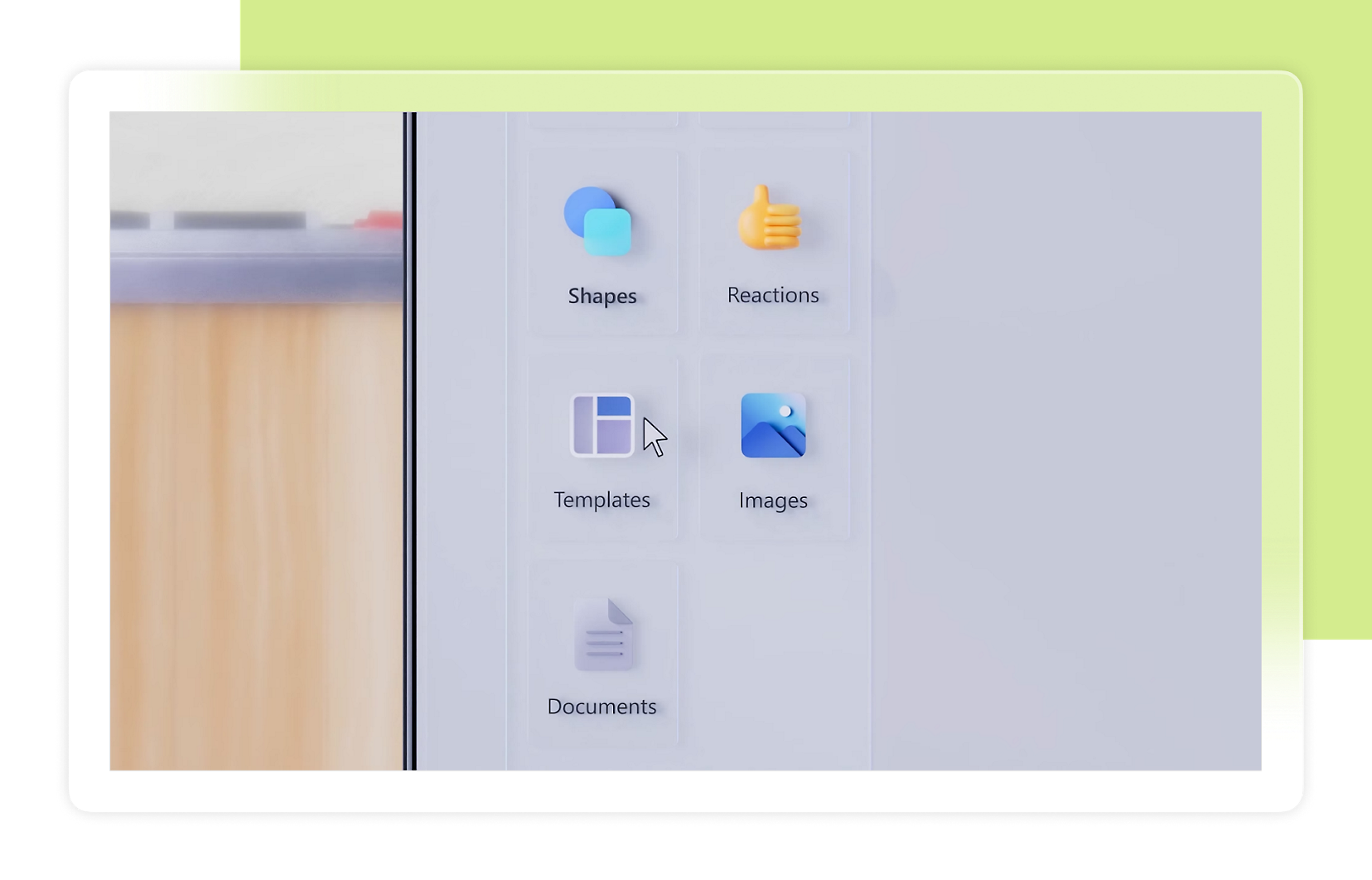
- ЛикЛако увезите фотографије са рачунара или претражите и додајте слике директно са Бинга. Након што их додате, можете им променити величину, преместити их или комбиновати са својим напоменама.
- Аутоматске табелеНапредна функција је могућност трансформације цртежа у мреже и табеле. Активирањем опције „Мастило у табелу“ и цртањем квадрата са линијама унутра као ћелијама, апликација ће га аутоматски претворити у табелу коју је могуће уређивати.
Овај флексибилни систем чини Whiteboard моћном алтернативом за организовање информација, креирање дијаграма, планирање пројеката или припрему интерактивних часова са свим врстама визуелних ресурса.
Сарадња и тимски рад у реалном времену
Једна од снага Мицрософт Вхитебоард То је сарадња уживо. Можете позвати онолико људи колико желите на своју дигиталну таблу, без обзира да ли су у истој просторији или километрима удаљени.
- Да бисте позвали друге кориснике, изаберите икону за дељење у горњем десном углу платна. Тамо можете послати позивницу имејлом или генерисати везу за дељење.
- Сви позвани ће видети промене у реалном времену: цртежи, текст, слике и напомене се ажурирају тренутно за све.
- Ако радите са Microsoft Teams, можете директно додати дигиталну белу таблу на своје састанке, било тако што ћете је унапред припремити или је делити у ходу из палете „Дељење“.
- На крају састанка, табла остаје доступна из тимског ћаскања, што вам омогућава да наставите сарадњу чак и након завршетка састанка.
Овај систем је идеалан и за образовно и за професионално окружење, омогућавајући брејнсторминг, планирање пројеката, обуке, решавање проблема и решавање проблема на потпуно визуелан и колаборативан начин.
Напредне функције: Приступачност и интеграција са више уређаја
Мајкрософт вајтборд је дизајниран да буде приступачан и свестран. Неке од његових кључних карактеристика укључују:
- Подршка за читач екранаБела табла је потпуно компатибилна са технологијама као што су Windows Narrator, JAWS или NVDA, омогућавајући особама са оштећеним видом приступ и учешће у дигиталним белим таблама.
- Подршка за дигиталне екране са оловком и екране осетљиве на додирАко користите Surface уређај или слично, уживаћете у много глађем искуству када пишете и бришете директно на платну.
- цросс платформ едитионМожете покренути белу таблу у оперативном систему Windows 11 и наставити из мобилне апликације на iOS-у или из прегледача на било ком оперативном систему. Промене се аутоматски синхронизују са вашим Microsoft налогом.
- Извоз шкриљцаАко желите да сачувате своју белу таблу као слику или документ за дељење ван апликације, можете је лако експортовати из менија подешавања.
- Управљање картицама у Teams-уЛако је додати белу таблу као нову картицу у Teams ћаскања или канале, аутоматски обавештавајући чланове и чак омогућавајући вам да преименујете картицу ради лакшег лоцирања.
Екосистем је дизајниран тако да сви учесници, без обзира на свој уређај или потребе, могу допринети и имати користи од дигиталне табле.

Брзи приступ, пречице и мали трикови за убрзање коришћења
За оне који желе да извуку максимум из алата, корисно је знати неке пречице и корисни савети. На пример у Како искористити предности Office Lens-а Да бисте увезли визуелне ресурсе у Whiteboard, можете користити и пречице на тастатури да бисте се лако кретали кроз апликацију.
- На састанцима у Teams-у можете Дели белу таблу притиском на Ctrl+Shift+E и одабиром опције из менија.
- Ако користите тастатуру, можете се кретати између картица, ћаскања и белих табли помоћу тастера Tab и тастера са стрелицама.
- у брзо додајте белу таблу у ћаскање или канал, само притисните Tab да бисте дошли до опције „Додај картицу“, потражите Whiteboard и подесите име по свом укусу.
- Чување је аутоматско, али ако желите да преузмете копију, користите опцију „Извези“ у менију подешавања (три тачке у горњем десном углу).
Ови мали детаљи чине разлику за напредне кориснике и тимове који траже максималну ефикасност на састанцима и заједничким сесијама.
Посебан случај: приступачност и техничка подршка
Мајкрософт се побринуо да Бела табла је приступачна и подржана за све корисникеАко имате инвалидитет, можете контактирати наменски тим Microsoft Accessibility Answer Desk-а, који пружа подршку за помоћне технологије и нуди помоћ на неколико језика, укључујући шпански са знаковним језиком.
Поред тога, стручна документација за подршку укључује водиче и чланке специфичне за оне који користе читаче екрана или друге алате, осигуравајући да свако може да креира, мења и дели беле табле без препрека.
Где и за шта се заправо користи Microsoft Whiteboard?
Интеграција беле табле са Windows 11 и Мицрософт КСНУМКС чини га основним ресурсом у ситуацијама као што су:
- Ефикасни састанци, где можете организовати дневне редове и правити визуелне белешке у реалном времену.
- Динамика брејнсторминга, идеално за подстицање креативности у групама и тимовима.
- Обука и учење у образовним центрима, универзумима, академијама и компанијама, пружајући интерактивно визуелно окружење.
- Пројектно планирање, управљање задацима, кључним датумима и ресурсима користећи визуелне дијаграме и табеле.
- Управљање инцидентима и континуирано побољшање у радним окружењима, олакшавајући визуелизацију проблема и решења на колаборативан начин.
Овај ресурс омогућава много обогаћујуће искуство сарадње и визуелног искуства од традиционалних алата, што га чини корисним за професионалне и образовне профиле у различитим областима. Савладавање конфигуришите дигиталну таблу из система Windows 11 Олакшаће трансформацију састанака, часова и групне динамике у продуктивнија, креативнија и колаборативнија искуства. Интеграција са Microsoft Teams-ом, лакоћа рада са било ког уређаја и вишеструке функције цртања, уређивања и увоза чине Whiteboard првим избором за дигиталне беле табле, помажући вам да интуитивно и ефикасно организујете идеје и подстакнете креативност.


Страствени писац о свету бајтова и технологије уопште. Волим да делим своје знање кроз писање, и то је оно што ћу радити на овом блогу, показивати вам све најзанимљивије ствари о гаџетима, софтверу, хардверу, технолошким трендовима и још много тога. Мој циљ је да вам помогнем да се крећете у дигиталном свету на једноставан и забаван начин.