- Оптимизација Microsoft Defender-а и коришћење ручног и аутоматског скенирања за неутрализацију злонамерног софтвера.
- Имплементација напредних функција као што су EDR у режиму закључавања и заштита од неовлашћеног мењача.
- Шифровање података помоћу BitLocker-а и контрола апликација помоћу AppLocker-а и Device Guard-а.
- Напредно управљање заштитним зидом и стална ажурирања система за затварање безбедносних пропуста.
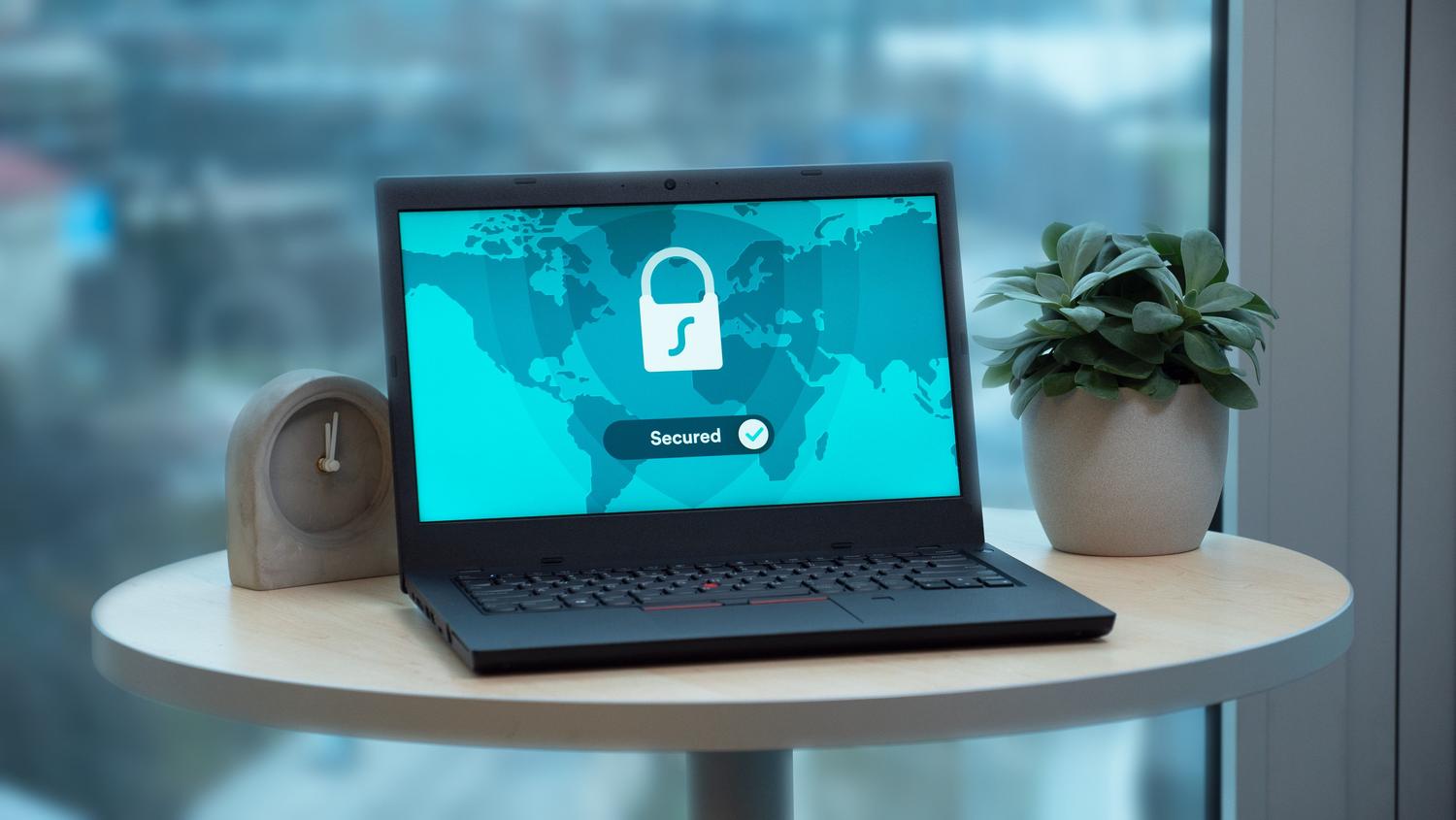
Ако желите да ваш рачунар буде права тврђава, није довољно само инсталирати оперативни систем и заборавити на њега. Реалност је да Windows 11 долази са арсеналом уграђених алата којих многи људи нису свесни, али који, ако се правилно конфигуришу, могу заштитити ваш рачунар од готово сваке дигиталне претње.
Нема потребе да трошите богатство на екстерни софтвер када вам је на располагању Windows безбедност. Ово решење није само антивирусни софтвер; то је координисани одбрамбени екосистем који прати све, од вашег мрежног саобраћаја до понашања апликација у реалном времену, осигуравајући да ваши подаци не падну у погрешне руке.

Савладавање антивируса и тренутне заштите

Да бисте почели да доводите ствари у ред, прво што треба да урадите је да погледате Microsoft Defender. Овај систем никада не мирује и стално скенира ваш уређај како би неутралисао претње пре него што нанесу било какву штету. Ако се питате да ли је Microsoft Defender заиста довољан за вашу безбедност , запамтите да можете покренути брзо скенирање из менија заштите од вируса и претњи или, још боље, кликнути десним тастером миша на одређену фасциклу у File Explorer-у да бисте је ручно скенирали и били сигурни.
Понекад, из нужде, потребно је да онемогућите заштиту у реалном времену (на пример, да бисте инсталирали програм који систем погрешно сматра вирусом). Да бисте то урадили, једноставно идите на подешавања заштите од вируса и претњи и укључите прекидач. Међутим, имајте на уму да ће систем аутоматски поново активирати прекидач након неког времена како би спречио да ваш рачунар остане рањив.

Напредна подешавања за стручне кориснике и корпоративна окружења
Ако желите да подигнете своју безбедност на виши ниво, постоје напредне функције којима се обично управља преко портала Microsoft Defender, посебно у пословним окружењима. Један од његових најважнијих драгуља је EDR у режиму блокирања , који може да заустави злонамерне артефакте чак и ако је примарни антивирус у пасивном режиму, делујући као додатна сигурносна мрежа након упада.
- Заштита од измена: Ова функција је витална јер спречава злонамерни софтвер или нападача да онемогуће антивирусни програм тако да остане неоткривен.
- Прилагођени мрежни индикатори: Омогућава вам да креирате „црну листу“ одређених ИП адреса, домена или УРЛ адреса како бисте блокирали приступ опасним сајтовима.
- Филтрирање веб садржаја: Идеално за ограничавање приступа нежељеним категоријама веб локација и праћење активности прегледања.
- Аутоматски прекид напада: Моћан алат који изолује угрожене ресурсе како би спречио нападача да се латерално креће преко мреже.
Поред тога, за оне који управљају многим уређајима, постоје опције као што је корелација разграничених група уређаја , што помаже безбедносном тиму (SOC) да организује упозорења према приступу који имају свакој групи, избегавајући хаос у глобалним организацијама кроз комплетан безбедносни водич у оперативном систему Windows 11 за предузећа.

Заштита система и управљање датотекама

Безбедност се не завршава антивирусним софтвером. Коришћење BitLocker-а за шифровање диска је неопходно за заштиту ваших података ако вам рачунар буде украден, мада је важно знати да може изазвати благо смањење перформанси, отприлике 3% до 5%. С друге стране, алати попут AppLocker-а и Device Guard-а вам омогућавају да дефинишете строга правила о томе које апликације могу да се покрећу на основу дигиталних потписа, спречавајући инсталирање неовлашћеног софтвера на ваш систем.
Windows заштитни зид је још једна битна компонента. Можете му приступити из контролне табле или користити напредна безбедносна подешавања за праћење и блокирање долазног и одлазног саобраћаја, осигуравајући да никакве сумњиве везе не уђу у вашу приватну мрежу.

Савети за регистрацију и превентивно одржавање

За оне који се не плаше да завире у Windows регистар (regedit), постоје подешавања за оптимизацију понашања система. На пример, измена кључа ForegroundLockTimeout може помоћи у управљању начином на који апликације долазе у први план, а препоручљиво је безбедно уклонити застареле уносе из Windows регистра како би се одржала стабилност. Слично томе, ако треба да онемогућите заштиту у реалном времену путем групних смерница (gpedit.msc) у Pro или Enterprise верзијама, то можете учинити тако што ћете отворити административне шаблоне Microsoft Defender-а.
Одржавање система ажурираним је златно правило. Windows Update управља критичним безбедносним закрпама ; ако користите плаћену мрежу (као што је 4G), систем може одложити нека преузимања, али критична ажурирања се инсталирају са приоритетом како би се спречиле познате рањивости, побољшавајући искуство Windows Update-а.
Имати безбедан рачунар подразумева комбиновање сталног праћења од стране Microsoft Defender-а, коришћење метода шифровања као што је BitLocker и пажљиво конфигурисање заштитног зида и групних смерница. Омогућавањем заштите од неовлашћених измена и ажурирањем система, трансформишете стандардни рачунар у дигиталну тврђаву способну да издржи већину модерних напада без потребе за скупим спољним алатима.


Страствени писац о свету бајтова и технологије уопште. Волим да делим своје знање кроз писање, и то је оно што ћу радити на овом блогу, показивати вам све најзанимљивије ствари о гаџетима, софтверу, хардверу, технолошким трендовима и још много тога. Мој циљ је да вам помогнем да се крећете у дигиталном свету на једноставан и забаван начин.