- Нестабилност бежичних периферних уређаја обично је последица застарелих драјвера или конфигурација система за уштеду енергије.
- Електромагнетне сметње и низак ниво напуњености батерије су чести узроци повремених прекида сигнала.
- Ресетовање упаривања и управљање одређеним Windows сервисима помаже у стабилизацији везе.
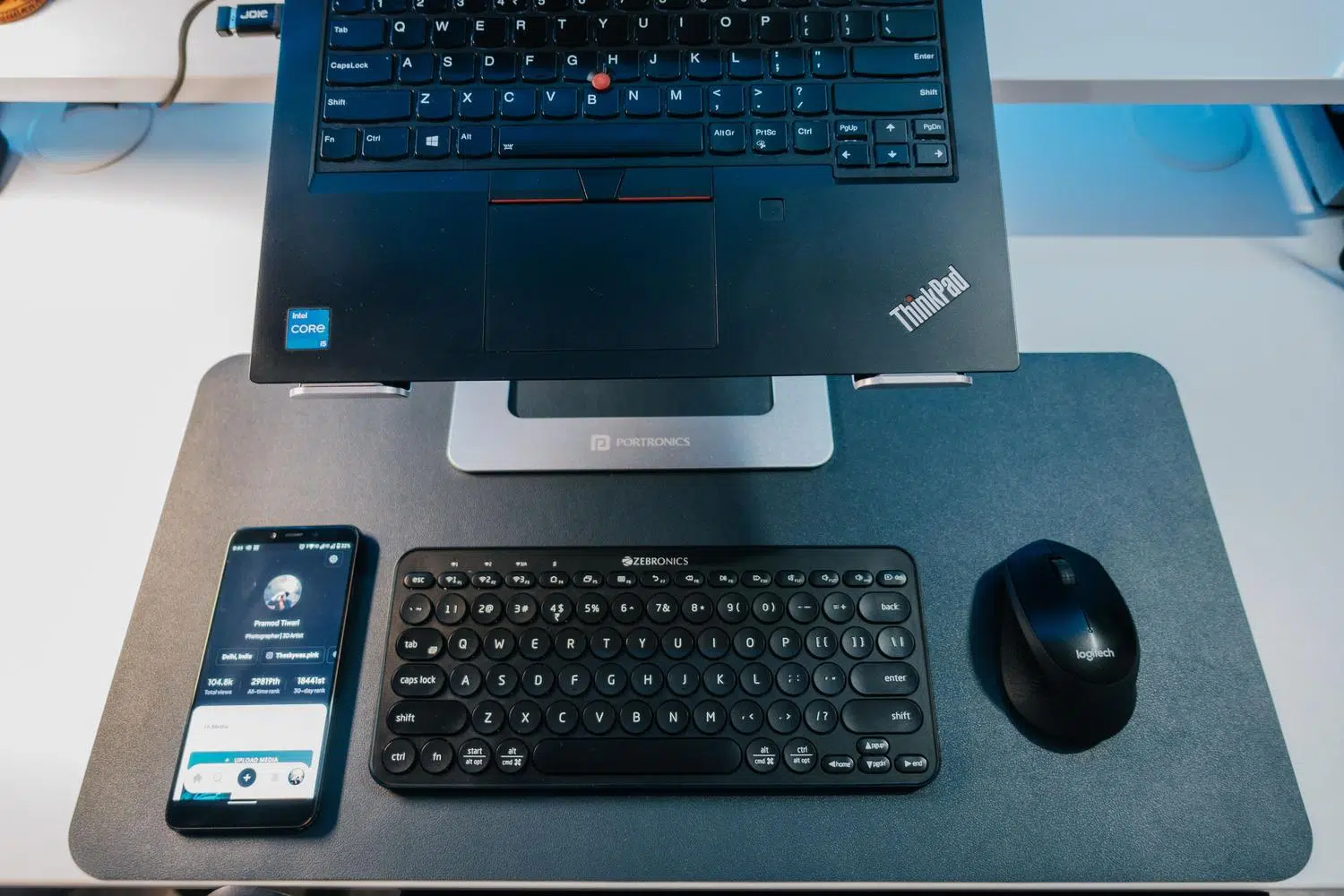
Ништа није фрустрирајуће него када сте усред интензивне игре или пишете важан документ и изненада вам миш одлучи да престане да ради или да вам слушалице утихну. Ови случајни прекиди Bluetooth-а су чешћи него што мислите, посебно на Windows системима, и могу бити узроковани комбинацијом софтверских грешака, застарелих драјвера или једноставних физичких сметњи.
Да бисте решили овај проблем, не морате бити рачунарски стручњак, али је најбоље да поступате корак по корак. Понекад је то нешто једноставно попут празне батерије , а понекад је то покушај Windows-а да уштеди енергију искључивањем адаптера без упозорења. Анализираћемо сва могућа решења, од најједноставнијих до најтехничкијих, како би ваши периферни уређаји поново могли да раде без проблема.

Основни прегледи и хардвер
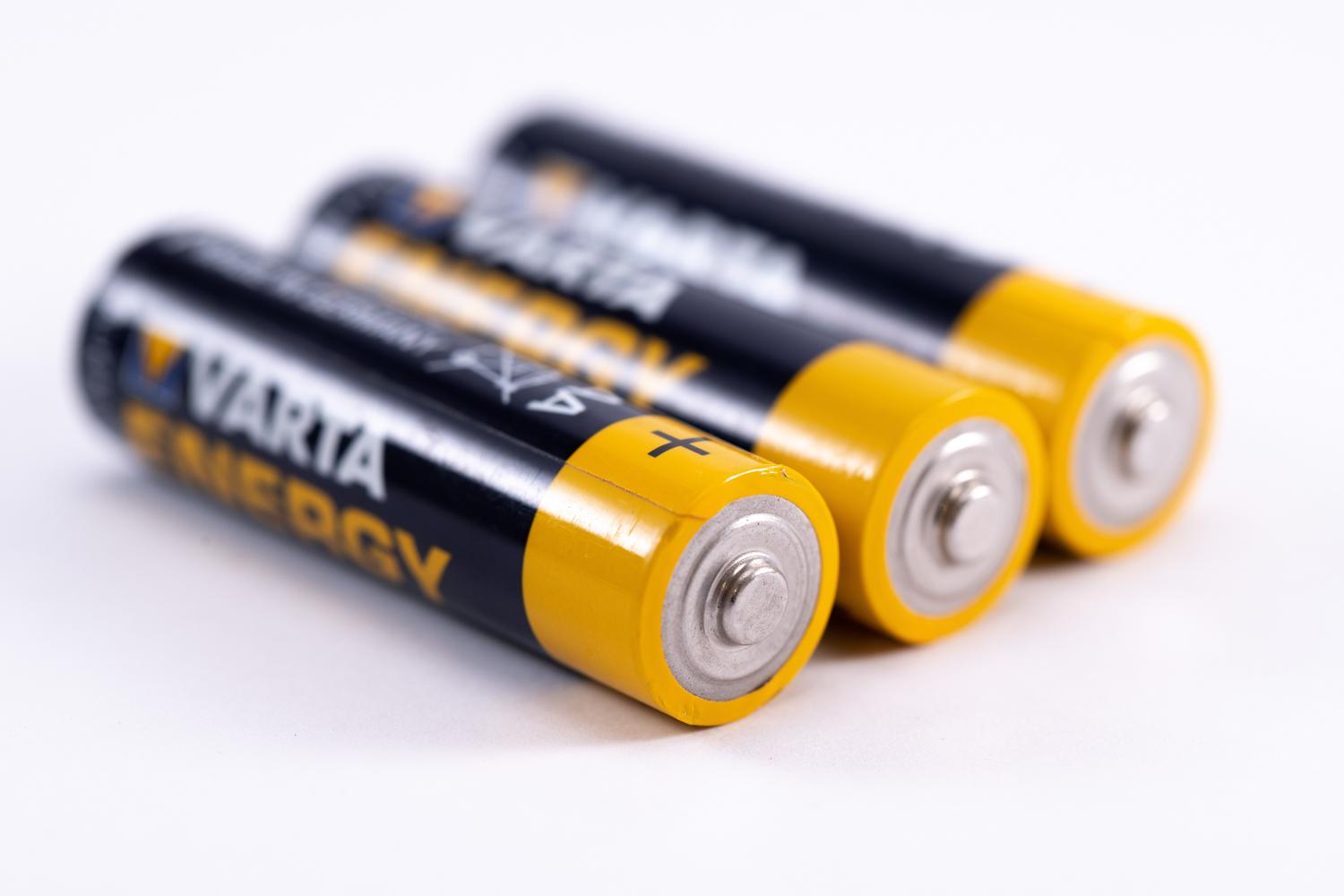
Пре него што се упустите у мени са подешавањима, вреди проверити најочигледније ствари. Често се дешава да миш не ради исправно или се искључује јер је батерија скоро празна , иако је уређај и даље укључен. Ако користи АА или ААА батерије, покушајте да их замените; ако је пуњив, напуните га потпуно користећи званични кабл. Не заборавите да очистите контакте одељка за батерије сувом крпом како бисте спречили повремени контакт.
Још једна кључна ствар је да не мешате Bluetooth технологију са USB пријемником од 2.4 GHz . Неки мишеви подржавају оба режима и ако је селектор у погрешном положају, рачунар га неће препознати. Такође, имајте на уму да Bluetooth ради на фреквенцији од 2.4 GHz, као и многи Wi-Fi рутери. Да бисте избегли прекиде, покушајте да смањите растојање између уређаја и рачунара и држите адаптер даље од неоклопљених USB 3.0 портова, јер они могу генерисати електромагнетне сметње које ометају сигнал.

Савети за софтвер и подешавања система Windows
Ако хардвер ради беспрекорно, проблем је обично у начину на који Windows управља напајањем. Веома ефикасан трик је да отворите Управитељ уређаја, пронађете Bluetooth адаптер, одете на Својства и на картици Управљање напајањем онемогућите опцију која омогућава рачунару да искључи уређај ради уштеде енергије. Ако ова картица недостаје у вашој верзији Windows-а, можете да одете у алатку Услуге, пронађете Bluetooth подршку и промените тип покретања на Аутоматски.
У специфичнијим случајевима, као што је случај са неким врхунским слушалицама, проблем може потицати од секундарних услуга. У одељку „Уређаји и штампачи“ можете приступити својствима слушалица и, на картици „Услуге“, уклонити ознаку из поља „Серијски порт (SPP)“ . Ово обично решава сукобе везе без утицаја на квалитет звука. Поред тога, ако користите апликације произвођача за управљање на свом мобилном уређају, покушајте да уклоните дозволе за уређаје у близини или присилно зауставите апликацију, јер то понекад може изазвати сукобе са упаривањем са рачунаром.
Управљање и ресетовање контролера
Када ништа од наведеног не функционише, време је да погледате драјвере. Не ослањајте се само на Windows Update; понекад је потребно да потражите опционална ажурирања тамо где су драјвери за Broadcom, Intel или Qualcomm често скривени. Ако проблем и даље постоји, најбоље решење је да онемогућите драјвер из Управитеља уређаја, потпуно искључите рачунар (немојте га поново покретати), а затим га поново укључите да бисте га поново омогућили.
Ако проблем и даље постоји, најдрастичнија опција је потпуно деинсталирање драјвера и брисање софтвера уређаја. Након поновног покретања, Windows ће покушати да инсталира најстабилнију верзију. Уз то, уклоните уређај са листе упарених уређаја и поново га упарите од нуле. Ако имате Huawei или сличан уређај, уверите се да је оперативни систем ажуриран на најновију доступну верзију, јер ажурирања BIOS-а и фирмвера често решавају ове грешке у повезивању.

Коначна дијагноза и подршка
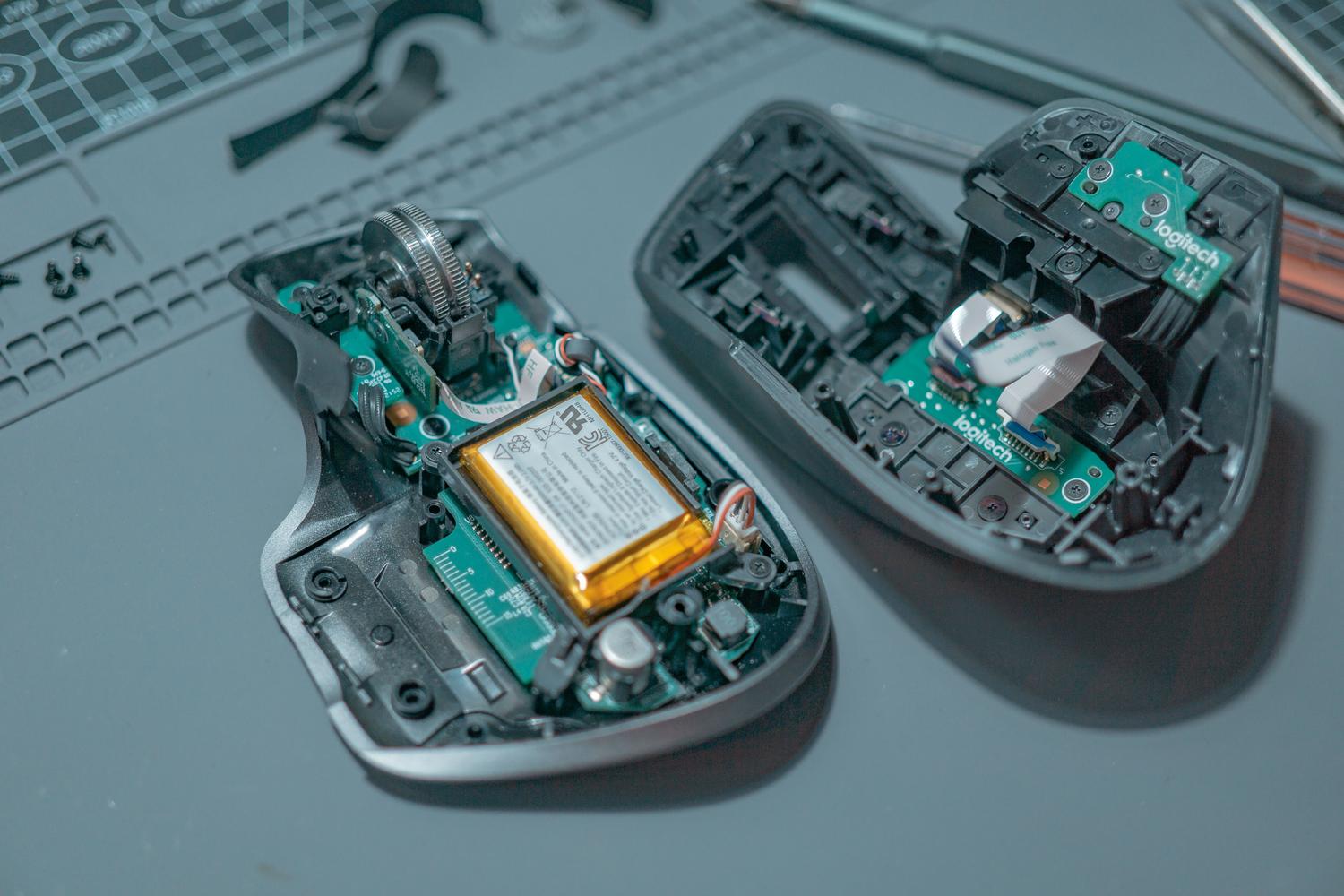
Ако, након што сте све ово испробали, миш настави да се помера сам или се слушалице искључе, покушајте да тестирате периферни уређај на другом рачунару. Ако проблем и даље постоји, веома је вероватно да је проблем у унутрашњем хардверу додатне опреме, а не у вашем рачунару. У том случају, избегавајте отварање уређаја ако је још увек под гаранцијом и контактирајте техничку подршку произвођача.
Да би се решили ови проблеми, најефикаснији приступ је комбиновање уклањања физичких сметњи , темељног ажурирања драјвера и измене подешавања за уштеду енергије у оперативном систему Windows. Од осигуравања да је батерија потпуно напуњена до подешавања услуга подршке за Bluetooth или поновне инсталације драјвера од нуле, решавање свих ових аспеката гарантује стабилну бежичну комуникацију и спречава да останете заглављени у најнезгоднијем тренутку.


Страствени писац о свету бајтова и технологије уопште. Волим да делим своје знање кроз писање, и то је оно што ћу радити на овом блогу, показивати вам све најзанимљивије ствари о гаџетима, софтверу, хардверу, технолошким трендовима и још много тога. Мој циљ је да вам помогнем да се крећете у дигиталном свету на једноставан и забаван начин.