- Анализа стварне брзине кроз тестове за избор између бежичне или жичане везе.
- Оптимизација локације рутера и управљање сметњама ради стабилизације сигнала.
- Конфигуришите приоритете саобраћаја користећи QoS да бисте избегли баферовање у 4K садржају.
- Превентивно одржавање хардвера и софтвера како би се осигурале максималне перформансе система.
Данас је паметни телевизор неопходан за максимално искоришћавање кућне забаве, било да гледате стриминг садржаје или губите појам о времену гледајући YouTube видео снимке. Међутим, ништа није више иритантно од споре интернет везе, која узрокује замрзавање слике на самом врхунцу филма или резултира фрустрираним падом броја слика у секунди приликом играња cloud игара са сервисима попут GeForce NOW.
Многи људи верују да је магично решење повезивање етернет кабла од рутера до телевизора, али ево изненађења: на многим Андроид ТВ или Гугл ТВ уређајима, повезивање каблом може драстично ограничити брзину . То се дешава зато што су многе интегрисане мрежне картице веома основне и ограничене на 100 Mbps, док су модерне брзине Ви-Фи мрежа много веће.

Дилема између Етернет кабла и Ви-Фи мреже
Веома је уобичајено да телевизори средње класе или старији модели имају ограничен Ethernet порт. Није битно да ли имате оптичку везу од 600 Mbps или чак 1 Gbps; ако је мрежна картица телевизора уско грло , нећете добити више од 90 или 100 Mbps. Насупрот томе, бежична технологија је напредовала скоковима и границама, а многи уређаји сада подржавају WiFi 5 или WiFi 6.
Свакако, најбоље је да инсталирате апликацију за тестирање брзине, као што је Speedtest, директно на ваш Android TV. Ако приметите да добијате до 300 Mbps преко Wi-Fi мреже, али само 90 Mbps преко жичане везе, не оклевајте да искључите кабл и пређете на бежичну везу. Не покушавајте да ово поправите јефтиним USB-на-Ethernet адаптерима са Амазона, јер они често имају проблема са компатибилношћу и не решавају увек проблем трајно, иако можете искористити друге практичне начине коришћења USB порта на вашем Smart TV-у.
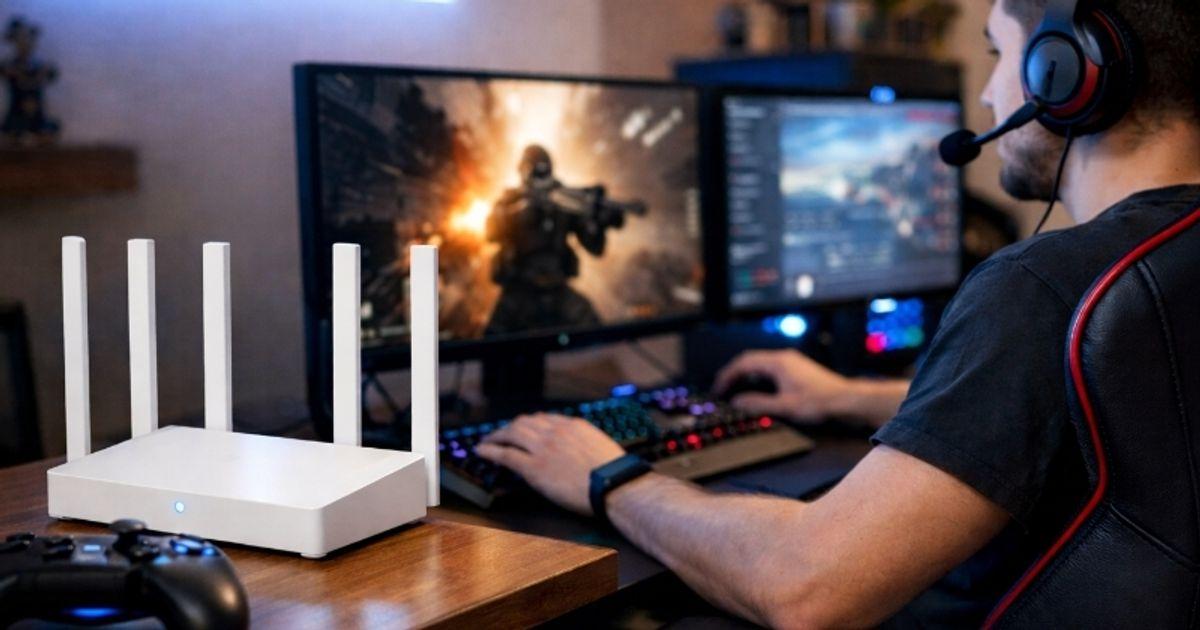
Савети за стабилизацију вашег Wi-Fi сигнала и избегавање кашњења
Ако се одлучите за бежични рутер, локација рутера је кључна. Поставите га на централно, уздигнуто место у свом дому , избегавајући да га сакријете иза намештаја или постављате уз претерано дебеле зидове. Будите веома опрезни са уређајима: микроталасне пећнице, фрижидери и Bluetooth звучници генеришу сметње које могу да ометају вашу везу.

Што се тиче фреквенција, имајте на уму да опсег од 2,4 GHz има већи домет, али је спорији и преоптерећенији. Ако је ваш Android TV Box близу рутера, увек га повежите на опсег од 5 GHz , јер нуди знатно боље перформансе и мање сметњи. Ако је удаљеност значајна, размислите о инсталирању двопојасног репетитора или, још боље, Wi-Fi Mesh система како бисте покрили сваки кутак вашег дома без губитка јачине сигнала.
Такође је добра идеја да проверите канале за пренос. Ако живите у стамбеној згради, канал вашег комшије вероватно омета ваш. Приступом контролној табли вашег рутера (обично је то ИП адреса 192.168.1.1), можете променити Wi-Fi канал на мање загушен ради боље стабилности.
Напредна подешавања: QoS и хардвер
Ако имате рутер средње до високе класе, потражите функцију QoS (Quality of Service). Овај алат је непроцењив јер даје приоритет стриминг саобраћаја у односу на друге задатке. Дакле, ако неко код куће почне да преузима велике датотеке или игре, рутер ће осигурати да ваш Андроид ТВ бокс има потребан пропусни опсег како би се спречило 4K баферовање.

Што се тиче хардвера, ако је ваш рутер старији од три године, могуће је да је застарео. WiFi 6 стандарди много боље подносе број истовремено повезаних уређаја. Не заборавите ни да ажурирате фирмвер рутера , јер ажурирања обично доносе побољшања перформанси и критичне безбедносне закрпе.
Ако мрзите каблове, али желите стабилност Етернета, PLC адаптери су фантастична алтернатива. Ови мали уређаји преносе интернет сигнал кроз електричне инсталације вашег дома, штедећи вам муке бушења кроз зидове и нудећи много робуснију везу од традиционалног Wi-Fi-ја за садржај високе резолуције.
Оптимизација софтвера и квалитет садржаја
Није све у хардверу; софтвер Андроид ТВ-а такође може изазвати проблеме. Уверите се да је оперативни систем ажуриран у менију подешавања. Једноставан трик када приметите спорост је да потпуно поново покренете уређај тако што ћете га искључити из утичнице на неколико секунди како бисте обрисали позадинске процесе који можда троше ресурсе.
Понекад проблем лежи у самој платформи за стримовање. Неке вам омогућавају да ручно подесите квалитет видеа. Ако приметите да вам је мрежа спора, смањите резолуцију са 4K на 1080p ; ово ће смањити потрошњу података и спречити баферовање. Имајте на уму да свака услуга има своје захтеве: док је 1 Mbps довољан за SD, глатки 4K обично захтева најмање 15 или 25 Mbps.

Да бисте избегли изненађења, увек користите званичне апликације и редовно их ажурирајте. Пиратске верзије или незваничне веб странице често изазивају проблеме са стабилношћу који немају никакве везе са брзином вашег интернета, већ са лошим или неоптимизованим серверима . Поред тога, ако користите прегледач за преглед садржаја, периодично брисање кеша може помоћи да све функционише глатко.
Постизање беспрекорног искуства гледања захтева равнотежу између најсавременијег хардвера, паметног постављања рутера и ефикасног управљања пропусним опсегом. Без обзира да ли се ради о давању приоритета саобраћају помоћу QoS-а, избору опсега од 5 GHz или једноставном ажурирању системског софтвера, чак и мала подешавања могу елиминисати баферовање и омогућити глатку репродукцију садржаја високе дефиниције.


Страствени писац о свету бајтова и технологије уопште. Волим да делим своје знање кроз писање, и то је оно што ћу радити на овом блогу, показивати вам све најзанимљивије ствари о гаџетима, софтверу, хардверу, технолошким трендовима и још много тога. Мој циљ је да вам помогнем да се крећете у дигиталном свету на једноставан и забаван начин.