- NDI Tools и NDI Runtime морају се деинсталирати одвојено у виндовс.
- Онемогућите НДИ у апликације (Тимови, Резолуција, Студијски монитор) за смањење излаза.
- Уклоните NDI додатак из OBS-а ако постоје грешке компатибилности или током извршавања.
- Прати адаптере и IP опсеге; ограничава NDI токове по уређају ради стабилности.
Ако треба да престанете да користите NDI на рачунару или имате проблема са грешкама приликом отварања OBS-а након инсталирања додатка, овде ћете пронаћи како да безбедно онемогућите и деинсталирате NDI Tools и његово окружење за извршавање на Windows-у и macOS-у, као и како да искључите NDI у апликацијама као што су Microsoft Teams , Resolume или NDI Studio Monitor.
Такође ћете научити шта да радите када видите поруку „ NDI Runtime not found NDIPlugin.LibError.Message NDIPlugin.RedistUrl.Win “ и како да уклоните NDI додатак из OBS-а без поновне инсталације програма. Такође ћемо прегледати кључне карактеристике NDI-ја, његова мрежна и пропусна ограничења и неке савете за избегавање уобичајених уских грла.
Шта је НДИ и шта укључују НДИ алати?
НДИ (Network Device Interface) је NewTek технологија за слање видеа и звука преко локалне мреже без додатног хардвера , омогућавајући, на пример, стримовање са Mac-а на PC (и обрнуто) или слање камере мобилног телефона помоћу НДИ апликације за камеру на било који повезани уређај.
У пракси, NDI функционише слично као Syphon/Spout, али је дизајниран за умрежавање: можете послати излаз једне апликације (као што је Resolume који се покреће на једном рачунару ) на другу инстанцу на другој машини помоћу једноставне Ethernet везе. Што се тиче капацитета, не постоји „ограничење везе“ које намећу кодеци, иако је пропусни опсег одлучујући фактор: за NDI стрим при 1080p/60 fps, очекујте најмање 150 Mbit/s континуираног пропусног опсега.
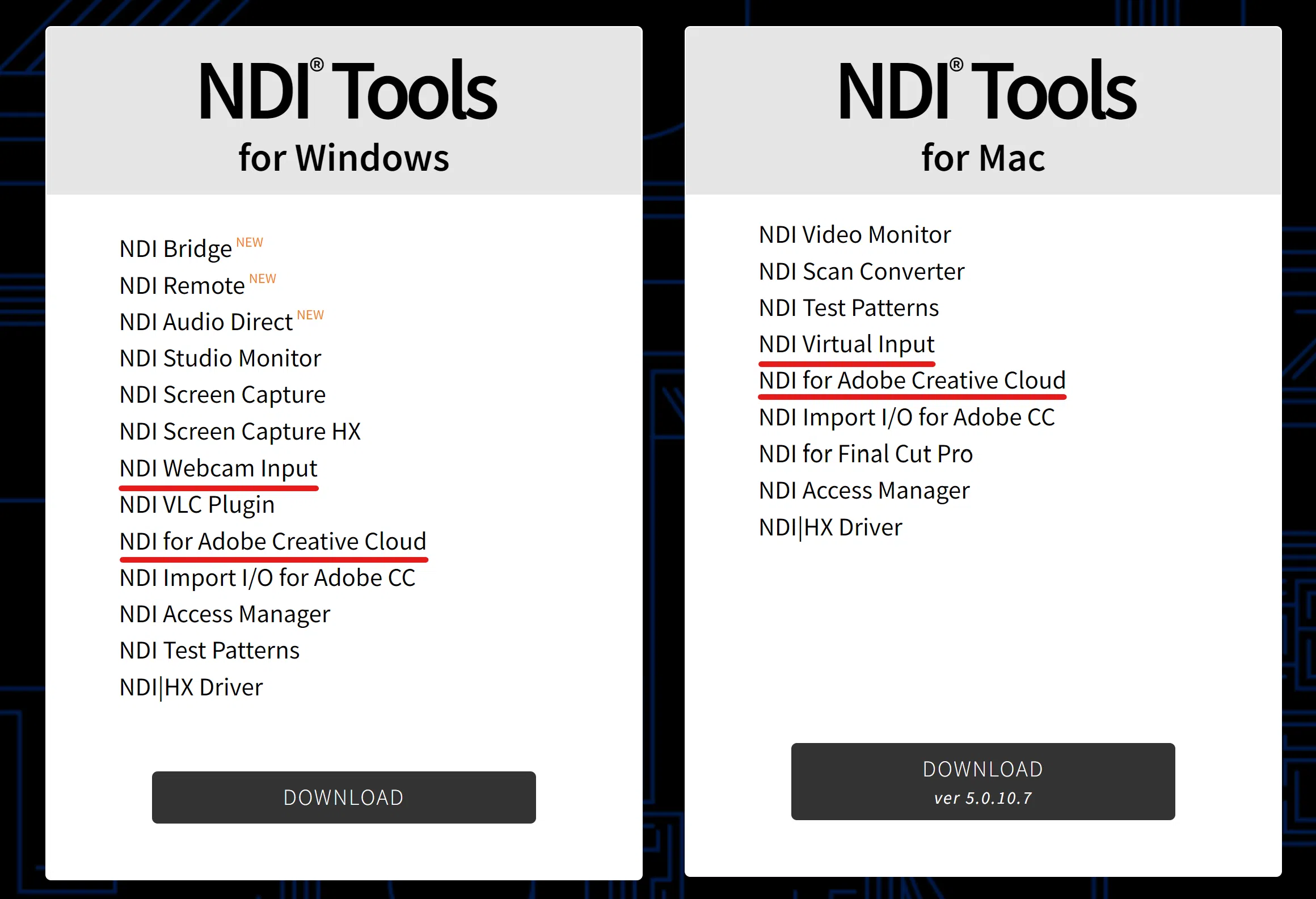
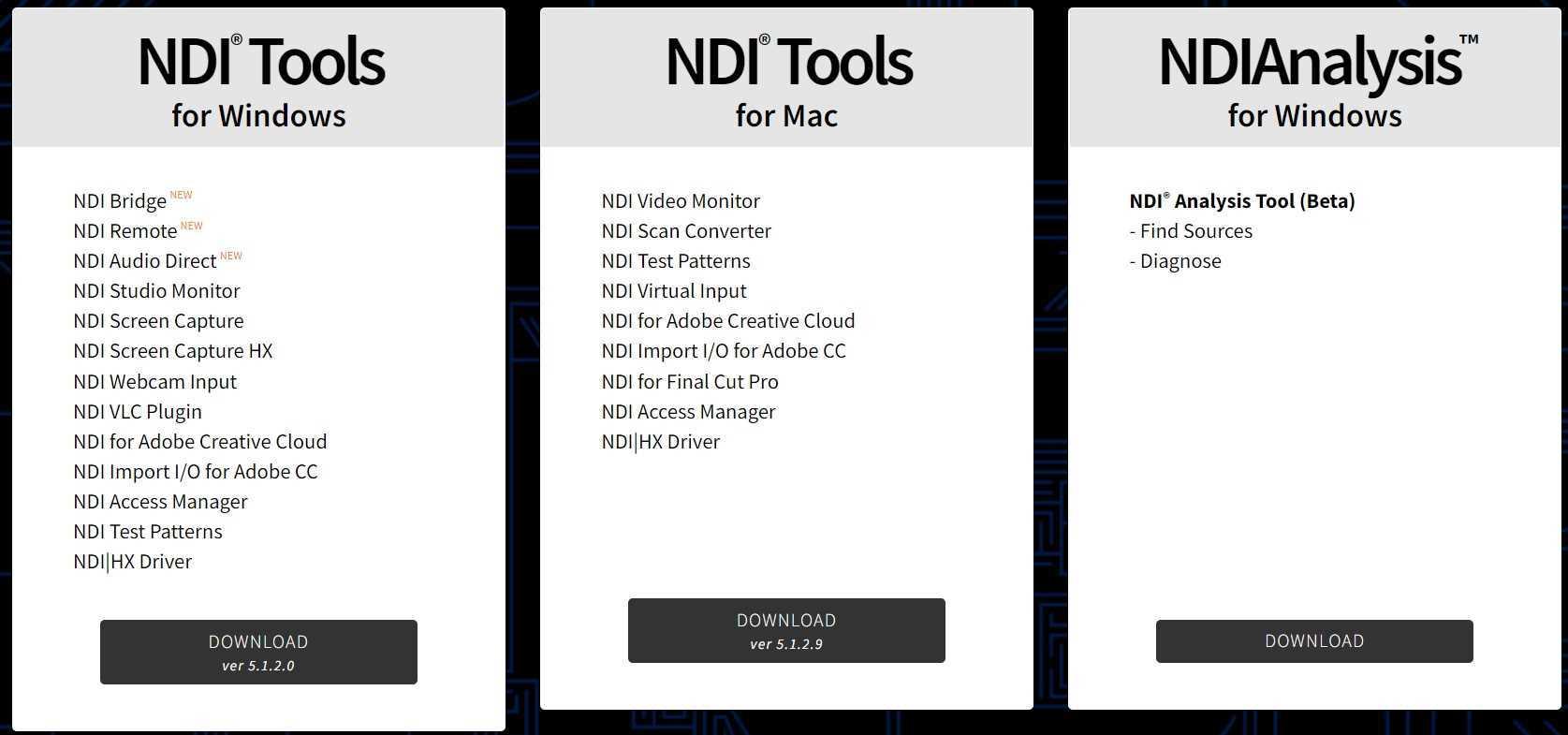
NDI Tools пакет укључује услужне програме као што су NDI Studio Monitor , Scan Converter и други. Studio Monitor вам омогућава да прегледате и управљате NDI изворима на мрежи, отворите више инстанци за подешавање кућног мултиприказа, контролишете га преко веба са мобилног уређаја скенирањем QR кода и изаберете излазну локацију за праћење звука, између осталих веома корисних функција.
Ако инсталирате или поново инсталирате NDI, званично преузимање је доступно на https://ndi.tv/tools/ за macOS и Windows. Међутим, ако вам је циљ да онемогућите или уклоните NDI, важно је да знате како да зауставите његов излаз и, ако је потребно, деинсталирате NDI Tools и NDI Runtime.
Онемогућавање наспрам деинсталације: шта је најбоље за вас?
Онемогућавање NDI-ја значи спречавање вашег тима да објављује или прима NDI стримове у том тренутку (на пример, искључивањем опције у Resolume-у, Teams-у или Studio Monitor-у ). Деинсталирање подразумева уклањање NDI алатки са вашег система, а на Windows-у и уклањање NDI Runtime-а , који се појављује као засебан програм.
Ако желите само да прекидате емитовање или повремено обављате тестове, уобичајено решење је да га онемогућите у самој апликацији. Ако омета покретање друге апликације (као што је OBS) или више не планирате да га користите, деинсталирајте NDI Tools и његово окружење за извршавање како бисте избегли будуће сукобе.
Како деинсталирати NDI алате на Windows-у (и NDI Runtime)
На Windows-у, исправан начин је преко контролне табле. Ово је најчистији начин за уклањање NDI алата и његовог окружења за извршавање , остављајући систем без икаквих трагова његових услуга.
- Отворите мени „Старт“ и потражите „Контролна табла“.
- Идите на Програми > Деинсталирај програм.
- На листи пронађите „NDI алате“ или одређени NDI софтвер који желите да уклоните.
- Кликните десним тастером миша > Деинсталирај и пратите чаробњака.
Важно: NDI Runtime се инсталира засебно и видећете његов посебан унос у Програмима и функцијама. Ако вам више није потребан, деинсталирајте га и да бисте избегли грешке које недостају у библиотеци или зависности.
Ако желите да извршите темељно чишћење, након деинсталације можете обрисати све преостале трагове у C:\Program Files\NDI ако још увек постоје. Урадите ово пажљиво и само ако сте сигурни да нису преостале апликације трећих страна које зависе од извршног окружења.
Како деинсталирати NDI алате на macOS-у
На Mac рачунару је процес једноставнији: подразумева премештање апликација у смеће и проверу да ли постоје пратеће датотеке. Ово је стандардни начин за уклањање услужних програма који немају програм за деинсталацију.
- Отворите Финдер и идите на Апликације.
- Пронађите NDI алате (или одређене NDI апликације које сте инсталирали).
- Превуците га у смеће и, када завршите, испразните га ако желите да ослободите простор.
Као додатно чишћење, проверите да ли постоје преостале датотеке за подршку у типичним путањама системских или корисничких библиотека (на пример, у Подршци апликација ). Ако нисте сигурни, немојте их слепо брисати; дајте приоритет само ономе што препознајете као део NDI-ја, јер други програми могу делити сличне структуре.
Уклоните NDI додатак из OBS-а и исправите грешку током извршавања
Веома чест сценарио: инсталирали сте NDI додатак за OBS, али ваша верзија није компатибилна (на пример, додатак који видите је за OBS 25, а ви и даље користите верзију 24 на старијем MacBook Pro-у ). Када покренете OBS, он се не покреће и приказује упозорење „NDI Runtime not found NDIPlugin.LibError.Message NDIPlugin.RedistUrl.Win“, понекад са празним линком.
Ако не желите да поново инсталирате цео OBS, можете ручно уклонити додатак. Циљ је уклонити NDI датотеке додатка како би се OBS поново покренуо без његовог учитавања.
- Windows: Пронађите фасциклу са OBS додацима, на пример, C:\Program Files\obs-studio\obs-plugins\ (и све подфасцикле, као што је 64bit). Обришите фасциклу/датотеке повезане са NDI (на пример, „obs-ndi“).
- macOS: Проверите /Library/Application Support/obs-studio/plugins/ и ~/Library/Application Support/obs-studio/plugins/ и уклоните „obs-ndi“ ако постоји. Можда ћете желети и да деинсталирате NDI Runtime ако сте га инсталирали одвојено.
Након уклањања додатка, OBS би требало да се нормално отвори. Ако желите да касније користите NDI, инсталирајте пакет компатибилан са вашом верзијом OBS-а и оперативним системом. Ако сте намеравали да користите картицу за снимање (на пример, Elgato), можда вам неће ни бити потребан NDI додатак, па га немојте поново инсталирати осим ако није апсолутно неопходно.
Онемогућавање NDI-ја у Microsoft Teams-у (и шта то значи)
Тимови вам омогућавају слање аудио и видео сигнала путем NDI-ја у вашу локалну мрежу, а такође и у SDI хардвер, али то зависи од администратора који омогућава политику продукције/емитовања . Ако желите да је онемогућите, једноставно немојте активирати функцију током састанка или уклоните ознаке са поља за продукцију.
Да бисте разумели како да га активирате (и самим тим будете у могућности да га деактивирате):
- Идите на Подешавања и још > Подешавања.
- У Production Tools-у можете преузети и инсталирати најновије NDI бинарне датотеке.
- Након инсталације, пребаците производне алате (није могуће активирати га током састанка).
- Током састанка, идите на Више радњи > Стримовање > Емитовање преко NDI-ја да бисте покренули излаз.
Да бисте деактивирали, једноставно немојте покретати емитовање током састанка или, ако је већ активно, зауставите емитовање из истог менија и искључите прекидач Алати за продукцију у Подешавањима када вам није потребан. Учесници добијају обавештење када је NDI емитовање активно; његово заустављање чини тај излаз недоступним на мрежи.
Када је NDI активан у Teams-у, може се генерисати неколико стримова: Главни говорник (аутоматски се пребацује на активног говорника и не укључује вашу опрему), Локални (аудио/видео који шаљете са свог уређаја), Појединачни корисници (сваки корисник са истим долазним звуком помешан), Дељење екрана и режими Велике галерије и „режима конференције“, сваки са својим излазом.
Паралелно, Тимови могу да емитују видео на SDI хардвер користећи уређаје од Blackmagic Design или AJA Video Systems, под условом да је администратор омогућио политику NDI/Broadcast. У Подешавањима > Дозволе апликације, активира се „Могућности продукције“, а када се једном укључите у састанак, опција „ Пошаљи видео на хардвер “ се појављује под Више опција поред учесника.
Техничка ограничења која треба узети у обзир: број/квалитет преноса зависиће од тога шта ваш клијент прима; добра је пракса да закачите видео који вас занима како бисте осигурали стабилну везу; покушајте да ограничите број истовремених NDI излаза на два или три по уређају како бисте побољшали стабилност; прелазак на „режим конференције“ или „велику галерију“ смањује остале улазе, тако да се преноси само тај распоред; и, за сада, Apple Mac рачунари са Blackmagic уређајима нису подржани за хардверски излаз.
НДИ у Резолуму: Како онемогућити излазе и избећи проблеме са мрежом
У програму Resolume, NDI улази су увек доступни и појављују се на картици Извори. Можете их учитати као клипове и користити онолико колико ваша мрежа може да поднесе. Излаз се активира омогућавањем NDI-ја у менију Излаз; истовремено, ако не желите да користите излаз, једноставно онемогућите NDI .
Resolume Arena додаје напредну контролу: третира NDI излаз као посебан приказ за искривљавање, одабир одређених региона, па чак и промену ширине и висине излаза . Штавише, ако користите NDI-компатибилне PTZ камере, можете контролисати панорамирање, нагињање и зумирање директно из софтвера.
Важан савет о мрежним адаптерима: NDI вам не дозвољава да изаберете интерфејс, а ако су вам омогућени и Wi-Fi и Ethernet, може користити Wi-Fi (посебно на macOS-у). Ради стабилности, онемогућите бежичну везу приликом конфигурисања NDI-ја или дајте приоритет жичаној мрежној картици у подешавањима система, јер слање видеа преко Wi-Fi-ја генерално није добра идеја.
Откривање наспрам повезивања: Понекад ћете видети фонт у Изворима, али се он појављује „Офлајн“ величине 0x0 када покушате да га користите. То је обично због неусклађености IP адреса: уређаји могу да се „виде“, али нису у истом опсегу IP адреса, тако да се пиксели не преносе. Решење: Онемогућите све неискоришћене адаптере и ручно доделите IP адресе у истом опсегу (на пример, оригинални текст помиње 192.169.1.100 и 192.169.1.101; у кућним мрежама, 192.168.xx је уобичајен). Суштинска ствар је да оба уређаја морају бити у истој подмрежи.
НДИ је професионални видео преко ИП-а. Ако вам ово звучи као бесмислица, то је нормално: захтева знање о мрежи. Ако је пројекат критичан, затражите помоћ од некога ко има искуства у конфигурисању ИП адреса и ЛАН топологија.
Чека се побољшање (према заједничкој листи жеља):
- Аудио улаз и излаз у NDI.
- 16-битни видео (ново у NDI 4).
- NDI HX излаз (улаз је већ подржан).
- Информације о пребројавању и повратне информације.
- YUV излаз.
НДИ Студио монитор: Корисне функције и како га зауставити
NDI Studio Monitor је укључен у NDI Tools пакет. Након што га инсталирате са https://ndi.tv/tools/ , видећете мрежне изворе у менију у горњем левом углу. Можете отворити више инстанци (идеално за подешавање NDI multiview- а без додатних трошкова) и контролисати их са веб интерфејса користећи „Screen Web Control“ скенирањем QR кода приказаног на екрану.
У одељку Аудио, Студио Монитор детектује доступне уређаје (интегрисану звучну картицу, екстерни интерфејс, HDMI монитор итд.) и омогућава вам да изаберете где ће се емитовати звук са монитора . То је једноставна, али моћна функција ако имате више аудио путања у свом студију.
У Видео режиму имате опције као што су „Безбедна област“, приказ алфа канала или шаховске табле за транспарентност, индикаторе бројања (црвена или зелена линија када је сигнал у режиму Програм или Преглед на вашем ТриКастеру) и могућност приказивања или скривања аудио мерача.
Одељак „Преклапање“ нуди два режима: „Преклапање коришћењем алфе“ за преклапање слике или видеа са транспарентношћу (идеално за означавање) и „ Слика у слици “ за додавање још једног малог сигнала преко позадине, као у типичној композицији презентације.
У одељку „Излаз“ (Output), можете подесити прозор на цео екран, прикачити се на најближи квадрант или уклонити ивице. Комбиновањем више инстанци са овим опцијама, добијате чист и веома практичан вишеструки приказ без потребе за додатним хардвером. У одељку „PTZ Settings“ (Подешавања PTZ), поред виртуелне контроле NDI PTZ камера (као што је NewTek NHX), Studio Monitor може да врши виртуелно зумирање и панорамирање на сигналу који долази из VLC-а, користећи предност резолуције извора.
Кључно ажурирање (верзија 4.5 цитирана 2020. године): NDI Monitor сада такође снима оно што прати помоћу црвеног дугмета . Поред тога, NDI Tools укључује KVM подршку: активирате KVM у Scan Converter-у на PC1 и, из Studio Monitor-а на PC2, кликните на икону KVM да бисте контролисали тастатуру, миш и видео PC1 као да је у питању TeamViewer на вашој локалној мрежи.
Да бисте заиста „деактивирали“ Studio Monitor, затворите апликацију. Тада ће престати да се претплаћује на изворе и објављује преклапања или KVM-ове. Имајте на уму да је NDI дизајниран за локалне мреже: иако можете приступити веб интерфејсу путем Wi-Fi-ја на свом мобилном уређају, то није систем заснован на интернету ; држите све унутар своје локалне мреже да бисте избегли проблеме.
Ако је потребно да потпуно зауставите NDI на рачунару који има неколико услужних програма из пакета (Studio Monitor, Scan Converter, итд.), затворите их све и, ако желите да потпуно уклоните сервисе и библиотеке, наставите са деинсталацијом NDI Tools и NDI Runtime-а као што је горе објашњено.
Са свим горе наведеним, сада знате како да онемогућите NDI излаз у апликацијама, како да уклоните NDI из Windows-а и macOS-а и како да решите уобичајене сукобе као што је OBS додатак који није компатибилан са вашом верзијом или класична грешка „нема времена извршавања“ при покретању. Ако и даље имате питања, проверите своје адаптере и IP адресе, ограничите број истовремених стримова и, када је потребно, онемогућите или деинсталирајте све што нећете користити да би ваш систем радио глатко.

Страствени писац о свету бајтова и технологије уопште. Волим да делим своје знање кроз писање, и то је оно што ћу радити на овом блогу, показивати вам све најзанимљивије ствари о гаџетима, софтверу, хардверу, технолошким трендовима и још много тога. Мој циљ је да вам помогнем да се крећете у дигиталном свету на једноставан и забаван начин.
Индекс
- 1 Шта је НДИ и шта укључују НДИ алати?
- 2 Онемогућавање наспрам деинсталације: шта је најбоље за вас?
- 3 Како деинсталирати NDI алате на Windows-у (и NDI Runtime)
- 4 Како деинсталирати NDI алате на macOS-у
- 5 Уклоните NDI додатак из OBS-а и исправите грешку током извршавања
- 6 Онемогућавање NDI-ја у Microsoft Teams-у (и шта то значи)
- 7 НДИ у Резолуму: Како онемогућити излазе и избећи проблеме са мрежом
- 8 НДИ Студио монитор: Корисне функције и како га зауставити