Веома је лако пренети слике са иЦлоуд-а на екстерни чврсти диск, ако желите да имате још једну резервну копију свих својих слика или ако желите да ослободите простор да бисте их сачували на свом иЦлоуд налогу.
Преместите фотографије са иЦлоуд-а на спољни диск
Иако се иЦлоуд фотографије сматрају безбедним местом за складиштење слика, ипак је одлична тачка да све своје иЦлоуд слике пренесете на спољни чврсти диск као превентивну резервну копију.
Ако имате још једну резервну копију слика на екстерном диску, то осигурава да нећете изгубити своје драгоцене успомене ако се нешто деси вашем иЦлоуд налогу или ако изгубите слике због техничког проблема.
Као што је раније поменуто, најчешћи разлог за пренос iCloud слика на екстерни драјв је ослобађање iCloud простора за складиштење брисањем слика из iCloud-а након њиховог преноса.
1. Пренесите изабране слике са иЦлоуд-а на УСБ меморијски уређај
Пратите ове кораке да бисте пребацили одабране слике са iCloud-а на USB меморијски диск.
1. Користећи ваш Mac или PC, посетите следећу веб страницу: icloud.com.
2. Приступите свом iCloud налогу уносом Apple ID- а и лозинке.
3. Када се повежете, кликните на дугме Икона слика.
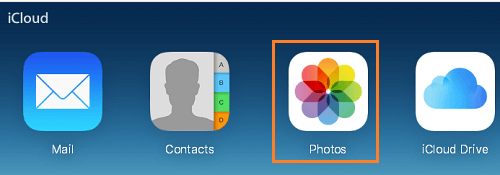
4. У iCloud сликама, пређите на картицу Слике > изаберите Слике које желите да промените и кликните на дугме иконе Преузми.
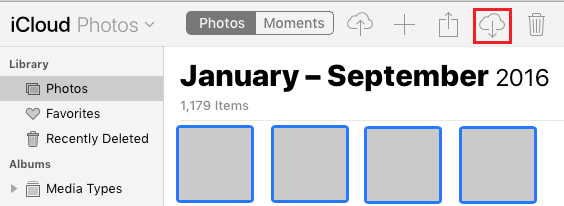
Будите опрезни: Ако користите Mac, користите тастер Command да бисте изабрали више слика, а на PC-ју користите тастер Ctrl.
5. У следећем прозору, изаберите USB диск у левом панелу и кликните на дугме Сачувај.
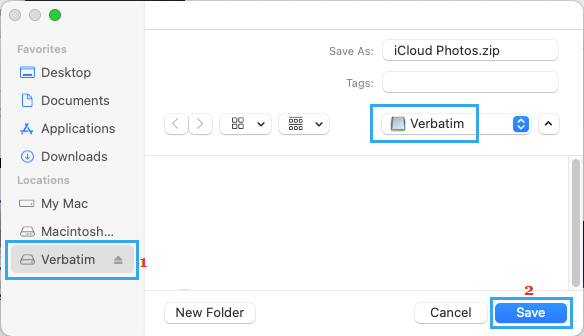
Све одабране слике могу се преузети на УСБ диск у Зип формату.
2. Пренесите све иЦлоуд слике на спољни чврсти диск
Тренутно је ограничење за добијање слика са иЦлоуд-а 999 слика. Дакле, ако вероватно имате више од 1000 слика, покушајте да их набавите у серијама од 500 слика одједном.
Да бисте изабрали 500 слика, кликните на дугме Прва слика > Померите се кроз 50 редова > Држите тастер Shift и притисните дугме Затварање слике у педесетом реду.
Ако имате мање од 1000 слика, можете пратити доле наведене кораке да бисте изабрали све слике са иЦлоуд-а и ставили их на спољни чврсти диск.
1. Ако користите Mac или PC, посетите icloud.com и пријавите се на свој iCloud налог.
2. Након што се пријавите, кликните на икону Слике компаније.
3. У iCloud сликама, пређите на картицу Слике > притисните Ask + A да бисте изабрали све слике и додирните дугме . Добићете икону.
Будите опрезни: Ако Command+A не ради, уверите се да је iCloud Pictures омогућен на вашем iPhone-у.
5. У следећем прозору, изаберите свој тренинг на отвореном у левом панелу и кликните на дугме Преузми у десном панелу.
Све одабране слике могу се преузети на екстерни чврсти диск у Зип формату датотеке.
Напомена: У време писања овог текста, iCloud подржава само до 999 слика истовремено.

Моје име је Јавиер Цхиринос и ја сам страствен за технологију. Откад знам за себе, волео сам компјутере и видео игрице и тај хоби је завршио у послу.
Више од 15 година објављујем о технологији и гаџетима на интернету, посебно у mundobytesСа.
Такође сам стручњак за онлајн комуникацију и маркетинг и познајем развој ВордПресс-а.