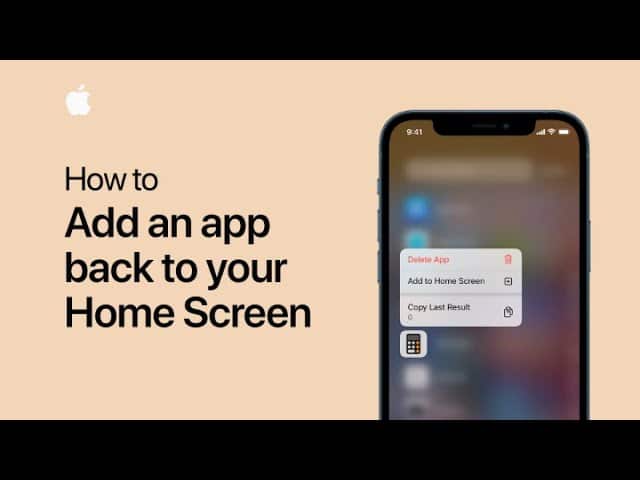
Режим померања је начин да вратите апликацију на почетни екран вашег iPhone -а . Режим померања вам омогућава да изаберете икону апликације и отворите искачућу листу. Изаберите „Додај на почетни екран“ из менија тако што ћете је додирнути. Могуће је уклонити апликацију која већ није на вашем почетном екрану. То можете учинити тако што ћете отићи у App Store и поново је преузети. Ови кораци ће вам омогућити да вратите апликацију на почетни екран.
Прво превуците удесно да бисте приступили библиотеци апликација. Померите се надоле и пронађите апликацију коју желите да вратите. Затим кликните на „Додај на почетни екран“. Ово ће довести апликацију на почетни екран иПхоне-а. Сада можете да користите продавницу апликација за преузимање нових апликација након што довршите ове кораке. Није вам потребна копија апликације, али можете их набавити у продавници апликација и преузети на свој иПхоне.
иОС 14: Поново инсталирајте апликације са почетног екрана
Можете да креирате почетне екране за свој iPhone док инсталирате апликације . Међутим, ако не желите да ти екрани остану, додирните „x“ у горњем десном углу екрана сваке апликације. iOS 14 вам такође омогућава да уклоните странице апликација из маскирања да бисте их вратили на њихову првобитну локацију. Ово ће варирати у зависности од ваших потреба. Ови кораци могу бити неопходни у зависности од тога како желите да вратите апликације на њихове почетне екране.
Идите у библиотеку апликација да бисте пронашли све апликације које сте уклонили са почетног екрана. Померите се надоле да бисте пронашли апликацију коју желите. Можете да претражите у траци за претрагу апликацију коју не препознајете. Да бисте тражили апликације, можете користити траку за претрагу. Пре него што почнете да уносите име, биће приказана листа могућих резултата. Биће вам потребна библиотека апликација да бисте додали апликацију на почетни екран иОС 14.
Како могу да вратим апликацију на почетни екран?
Шта могу да урадим да повратим апликацију са свог иПхоне-а? Можете случајно да избришете апликацију са почетног екрана вашег иПхоне-а. Или можда није доступан у библиотеци апликација. Можете опоравити икону апликације из продавнице апликација. Међутим, важно је да се уверите да на почетном екрану нема скривених страница. Ово су кораци које морате да пратите да бисте опоравили апликацију са свог иПхоне-а.
Враћање резервне копије Play продавнице може вам помоћи да вратите икону апликације на Android-у . Икона апликације понекад може да приказује „Инсталирај“/„Отвори“ уместо „Ажурирај“/„Отвори“. То указује на то да је апликација случајно обрисана. Добра вест је да је и даље доступна у кеш меморији вашег уређаја, тако да је можете лако поново инсталирати.
Како да пронађем изгубљене апликације?
Можда сте случајно избрисали апликацију ако сте недавно ажурирали свој иПхоне или направили резервну копију преко иТунес-а. У овом случају, икона апликације можда неће бити видљива на почетном екрану или у било којој другој фасцикли. Спотлигхт претрага можда неће радити исправно. Мораћете да прођете кроз све фасцикле на почетном екрану.
Враћање апликације са почетног екрана иПхоне-а је теже од враћања изгубљених података. Да бисте вратили избрисане апликације, прво морате да лоцирате апликацију у својој библиотеци. Да бисте отворили библиотеку апликација, идите на Подешавања и превуците налево. Изаберите одељак „Дозвољене апликације“. Апликацију која недостаје можете пронаћи дугим притиском на њу.
Апп Сторе је добро место за почетак ако се апликација не појави. Померите се надоле да бисте пронашли библиотеку апликација. Тамо ћете видети све апликације, чак и оне скривене. Да бисте апликацију додали на почетни екран, можете је превући са листе апликација или дуго притиснути да бисте приказали опцију Додај на мој почетни екран. Да бисте додали апликацију на почетни екран, идите на Подешавања > Почетни екран и изаберите Додај на почетни екран.
Како могу да повратим иПхоне апликацију која је избрисана?
Понекад можете случајно да избришете апликацију на свом иПхоне-у. Ово може бити због досаде или зато што покушавате нешто друго. На срећу, можете да вратите избрисане апликације, укључујући куповине у апликацији. Отворите апликацију Апп Сторе на свом иПхоне-у. Додирните икону профила у горњем десном углу екрана да бисте вратили апликацију. Додирните Куповине да бисте потражили апликацију. Када се појави, кликните на њега и сачекајте да га вратите.
Да бисте видели листу апликација које су недавно уклоњене, погледајте картицу Није на овом иПхоне-у. Одељак Недавно избрисано у Апп Сторе-у такође има ову опцију. Идите на Подешавања > Опште > Није за овај иПхоне ако не можете да пронађете апликацију која је уклоњена. Затим изаберите апликацију коју желите да вратите. Затим притисните дугме "Врати". Такође је могуће претражити избрисану апликацију помоћу претраживача.
Како могу да вратим апликацију на почетни екран иПхоне-а?
Можете опоравити апликацију коју сте избрисали са почетног екрана иПхоне-а. Можда сте хтели да је избришете из досаде или зато што је постојала боља апликација. Сада је време да га вратите. Овде је лако опоравити апликацију. Прво отворите продавницу апликација. Додирните дугме профила у горњем десном углу екрана.
Када преузмете апликацију, она ће бити у вашој библиотеци апликација. Овај фолдер чува све ваше апликације. Ову фасциклу можете пронаћи тако што ћете померити почетни екран улево. Почетни екран ће сада приказати све странице и фасцикле. Затим можете пронаћи и додати апликацију која вам је потребна на почетни екран. Листа ће приказати све ваше апликације.
Понекад апликација Телефон потпуно нестане са иПхоне-а. Мораћете да га вратите да бисте повратили његову функционалност. Операција је једноставна. Двапут кликните на дугме Почетна и превуците икону удесно. Када се ово уради, икона би се поново требала појавити. Икона се може превући са трака са обавештењима једноставним повлачењем надоле. Овим процесом, икона телефона ће се вратити на почетни екран.
Који је најбољи начин за опоравак апликације са мог иПхоне-а?
Постоје две опције за опоравак иПхоне апликације коју сте случајно избрисали. Могућност опоравка апликације из иЦлоуд резервне копије доступна је враћањем из резервне копије. Једноставно повежите свој иПхоне са рачунаром. Затим кликните на Листа уређаја. Кликните на Даље, а затим изаберите Врати из резервне копије. Одмах ћете видети процес рестаурације. Морате бити стрпљиви, јер може потрајати.
Најлакши начин да опоравите апликацију коју сте случајно избрисали је да одете у продавницу апликација и пронађете резервну копију иЦлоуд-а. Важно је да вратите компатибилну апликацију. Апп Сторе се може користити за враћање куповина у апликацији ако је апликација избрисана. Можете да урадите исту ствар као враћање датотеке користећи иЦлоуд резервну копију.
Апликација коју сте избрисали можда више неће бити доступна за преузимање на вашем иПхоне-у. Ако поново преузмете апликацију која је уклоњена из Апп Сторе-а на вашем иПхоне-у, вратићете најновију верзију. иТунес налог са којим сте купили апликацију неће бити поново наплаћен ако га платите. Ако апликација није доступна или пронађена у Апп Сторе-у, можете је поново преузети из Апп Сторе-а.
Како могу да откријем апликације на свом иПхоне-у?
Ако не желите да буду претрпани на почетном екрану вашег иПхоне-а, сакријте апликације. Можете их превући у фасциклу у зависности од тога шта вам је потребно. Апликације се могу сакрити на основу старости и намене. Ове апликације се могу сакрити и уклонити са вашег почетног екрана. Ово је ефикаснији метод од осталих. Не дозвољава вам да сакријете све апликације.
Ако кликнете на икону профила апликације, можете да претражите скривене апликације. Ово ће отворити Библиотеку апликација. Мораћете да укључите Време испред екрана када будете тамо. Да бисте променили време, биће вам потребна лозинка. Можете ресетовати лозинку ако је заборавите уносом корисничког имена и лозинке за Apple ID. Затим можете да демаскирате било коју апликацију након што потврдите промене. Ово је једноставно, чак и за скривене апликације.
Идите до библиотеке апликација, а затим пронађите и избришите апликацију које желите да се решите. Затим притисните и држите дугме да бисте приказали мени. На почетном екрану ћете пронаћи апликацију. Додирните икону налога у горњем десном углу екрана да бисте приступили продавници апликација. Притисните траку за претрагу да бисте потражили жељену апликацију. Померите клизач улево да сакријете апликацију.
За више информација кликните овде
3.) Модели iPhone-а
4.) Вики Ајфон

Моје име је Јавиер Цхиринос и ја сам страствен за технологију. Откад знам за себе, волео сам компјутере и видео игрице и тај хоби је завршио у послу.
Више од 15 година објављујем о технологији и гаџетима на интернету, посебно у mundobytesСа.
Такође сам стручњак за онлајн комуникацију и маркетинг и познајем развој ВордПресс-а.