- Давање приоритета хардверском енкодеру NVENC ради растерећења процесора и избегавања кашњења.
- Уравнотежено подешавање између битрејта, резолуције и FPS-а у складу са снагом рачунара и интернет конекцијом.
- Напредна оптимизација оперативног система и покретање OBS-а као администратор ради постизања стабилности.

Улазак у свет стриминга може бити помало застрашујући у почетку. Отварање OBS Studio-а по први пут је као улазак у пилотску кабину авиона: дугмад свуда, технички менији и термини који звуче као да су директно из инжењерског приручника. Али не брините, не морате бити компјутерски геније да би ваши преноси уживо изгледали јасно и да би се одвијали глатко.
Највећа главобоља за сваког стримера су падови у броју фрејмова у секунди и застоји. Ништа не плаши публику више од стрима који изгледа као слајдшоу док играте пуном брзином. Кључ је пронаћи идеалну комбинацију између визуелног квалитета и ресурса које ваш рачунар може да обради без преоптерећења, осигуравајући да игра и пренос хармонично коегзистирају.

Подешавања видеа: Равнотежа између оштрине и глаткоће
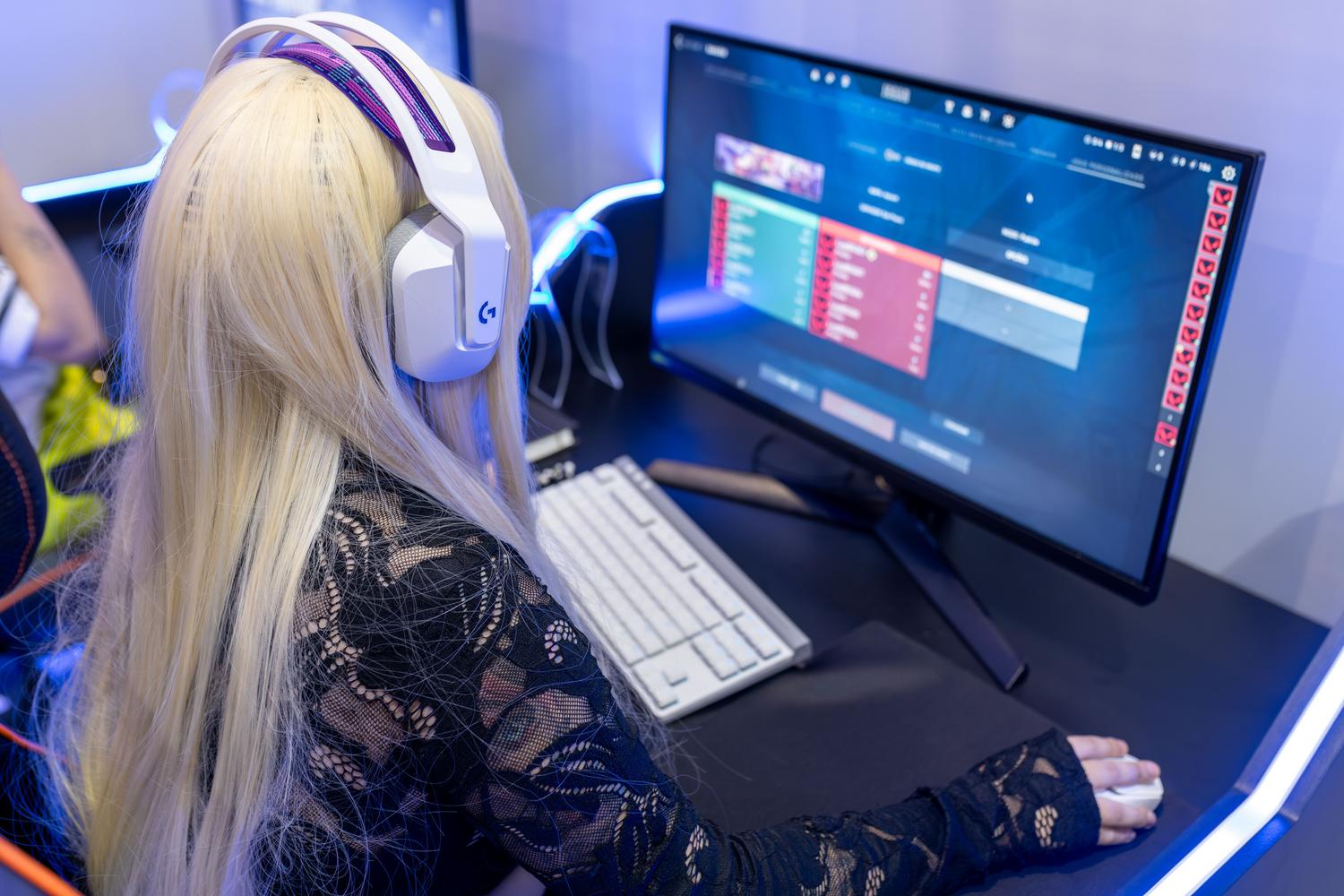
Пре него што се дотакнете било чега сложеног, идите на картицу Видео. Овде дефинишете како ће слика изгледати. Прво, имамо основну или платну резолуцију, која би требало да буде иста као и резолуција вашег монитора (на пример, 1920×1080 ако имате Full HD) како би се избегло изобличење.
Излазна резолуција је оно што се заправо преноси преко интернета. Ако имате веома моћан рачунар и муњевито брз оптички интернет, 1080p је стандард. Међутим, за већину корисника, скалирање на 720p је најпаметнији избор, јер драстично смањује оптерећење рачунара и одлично изгледа на мобилним уређајима.
Што се тиче FPS-а, имате две опције. 60 FPS је неопходно за пуцачине или брзе акционе игре где је глатко играње од виталног значаја, али захтева двоструко већу процесорску снагу . Ако стримујете разговоре или играте спорије игре, 30 FPS је више него довољно и уштедеће вам перформансе.
Конфигурација излаза: Мотор мењача
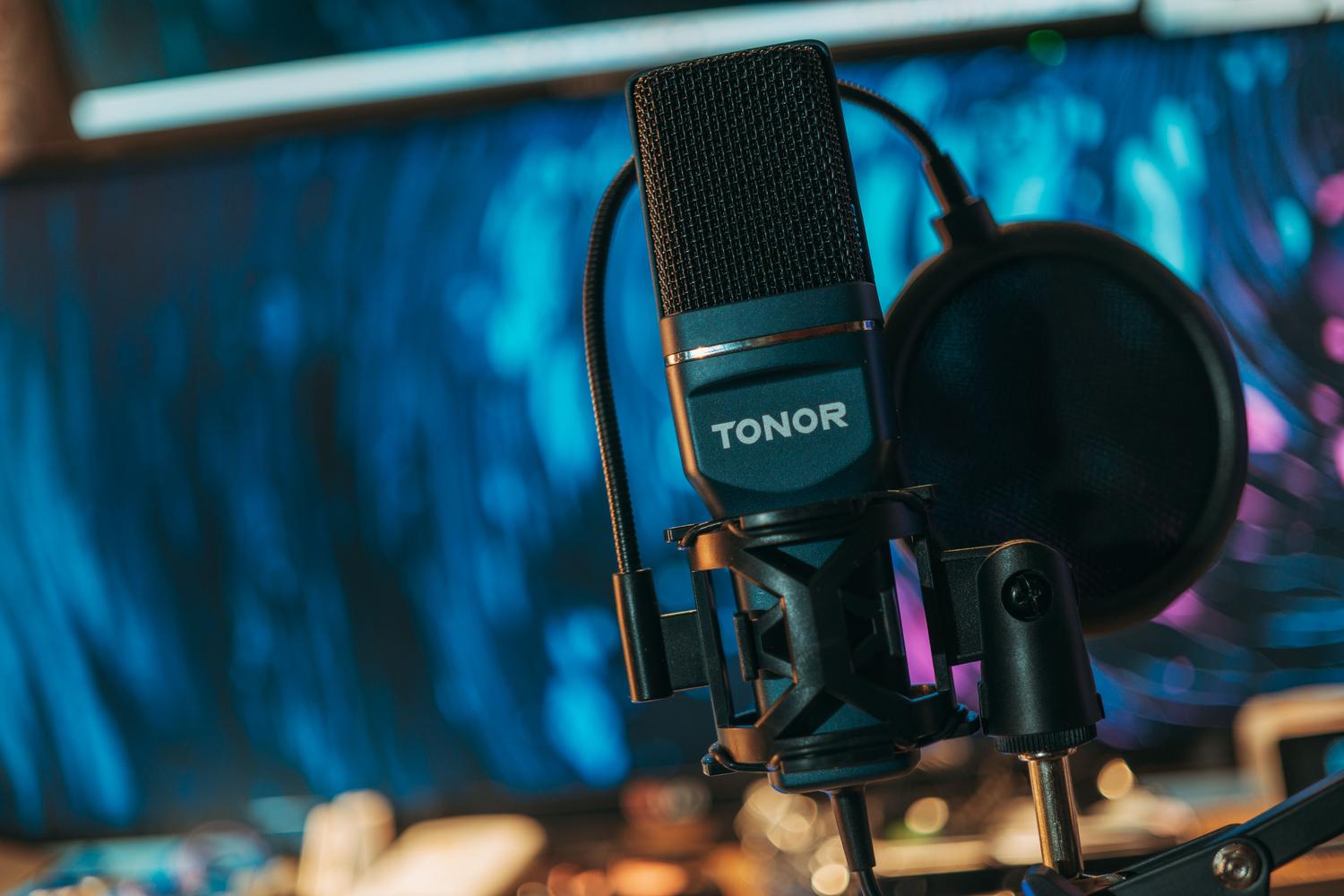
Да бисте прешли на ствар, промените излазни режим са једноставног на напредни. Кодер је овде мозак. Ако имате NVIDIA картицу, без оклевања изаберите NVENC H.264 ; овај наменски чип се бави компресијом видеа, ослобађајући процесор тако да игра не пати од пада броја кадрова у секунди.
Ако користите AMD, држите се његовог хардверског енкодера и користите x264 само у веома екстремним случајевима или са монструозним процесорима. За контролу фреквенције, увек бирајте CBR (константна брзина преноса) , јер платформе мрзе изненадне флуктуације података. Што се тиче брзине преноса за Twitch, ограничење за већину је 6000 Kbps ; прекорачење овога без партнера може изазвати нестабилност или спречити гледаоце са спорим интернетом да гледају.
Не заборавите да подесите интервал кључних кадрова на 2 секунде, што је технички захтев да би се избегло баферовање на Twitch-у и YouTube-у. Ако желите да снимате у MKV формату и конвертујете у MP4 током стримовања, CQP 20 са NVENC H.265 је идеалан избор за добијање лаганих, висококвалитетних датотека.

Мајсторски трикови за рачунаре са ниским спецификацијама
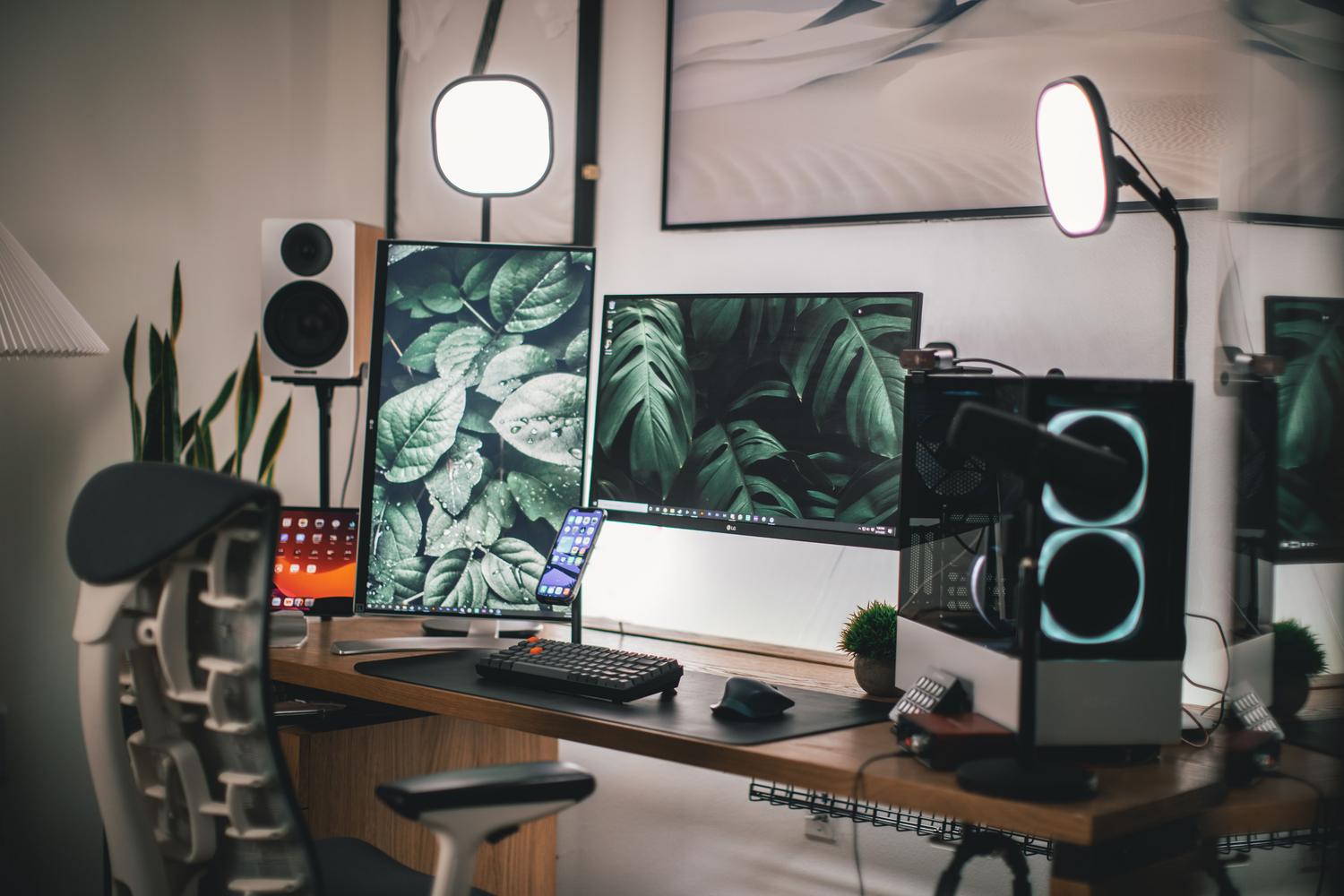
Ако приметите да ваш рачунар има проблема, постоји неколико „магичних“ подешавања. Прво је да увек покрећете OBS као администратор ; ово приморава Windows да да приоритет програму у односу на друге позадинске процесе. Поред тога, онемогућите преглед екрана OBS-а током стримовања да бисте уштедели циклусе GPU-а.
Ако сте приморани да користите x264 енкодер јер немате NVIDIA GPU, подесите профил коришћења процесора на superfast или ultrafast . Квалитет слике ће мало патити, али ћете добити невероватну стабилност. Такође се препоручује да онемогућите NVIDIA GeForce Experience преклапање како бисте избегли унутрашње сукобе.
Оптимизација звука и завршни детаљи
Звук је пола искуства. У подешавањима звука, уверите се да је брзина узорковања подешена на 48 kHz како бисте избегли проблеме са синхронизацијом система. Брзина преноса звука од 160 Kbps је минимално прихватљива да би се избегао звук са слабим звуком.
Да бисте очистили звук, можете оптимизовати аудио и гласовне канале додавањем микрофонских филтера: смањење буке ће елиминисати зујање вентилатора, а компресија ће спречити да ваши победнички повици продру ушима ваших фанова. Ако користите Streamlabs, имајте на уму да он троши више ресурса од OBS Studio-а због својих виџета; ако немате довољно ресурса, користите OBS и додајте упозорења путем извора прегледача.

Резиме препоручених конфигурација
- 1080p 60 кадрова у секунди: 6000 Kbps (идеално за такмичарско играње).
- 720p 60 кадрова у секунди: 4500 Kbps (савршен баланс за већину).
- 720p 30 кадрова у секунди: 3000 Kbps (безбедна опција за скромне рачунаре).
Да бисте избегли техничке проблеме, неопходно је да увек користите жичану Ethernet везу и избегавате Wi-Fi. Ако имате RTX 4000 серију графичких картица, AV1 енкодер је будућност игара због своје ефикасности, иако подршка за његову платформу и даље расте. На крају крајева, кључно је тестирати, прилагођавати и не плашити се смањења резолуције ако то обезбеђује гладак и пријатан пренос уживо за ваше гледаоце.


Страствени писац о свету бајтова и технологије уопште. Волим да делим своје знање кроз писање, и то је оно што ћу радити на овом блогу, показивати вам све најзанимљивије ствари о гаџетима, софтверу, хардверу, технолошким трендовима и још много тога. Мој циљ је да вам помогнем да се крећете у дигиталном свету на једноставан и забаван начин.