- Разлика између глобалних и програмских подешавања за оптимизацију сваке игре појединачно.
- Подесите кључне параметре као што су кеш шејдера и режим напајања да бисте елиминисали муцање и добили FPS.
- Коришћење напредних технологија као што су DSR и NVIDIA Reflex за побољшање квалитета слике и смањење латенције.
- Приступ скривеним функцијама контролера путем екстерних алата за напредне кориснике.
Ако сте купили NVIDIA графичку картицу, вероватно већ знате да није само ствар инсталирања драјвера и притиска на „play“. Да бисте заиста извукли максимум из свог хардвера и избегли кашњење у играма, важно је знати како да конфигуришете профиле перформанси . Не ради се само о подешавању свега на „Ultra“, већ о фином подешавању вашег GPU мотора како би се прилагодио вашим стварним потребама у било ком тренутку.
Многи људи само површно користе аутоматске алате, али ако желите да заиста оптимизујете искуство , потребно је да се упустите у дубља подешавања. Од управљања латенцијом до одлучивања о томе како се текстуре обрађују, потпуна контрола над вашом графичком картицом може направити разлику између игре која само ради и оне која лети са беспрекорном флуидношћу.

Савладавање NVIDIA контролне табле
За почетак, морамо разликовати NVIDIA апликацију (раније GeForce Experience) и контролну таблу. Док је прва одлична за ажурирање драјвера или снимање клипова, контролна табла је место где се дешава техничка магија. То је много лакши алат који не троши ресурсе у позадини и омогућава вам да тренутно примените промене на хардверу.
Да бисте му приступили, једноставно кликните десним тастером миша на било који празан простор на радној површини и изаберите NVIDIA Control Panel. Када уђете унутра, срж оптимизације је одељак „Manage 3D settings“ (Управљање 3D подешавањима) , где можете глобално управљати перформансама или креирати посебне профиле за сваки програм.
Глобална конфигурација у односу на конфигурацију програма
На картици глобалних подешавања дефинишете како ће се ваша графичка картица понашати у свим апликацијама по подразумеваним подешавањима. Подешавање „Жељени графички процесор“ је овде кључно , посебно на лаптоповима. Можете изабрати да систем увек користи високоперформансни графички процесор за оптималне перформансе или да дозволите драјверу да одлучи да штеди енергију батерије када не играте игре.
Међутим, најпаметнији приступ је коришћење картице подешавања програма. Нису све игре исте; неке захтевају већу процесорску снагу, док друге захтевају виши квалитет. Овде можете додати одређене извршне датотеке тако да када отворите ту одређену игру, графичка картица аутоматски прилагоди своја подешавања без утицаја на остатак система, чиме се спречавају проблеми са перформансама.

Детаљна анализа параметара перформанси
Овде ствари постају озбиљне. Постоје десетине опција, а избор једне без познавања њених могућности може бити грешка. Хајде да разложимо најважније:
- Режим контроле снаге: Ако изаберете „Преферирај максималне перформансе“, графички процесор неће смањивати фреквенције, спречавајући изненадне падове броја фрејмова, иако ће трошити више енергије. За више детаља, можете конфигуришите напредне профиле напајања да би се максимизирала ефикасност.
- Кеш шејдера: Неопходно за елиминисање озлоглашеног „застајања“. Чувањем компајлираних бинарних датотека на диск, картица не мора да их обрађује сваки пут када уђете у нову област, постижући много стабилније искуство.
- Филтрирање текстура: Овде одлучујете да ли дајете приоритет квалитету или перформансама. За већину, опција „Квалитет“ је идеална, али ако вам недостаје снаге, режим „Високе перформансе“ ће вам дати подстицај. додатни фпс.
- Вертикална синхронизација (V-Sync): Ово уклања ефекат цепање екрана. Ако имате G-SYNC монитор, најбоље је да ово управљате са контролне табле игре, а не из саме игре. минимизирати кашњење.
- Режим мале латенције и NVIDIA Reflex: Ове опције ограничавају ред фрејмова које процесор припрема, смањујући време између вашег клика и радње која се дешава на екрану, што је кључно у такмичарске игре.
Напредни трикови: DSR и прилагођене резолуције
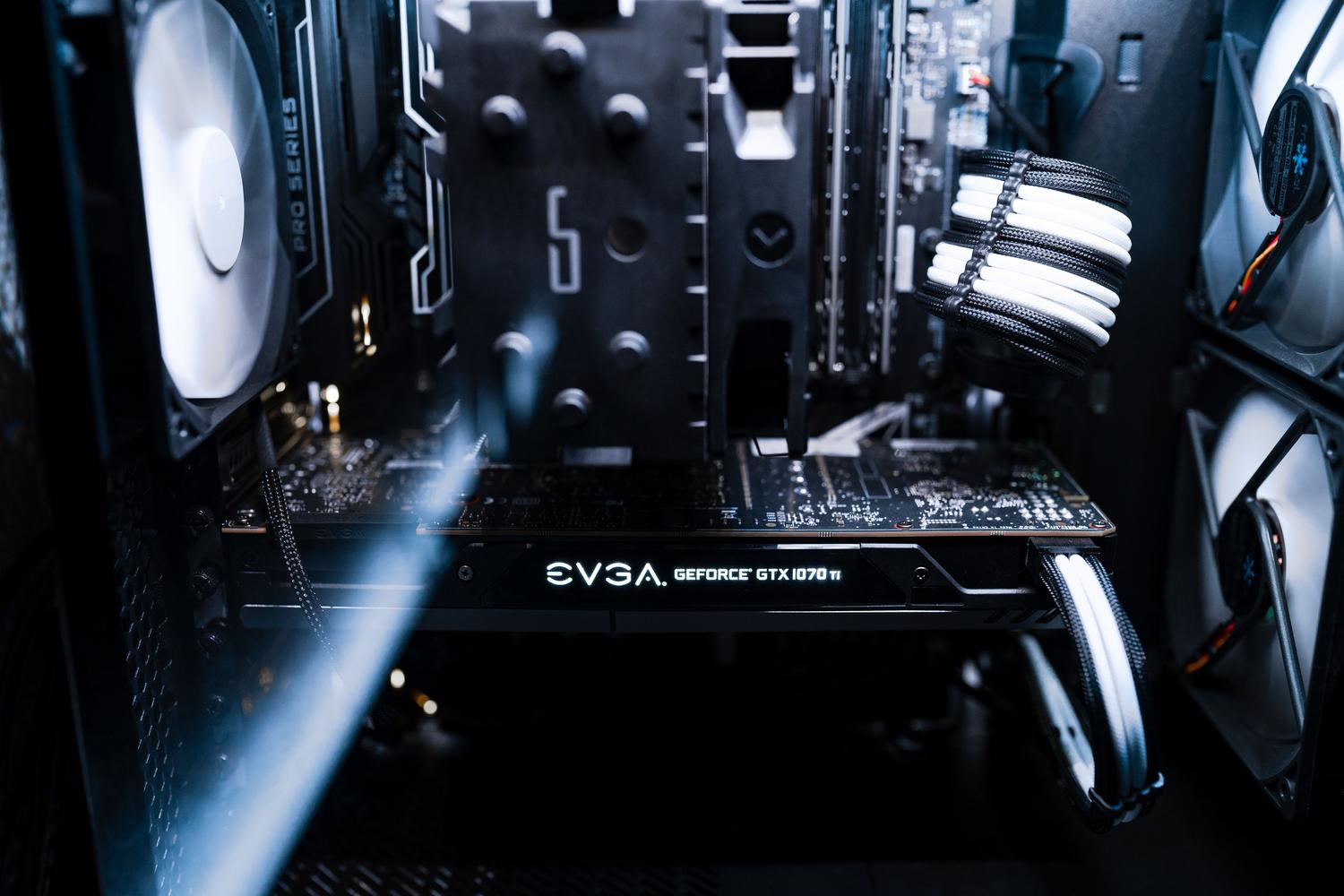
Ако имате монитор од 1080p, али желите да игра изгледа оштрије, можете користити Dynamic Super Resolution (DSR) . У основи, графичка картица рендерује игру у вишој резолуцији (као што је 1440p), а затим је скалира како би се уклопила у ваш екран. Ако ово комбинујете са NVIDIA-ином DLSS технологијом у режиму високих перформанси, добијате супер оштру слику без икаквог пада броја кадрова у секунди.
Штавише, панел вам омогућава да креирате прилагођене резолуције. Ово је веома корисно за благо оверклоковање монитора или форсирање брзина освежавања које систем не детектује подразумевано, што вам омогућава да искористите предност праве брзине освежавања вашег панела .

Померање граница оптимизације помоћу NVIDIA Profile Inspector-а
За оне који нису задовољни стандардним опцијама, постоји незванични алат под називом NVIDIA Profile Inspector (NVPI) . Ова апликација открива „скривене“ профиле које NVIDIA користи интерно, али их не приказује просечном кориснику.
Помоћу NVPI-ја можете манипулисати понашањем генерисања фрејмова, подешавати LOD пристрасност или хируршки мењати управљање VRR-ом. Међутим, будите опрезни: пошто су ово тако дубока подешавања, можете изазвати графичке грешке или нестабилност ако промените вредности које не разумете. То је пут за стручног корисника који тражи подешавање GPU-а на професионалном нивоу.
Правилно подешавање графичке картице подразумева балансирање визуелног квалитета и глатке игре, укључујући управљање напајањем, коришћење кеш меморије за спречавање застоја и конфигурисање латенције ради стицања конкурентске предности. Било да се ради о званичној контролној табли, интелигентном употребом DSR-а за побољшање оштрине или употребом напредних алата попут NVPI-ја, циљ је прилагодити хардвер свакој игри појединачно како би се осигурало да ваш систем ради на свом максималном техничком капацитету.


Страствени писац о свету бајтова и технологије уопште. Волим да делим своје знање кроз писање, и то је оно што ћу радити на овом блогу, показивати вам све најзанимљивије ствари о гаџетима, софтверу, хардверу, технолошким трендовима и још много тога. Мој циљ је да вам помогнем да се крећете у дигиталном свету на једноставан и забаван начин.