- Анализа најефикаснијег софтвера за праћење и контролу температуре у реалном времену.
- Разлике између управљања путем PWM-а, напона и директне конфигурације из BIOS-а/UEFI-ја.
- Ризици повезани са прегревањем и савети за оптимизацију протока ваздуха и смањење досадних звукова.
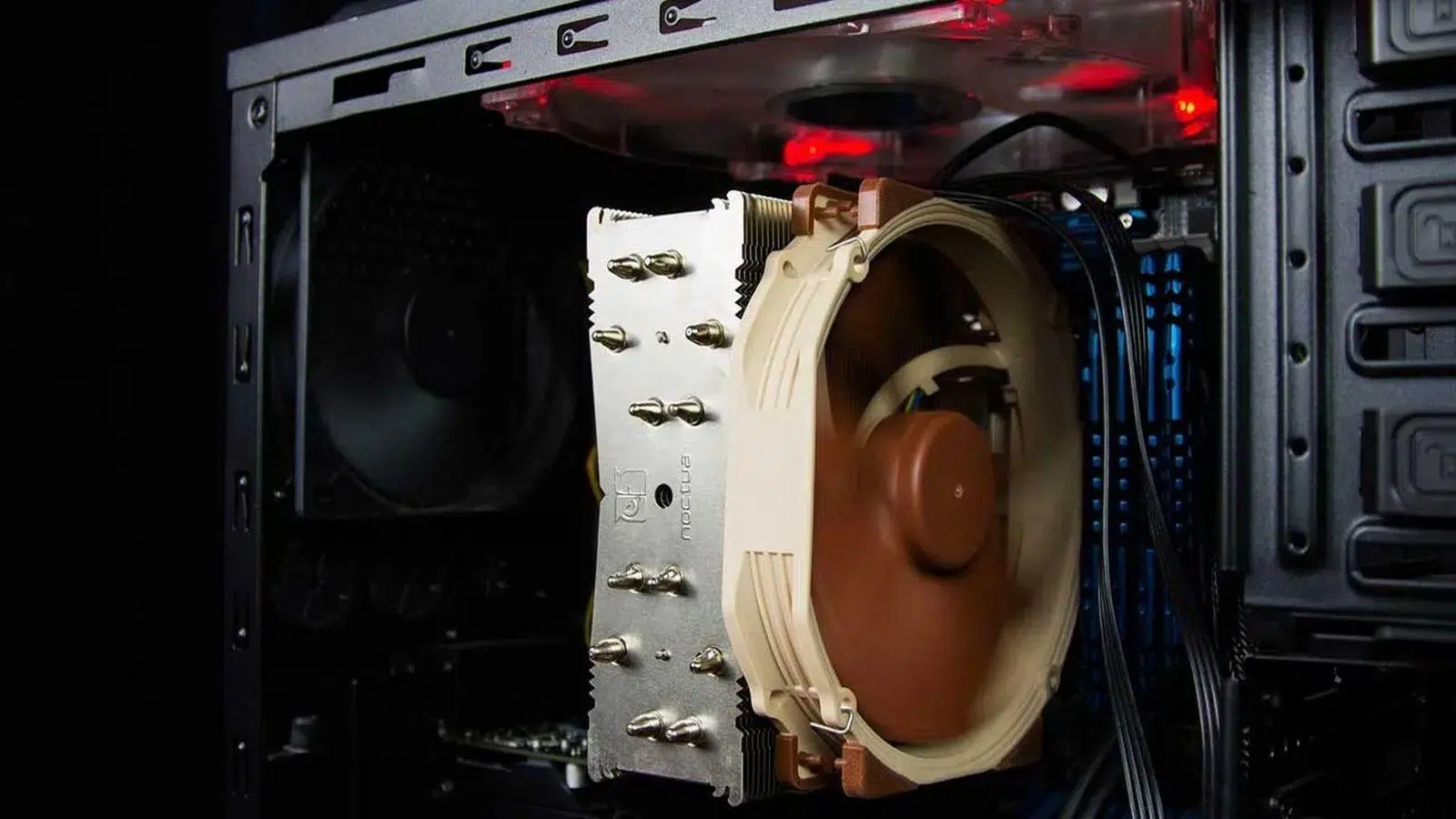
Имати рачунар који се понаша као млазни мотор може бити изнервирајуће, посебно када само прегледате веб или пишете документ. Иако Windows 11 покушава да аутоматски управља хлађењем, понекад систем претера или, још горе, не реагује на време, што дозвољава компонентама да се прегреју.
Ако желите да ваш рачунар буде тих и ефикасан , знање како да мерите и подешавате брзине вентилатора је неопходно . Без обзира да ли правите моћан рачунар за играње игара, 3Д дизајн или једноставно желите да продужите век трајања свог хардвера, постоје алати и методе који вам омогућавају да оптимизујете проток ваздуха без угрожавања стабилности система.

Неопходни алати за управљање вентилацијом
Када је у питању софтвер, постоје опције за свачији укус. Једна од најпрепоручљивијих тренутно је FanControl , драгуљ отвореног кода који се може покренути без инсталације. Овај програм се истиче по својој могућности калибрирања вентилатора кроз почетни тест, омогућавајући вам да креирате криве вентилатора на основу специфичних сензора као што су CPU, GPU или VRM-ови матичне плоче.
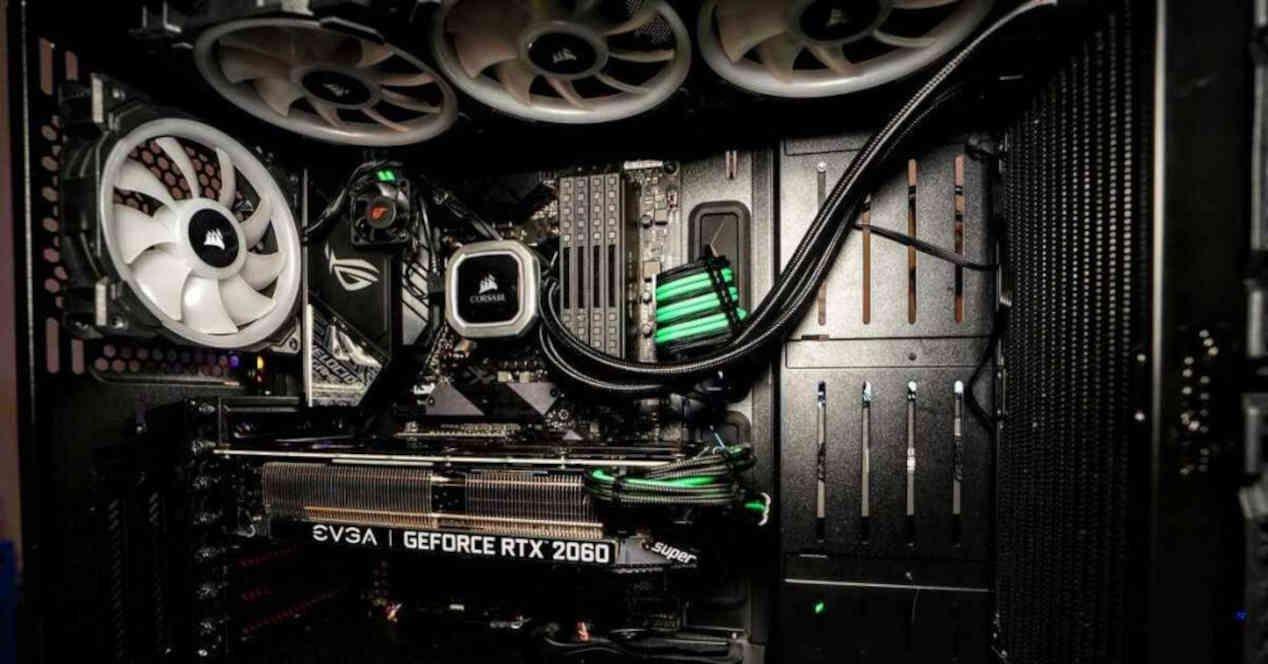
За оне који траже унапређеније решење, SpeedFan је годинама владао врховним статусом, омогућавајући корисницима да повежу вентилаторе са одређеним сензорима, иако је његов развој стагнирао. С друге стране, Argus Monitor нуди веома прецизну и професионалну контролу, али је то плаћена услуга и њен интерфејс може деловати помало застарело неким корисницима.
Ако вам је потребно праћење без икаквих проблема, HWiNFO је вероватно најсвеобухватнија и најпоузданија опција за очитавање свих системских сензора. Међутим, ако вам је приоритет графичка картица, MSI Afterburner је стандардни алат за конфигурисање кривих вентилатора графичке картице и спречавање страшног термалног троттлинга током играња.
Друге софтверске алтернативе у зависности од хардвера
У зависности од марке ваших компоненти, постоје власничка решења која су обично прецизнија. На пример, корисници ASUS-а имају AI Suite 3 и Fan Xpert 4 , док корисници Gigabyte-а могу да користе EasyTune . Corsair нуди свој iCUE екосистем , идеалан за оне са Corsair хардвером који желе да синхронизују RGB осветљење са упозорењима о температури.
За лаптопове, који се суочавају са много строжим изазовима хлађења, постоје програми попут Notebook FanControl или TPFanControl (посебно за ThinkPad-ове). Веома је важно бити опрезан са овим последњим програмима, јер онемогућавање вентилатора на лаптопу може проузроковати неповратно оштећење процесора због недовољног простора за одвођење топлоте.
Постоје и лагане и бесплатне опције попут Open Hardware Monitor и HW Monitor , које су одличне за брзо очитавање броја обртаја и напона, иако неке од њих читају само податке и не дозвољавају вам ручну промену брзине.
Методе контроле: BIOS, PWM и напон
Не може се све решити програмима инсталираним на Windows-у. Најробуснији и најтачнији начин за конфигурисање вентилатора је преко BIOS-а или UEFI-ја . Подешавањем брзина одавде, конфигурација је независна од оперативног система, избегавајући софтверске конфликте и осигуравајући да се рачунар правилно хлади од тренутка покретања.
Што се тиче технологије, пожељније је користити вентилаторе са PWM контролом (4-пински), јер омогућавају много прецизније подешавање брзине. 3-пински вентилатори се контролишу напоном, што је рудиментарнија метода која можда није толико ефикасна при веома малим брзинама.
Ако сте ентузијаста који преферира физичку контролу, увек можете инсталирати ручне регулаторе у предњем одељку кућишта. За лаптопове, најједноставније решење је додавање екстерне расхладне подлоге како би се побољшао проток ваздуха кроз доње отворе.
Ризици прегревања и савети за одржавање
Игнорисање температуре рачунара није добра идеја. Рачунар са лошом вентилацијом може доживети нагле падове перформанси , јер модерни процесори смањују фреквенцију како би избегли прегревање. У екстремним случајевима, прекомерна топлота може изазвати плаве екране, оштећене РАМ датотеке или чак опасне кратке спојеве.
Да бисте смањили буку без жртвовања температуре, идеално решење је улагање у врхунске вентилаторе са бољим лежајевима и аеродинамичким дизајном који минимизира турбуленцију. Али имајте на уму да је добар хардвер бескористан ако је кућиште пуно прашине; редовно чишћење прашине је најјефтинији и најефикаснији начин да се температура одржи ниском.

Имајте на уму да и окружење игра улогу. Ако користите рачунар у просторији са температуром изнад 25°C, нормално је да се вентилатори брже окрећу. На Surface уређајима или лаптоповима, ово можете ублажити тако што ћете подесити режим напајања у Windows 11 на „Препоручено“ како бисте дали приоритет ефикасности и тихом раду у односу на сирове перформансе.
Одржавање равнотеже између тихог рада и хлађења захтева темељно разумевање вашег хардвера и коришћење алата попут FanControl-а или BIOS-а за креирање интелигентних кривих брзине вентилатора. Комбиновањем редовног физичког одржавања са активним праћењем температуре, не само да ћете елиминисати досадне звукове већ ћете и значајно продужити век трајања процесора и графичке картице.


Страствени писац о свету бајтова и технологије уопште. Волим да делим своје знање кроз писање, и то је оно што ћу радити на овом блогу, показивати вам све најзанимљивије ствари о гаџетима, софтверу, хардверу, технолошким трендовима и још много тога. Мој циљ је да вам помогнем да се крећете у дигиталном свету на једноставан и забаван начин.